Для работы с графикой и визуальными проектами высокая производительность и точность техники имеют решающее значение. В 2024 году среди множества моделей выделяются устройства с мощными процессорами, профессиональными видеокартами и высокоточным дисплеем. Так, ноутбук с процессором Intel Core i7 или AMD Ryzen 9, оснащенный графикой серии NVIDIA RTX 4000, позволяет обрабатывать сложные модели и рендерить высокодетализированные изображения без задержек.
Экспертам важно также учитывать наличие яркого и точного дисплея с цветовым охватом не менее 100% sRGB и поддержкой AdobeRGB. Варианты с IPS-экранами или OLED имеют преимущество за счет глубоких черных цветов и широких углов обзора. Для длительной работы без утомления глаз выбирают модели с минимальной подсветкой или регулируемой яркостью.
При выборе оборудования обращаем внимание на объем оперативной памяти – не менее 32 ГБ для комфортной работы с большими файлами и многозадачности. SSD-накопители объемом от 1 ТБ ускоряют открытие файлов и запуск программ, снижая задержки в рабочем процессе. Наличие твердотельного диска также обеспечивает надежность хранения данных и их неотъемлемую скорость доступа.
- Топ моделей для профессиональной обработки графики: обзор и ключевые характеристики
- Высокопроизводительные видеокарты: что выбрать для 3D-моделирования
- Экран с точной передачей цвета: важные параметры для работы с графикой
- Процессоры для сложных графических задач: рассчитываем мощности
- Практические критерии выбора ноутбука под профессиональные графические задачи
- Разрешение дисплея и калибровка для точной цветопередачи
- Тип и качество дисплейного покрытия для работы с деталями
- Типы портов и подключение дополнительных устройств
- Аккумулятор и питание для длительных сессий творчества
- Прочные корпуса и системы охлаждения для интенсивной работы
Топ моделей для профессиональной обработки графики: обзор и ключевые характеристики
Apple MacBook Pro 16 (2024) сочетает мощный чип M2 Max с графикой до 38 ядер, что обеспечивает быструю работу с крупными файлами и 3D-рендерингом. Благодаря 32 ГБ RAM и высокой цветовой точности дисплея P3, он подходит для сложных дизайнерских проектов.
Dell XPS 17 2024 оснащен процессором Intel Core i9-14xxx и видеокартой NVIDIA GeForce RTX 4070, что позволяет обрабатывать графику высокого разрешения и видео в 8K без задержек. 64 ГБ оперативной памяти обеспечивают стабильную работу при многозадачности.
Asus ProArt StudioBook 16 OLED выделяется ярким 4K OLED-экраном и профессиональной видеокартой NVIDIA RTX A5000, оптимизированной для творческих задач. Встроенный сенсорный дисплей и калибровка цвета помогут точно настроить каждый проект.
MSI Creator Z16 ручается за стабильную работу с крупными графическими файлами благодаря комбинации процессора Intel Core i9 и видеокарты NVIDIA RTX 4080. 32 ГБ RAM и быстрая память NVMe предотвращают узкие места в обработке данных.
HP ZBook Studio G9 с Xeon-централизованным процессором и видеокартой NVIDIA RTX A2000 создаёт мощную платформу для фотореалистичного моделирования и 3D-анимации. Экран 4K DreamColor гарантирует точную цветовую передачу и широкие углы обзора.
Высокопроизводительные видеокарты: что выбрать для 3D-моделирования
Для 3D-моделирования рекомендуется ориентироваться на серии Nvidia RTX 40 и AMD Radeon RX 7000, обеспечивающие высокий уровень производительности и поддержку современных технологий. Nvidia RTX 4090 обладает 16 384 ядрами CUDA, 24 ГБ GDDR6X-памяти и архитектурой Ada Lovelace, что позволяет работать с крупными сценами и сложными текстурами без задержек. Она подходит для профессиональных задач, где важна быстрая обработка рендеринга и высокая точность.
Если тормозить на бюджете, можно выбрать модель Nvidia RTX 4080 или AMD Radeon RX 7900 XTX. Они обеспечивают хорошее соотношение цена-качество, имеют объем видеопамяти в 16 ГБ и более, а также поддерживают технологию Ray Tracing и ускорение AI-алгоритмов. Такие карты отлично подойдут для задач средней сложности и позволяют уменьшить время подготовки проектов.
Для особо массивных сцен и тяжелых рабочих процессов стоит обратить внимание на карты с расширенной памятью – 24 или 32 ГБ. Nvidia Quadro RTX 6000 или AMD Radeon Pro W6800 обеспечивают стабильную работу с крупными моделями и поддержкой профессиональных драйверов, снижая риск ошибок и сбоев при длительных вычислениях.
При выборе видеокарты важно учитывать наличие поддержки технологий ускорения, таких как RTX Voice, DLSS или FidelityFX Super Resolution, которые могут ускорить визуализацию и повысить качество конечного результата. Также обратите внимание на охлаждение и энергопитание – мощные карты требуют надежной системы охлаждения и питания, чтобы не возникало перебоев во время длительных сеансов рендеринга.
Экран с точной передачей цвета: важные параметры для работы с графикой
Обращайте внимание на цветовой охват именно тех стандартов, которые соответствуют задачам. Для профессиональной графики предпочтительнее модели с покрытием Adobe RGB или DCI-P3, что гарантирует широкий спектр цветовых оттенков и возможность точной цветодревки.
Калибровка экрана играет ключевую роль. Важна возможность ручной или автоматической регулировки цветовой температуры, гаммы и яркости, чтобы добиться максимально точного отображения задуманного образа при создании и редактировании графики.
Обратите внимание на дисплеи с высокими значениями цветовой точности, выраженными в ΔE. Чем меньше эта величина, тем ближе отображение к оригиналу. Для профессиональных задач рекомендуется ΔE менее 2.
- Используйте модели с IPS-матрицами – они обеспечивают хорошие углы обзора и стабильность цветопередачи.
- Обеспечьте наличие высоких разрешений: минимум Quad HD (2560×1440) или 4K (3840×2160) для точности детализации.
- Размер экрана влияет на рабочий комфорт – выбирайте от 15 до 17 дюймов для полноценной работы с графикой без ущерба мобильности.
Дополнительные функции, такие как покрытие матовым слоем или возможность подключения внешних калибраторов, позволяют улучшить восприятие цвета и добиться стабильных параметров в течение долгого времени работы.
Помните, что правильный выбор монитора обеспечивает не только качество работы, но и экономит время на корректировки и переделки. Зафиксируйте нужные параметры и проверяйте их регулярно, чтобы оставаться в рамках стандартов точной графической работы.
Процессоры для сложных графических задач: рассчитываем мощности

Для обработки требовательных графических проектов рекомендуется выбирать процессоры с минимум 8 ядрами и поддержкой многопоточности. Модели серии Intel Core i7-14xxx или AMD Ryzen 9 7000 позволяют выполнять тяжелые вычисления и рендеринг в короткие сроки.
Обратите внимание на тактовую частоту – оптимальным считается показатель от 3,5 ГГц и выше. Высокая тактовая частота обеспечивает быстрый отклик системы при работе с крупными файлами и сложными эффектами.
Количество ядер напрямую влияет на скорость выполнения задач. Для 3D-моделирования, визуализации и обработки видео рекомендуется процессор с не менее чем 12 ядрами, что уменьшит время рендеринга и повысит продуктивность.
Общие рекомендации:
- Выбирайте процессоры с высоким TDP – это показатель успешной работы под нагрузкой и возможности разгона.
- При работе с профессиональными графическими программами особенно важна поддержка AVX-512 или SIMD-инструкций для ускорения конкретных вычислений.
- Совместимость с материнской платой и наличие достаточного объема кэш-памяти (например, 24 МБ и выше) увеличит эффективность работы.
Также стоит обратить внимание на архитектуру процессоров – новейшие чипы основаны на 5-нм техпроцессе, что обеспечивает улучшенную энергоэффективность и большую производительность на ватт. Для тяжелых графических задач такие особенности позволяют настроить систему под максимум возможностей, не опасаясь перегрева или нестабильной работы.
## Процессоры для сложных графических задач: рассчитываем мощности
Практические критерии выбора ноутбука под профессиональные графические задачи

Определите необходимый уровень мощности видеокарты: для сложных 3D-моделей или видеомонтажа выбирайте модели с видеокартами серии NVIDIA Quadro или AMD Radeon Pro, которые отличаются высокой стабильностью и оптимизацией под профессиональные приложения.
Обратите внимание на объем оперативной памяти: минимум 32 ГБ для работы с большими проектами, особенно при использовании нескольких приложений одновременно. Важно, чтобы память могла легко расширяться при необходимости.
Выбирайте дисплей с высоким разрешением и хорошей цветопередачей. Минимум 4K разрешение покрытие 100% цветового пространства AdobeRGB или DCI-P3 обеспечит точность цветопередачи и комфорт при длительных сессиях.
Обратите внимание на производительность процессора: модели с Intel Core i7 или i9, а также AMD Ryzen 7 или 9 справятся с задачами обработки больших изображений и тяжелых сценариев рендеринга.
Поддержка инфраструктуры подключения имеет значение: наличие Thunderbolt 3/4, HDMI, USB-C и других интерфейсов обеспечивает быструю передачу данных и расширение возможностей системы.
Выбирайте модели с быстрым SSD накопителем не менее 1 ТБ, чтобы минимизировать время загрузки проектов и ускорить работу с файлами большого объема.
Обратите внимание на качество сборки и систему охлаждения. Профессиональные графические задачи требуют стабильной работы без перегрева, поэтому важно выбирать ноутбук с эффективной системой охлаждения и долговечными компонентами.
Последний критерий – автономность. Для работы вне офиса или на выезде отдавайте предпочтение моделям с батареей, способной обеспечить минимум 4-6 часов автономной работы при активной нагрузке.
Разрешение дисплея и калибровка для точной цветопередачи
Выбирайте ноутбук с дисплеем минимум 1920×1080 пикселей, предпочитая модели с разрешением 4K или выше для детальной работы с графикой. Высокое разрешение обеспечивает четкость и точность отображения мельчайших деталей, что важно при создании и редактировании изображений.
Обратите внимание на панель – IPS- или OLED-экраны дают более широкие углы обзора и более точное воспроизведение цветов по сравнению с TN-матрицами. Используйте только профессиональное калибровочное оборудование, такое как колорметр или спектрофотометр, чтобы регулярно проверять и корректировать цветопередачу.
Перед первым запуском выполните полную калибровку дисплея. Это поможет избавиться от цветовых и яркостных искажений, обеспечивая стабильность и точность цветопередачи при работе с графкой. Регулярное обновление профиля цвета помогает устранять смещения, которые могут возникать со временем due к износам или изменениям окружающей среды.
Используйте программное обеспечение для калибровки, которое поддерживается производителем дисплея или сторонними разработчиками, чтобы настроить яркость, контрастность, гамму и цветовые параметры максимально точно. В итоге вы получите комфортную работу и минимизируете цветовые отклонения при обработке изображений.
Тип и качество дисплейного покрытия для работы с деталями

Качественный дисплей с матовым покрытием обладает равномерной текстурой, которая не искажает изображение и не снижает чёткость. Перед покупкой стоит обратить внимание на наличие антибликового слоя, который не только уменьшает отражения, но и повышает стабильность изображения при перемещении под разными углами зрения. Это особенно важно при точной работе с цветами и деталями, когда каждый пиксель на счету.
Покрытия, выполненные по технологии зенитной антибликовой обработки или с твердой защитной плёнкой, отличаются высокой долговечностью и сохраняют свои свойства даже после многих месяцев эксплуатации. Важным критерием является также степень глянца: минимизация этого показателя помогает держать визуализацию под контролем и уменьшать внутренние и внешние раздражающие факторы.
Профессиональные дисплеи используют покрытие с низким уровнем отражения и классом colour accuracy, позволяющим видеть максимально точные цвета и тени. Глубина черных и яркость не менее 300 кд/м² обеспечивают комфортную работу при различной освещенности. В итоге, правильный выбор – это дисплей со матовым покрытием высокого качества, которое помогает сосредоточиться на деталях без лишних искажений и мешающих бликов.
Типы портов и подключение дополнительных устройств

Современные ноутбуки для графических задач комплектуются разнообразными портами, каждый из которых выполняет свою роль и обеспечивает максимально удобное подключение периферии.
Для подключения внешних мониторов используйте HDMI или DisplayPort. HDMI подходит для большинства дисплеев и проекторов, обеспечивает надежное соединение с высоким разрешением и частотой обновления. DisplayPort – предпочтительный выбор для профессиональных графических станций, так как поддерживает более высокие скорости передачи данных и разрешения, а такжеMultipleStream Transport (MST), позволяющий подключать несколько дисплеев к одному порту.
USB-C с поддержкой Thunderbolt 3 или 4 становится универсальным решением. Он может одновременно передавать данные, подключать внешние дисплеи и заряжать ноутбук. Для работы с высокопроизводительной графикой рекомендуется использовать кабели и адаптеры, сертифицированные для Thunderbolt.
Для быстрого обмена файлами с периферийными устройствами, такими как внешние SSD или карты памяти, стоит выбрать порты USB 3.2 или USB Type-C. Последний обеспечивает не только быструю передачу данных, но и более компактный дизайн и универсальность.
| Тип порта | Рекомендуемый для | Особенности |
|---|---|---|
| HDMI | Подключение внешних дисплеев, проекторов | Поддержка 4K, удобство |
| DisplayPort | Высокое разрешение, профессиональная графика | Podderzhka MST, 8K и выше |
| USB-C / Thunderbolt 3/4 | Многофункциональные подключения, зарядка | Передача данных, подключение дисплеев, зарядка |
| USB 3.2 | Память, периферия, внешние накопители | Быстрая передача данных |
| HDD/SD кардридер | Работа с картами памяти | Поддержка популярных форматов |
Выбор портов зависит от рабочих задач и нужд в подключении, поэтому советуют отдавать предпочтение моделям с максимально разнообразным портовым набором. Это обеспечит гибкость и удобство в работе с графической и профессиональной техникой.
Аккумулятор и питание для длительных сессий творчества
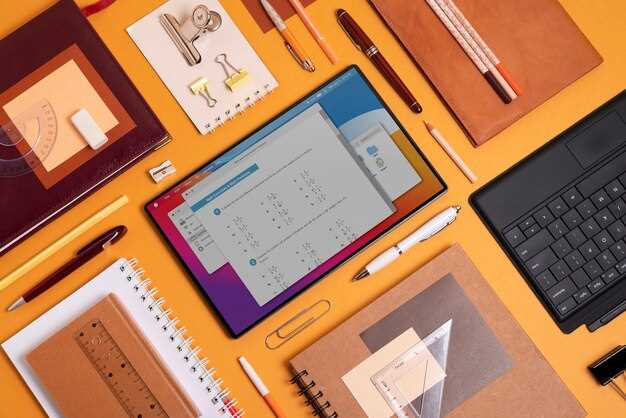
Используйте внешний аккумулятор или портативное зарядное устройство совместимых мощностей, если планируете выезды или работу вне офиса. Такими устройствами можно продлить работу ноутбука, особенно важную при отсутствии доступа к электросети.
При работе на длинных сессиях избегайте интенсивных нагрузок на систему, следите за режимом энергосбережения и уменьшайте яркость дисплея. В большинстве профессиональных моделей присутствуют специальные настройки, которые помогают автоматической оптимизации питания, не снижая производительности.
Обдавайте внимание особенностям питания при использовании графических планшетов и дополнительных устройств – их подключение зачастую требует отдельных портов с поддержкой высокого потребления энергии или внешних источников питания.
По возможности, выбирайте ноутбуки с возможностью быстрой зарядки – это позволит сократить время, потраченное на подзарядку перед важными задачами, и сосредоточиться на творческом процессе. Хороший баланс между емкостью батареи и производительностью помогает избегать рывков и перерывов во время работы.
Прочные корпуса и системы охлаждения для интенсивной работы
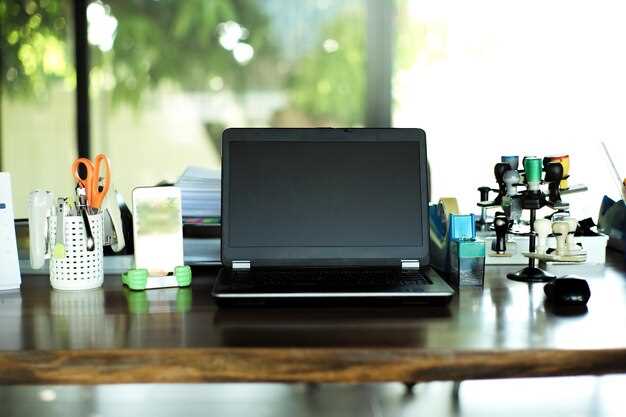
Выбирайте ноутбук с усиленным корпусом из алюминия или магниевого сплава, которые устойчивы к механическим повреждениям и хорошо рассеивают тепло. Такие материалы обеспечивают долговечность устройства при частых перемещениях и интенсивных нагрузках.
Обеспечивайте надежную защиту внутренних компонентов за счет усиленных рамок и жестких крышек. Это предотвращает деформацию корпуса и сохранит целостность техники при случайных ударах или падениях.
Для эффективного охлаждения обращайте внимание на наличие воздушных каналов, расположенных вдоль корпуса, и крупные вентиляционные отверстия. Чем больше и больше расположены эти элементы, тем лучше отводится тепло, что особенно важно при работе с графическими приложениями, нагружающими видеокарту и процессор.
| Рекомендуемые решения системы охлаждения | Описание |
|---|---|
| Турбовентиляторы с регулируемой скоростью | Обеспечивают быстрый отход тепла при пиковых нагрузках, позволяя снизить температуру компонентов и поддерживать стабильную работу. |
| Тепловые радиаторы из меди и алюминия | Эффективно рассеивают тепло, создавая барьер для перегрева внутри устройства. |
| Жидкостные системы охлаждения | Используют небольшие теплообменники, полностью интегрированные в корпус, и обеспечивают низкие температуры даже при долгосрочной работе на максимуме. |
| Автоматическая регулировка вентиляции | Настраивается под текущие задачи и балансирует уровень шума с эффективностью охлаждения, предотвращая перегрев без лишнего шума. |
Выбирая ноутбук с усиленной конструкцией и передовыми системами охлаждения, обеспечиваете стабильность работы даже при длительных и интенсивных задачах. Надежный корпус сохраняет внешний вид и внутреннюю целостность устройства, а эффективная вентиляция предотвращает перегрев, продлевая срок службы оборудования.