
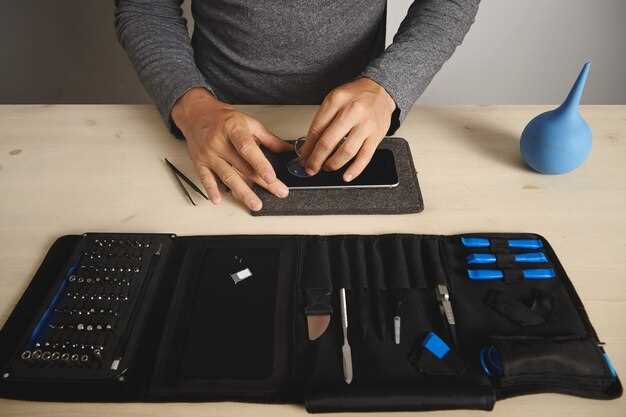
Замените отдельные компоненты на более подходящие для ваших задач, чтобы получить оптимальную производительность и компактность. При выборе процессора обращайте внимание на его тепловыжехрдимость и энергоэффективность, ведь в миниатюрных корпусах важна каждая вентиляционная единица.
Перед началом сборки убедитесь, что у вас есть правильные инструменты и антистатический браслет. Это поможет избежать повреждений компонентов при контакте с электростатикой и облегчит работу с мелкими деталями.
При установке материнской платы рассчитывайте пространства для монтажных креплений и кабелей. Подготовьте блок питания с достаточной мощностью для выбранных компонентов, и избегайте его слишком мощных моделей, чтобы снизить тепловыделение.
Обратите внимание на труднодоступные места для кабелей и вентиляционных отверстий. Правильная организация кабелей и контроль воздушных потоков не только повышают эффективность охлаждения, но и делают сборку аккуратной и понятной для дальнейшей эксплуатации.
- Выбор компонентов для компактного корпуса: на что обратить внимание
- Поддержка форм-фактора материнской платы
- Определение мощности блока питания под ограниченными габаритами
- Совместимость видеокарты и охлаждения с небольшим пространством
- Использование модульных компонентов для снижения объема сборки
- Пошаговая сборка мини ПК: инструкция для новичков
- Подготовка рабочих инструментов и workspace
- Монтаж материнской платы в корпус
- Установка процессора и системы охлаждения
- Подключение блока питания и кабелей питания
- Установка накопителей и периферии
- Проверка сборки и первые тесты
Выбор компонентов для компактного корпуса: на что обратить внимание
Обратите внимание на размеры видеокарты и блока питания, чтобы они без проблем поместились в корпусе. Выбирайте видеокарту с коротким и средней длины PCB, избегая моделей, превышающих стандартные размеры для миниатюрных кейсов.
Процессорный кулер должен иметь компактные габариты, чтобы не мешать установке других компонентов и обеспечить достаточный воздушный поток. Разглядывайте модели с низким профилем или логичное воздушное охлаждение.
Материнская плата должна соответствовать форм-фактору корпуса, чаще всего это Mini-ITX или Micro-ATX. Проверьте расположение разъемов и слотов, чтобы они не мешали друг другу или стенкам корпуса.
Обратите особое внимание на вентиляцию внутри корпуса: наличие нескольких небольших вентиляторов или возможность установки охлаждения с низким профилем значительно облегчает теплоотвод.
Блок питания выбирайте стандартного размера, подходящий к форм-фактору, и с миниатюрным корпусом, например с форм-фактором SFX. Учитывайте длину кабелей для соединения с материнской платой и видеокартой.
Определите приоритеты по взаимодействию компонентов: иногда меньшие видеокарты и компактные кулеры позволяют оставить место для эффективных кабельных решений и улучшить общий воздушный поток внутри корпуса.
Поддержка форм-фактора материнской платы
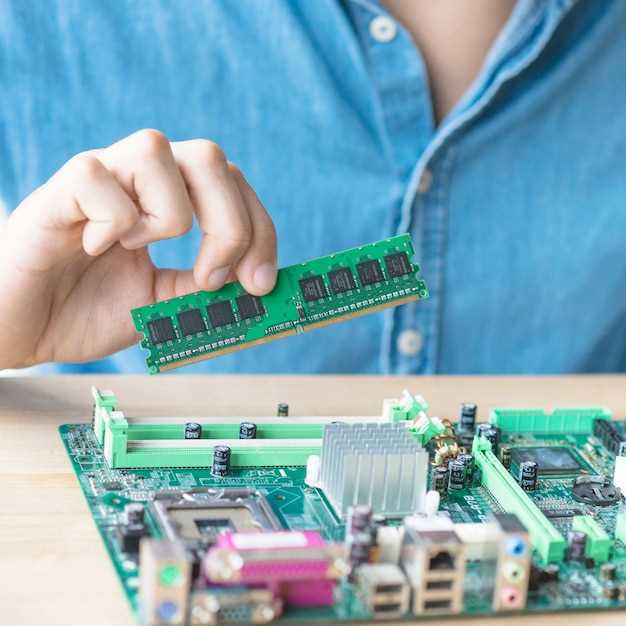
Перед покупкой мини-ПК определитесь с совместимостью корпуса и материнской платы. Проверьте, что выбранная плата соответствует форм-фактору корпуса – обычно это Mini-ITX, Micro-ATX или Mini-DTX. Мини-ИТХ занимает минимум места, но ограничивает возможности расширения, тогда как Micro-ATX немного больше, позволяют подключить дополнительные компоненты.
Убедитесь, что корпус поддерживает выбранный формат и предоставляет достаточное количество креплений и отсеков. Иногда корпуса могут иметь ограничения по длине видеокарт или высоте кулеров, что напрямую влияет на выбор материнской платы.
Обратите внимание на документацию корпуса и спецификации материнской платы, чтобы проверить наличие необходимых креплений, портов и интерфейсов. Рассмотрите особенности размещения слотов для RAM, разъемов для накопителей и разъемов питания. Совместимость по форм-фактору – это залог правильной установки и минимизации проблем в дальнейшем.
| Форм-фактор | Поддержка в корпусе | Типы материнских плат | Рекомендуется для |
|---|---|---|---|
| Mini-ITX | Ограниченный внутренний объем, подходит для компактных систем | Самый маленький стандартизированный формат | Мини-ПК, домашний мультимедийный центр |
| Micro-ATX | Больше места для компонентов, больше расширений | Меньше слотов расширения по сравнению с ATX, но больше чем Mini-ITX | Более универсальный вариант, игровая или рабочая система среднего уровня |
| Mini-DTX | Поддерживается в некоторых корпусах, схож с Mini-ITX, но с большим пространством для компонентов | Иногда встречается как комбинированный стандарт | Компактные офисные или мультимедийные ПК |
Определение мощности блока питания под ограниченными габаритами
Выбирайте блок питания с запасом мощности в 20-30% от суммарной потребляемой мощности компонентов. Например, если ваш процессор и видеокарта потребляют вместе 150 Вт, оптимально выбрать блок с мощностью 200-250 Вт.
Обратите внимание на размеры блока питания: классические модели для компактных систем отличаются по форме и креплению. Стандартные размеры SFX и TFX позволяют разместить их в небольших корпусах без лишних проблем. Измерьте внутренние габариты корпуса и сверяйтесь с техническими характеристиками блока.
Рассмотрите наличие дополнительных кабелей и разъемов. Если планируете расширять систему, выберите модель с возможностью подключения дополнительных устройств. Выбирайте блоки с разъемами 24-pin, 8-pin CPU и необходимым количеством PCIe для видеокарт.
Для гарантированной надежности отдавайте предпочтение моделям с сертификатом 80 PLUS, что подтверждает эффективность и стабильность работы. Такой блок обеспечивает меньшие потери энергии и уменьшает нагрев компонентов.
| Расчет мощности | Пример | Рекомендуемый запас |
|---|---|---|
| Процессор | 95 Вт | |
| Видеокарта | 150 Вт | Добавьте 20-30% |
| Дополнительные компоненты | 50 Вт (SSD, RAM, вентиляторы) | |
| Итоговая потребляемая мощность | Минимум 250 Вт, лучше 300 Вт |
Совместимость видеокарты и охлаждения с небольшим пространством
Выбирайте видеокарты с коротким длиной корпуса, чтобы они легко помещались в компактные корпуса. Обратите внимание на модели с минимальной высотой и шириной, чтобы избежать конфликтов с соседними компонентами.
Для охлаждения видеокарты используйте низкопрофильные системы, такие как компактные кулеры или вентиляторы с уменьшенным размером. Они обеспечивают хорошее охлаждение, не занимая много места, и подходят для небольших корпусов.
Перед приобретением проверьте спецификации видеокарты и системы охлаждения. Обратите внимание на следующие параметры:
- Длина видеокарты – указывается в миллиметрах и должна быть меньше внутренней длины корпуса.
- Высота системы охлаждения – учитывайте пространство под крышкой корпуса и рядом с другими компонентами.
- Размер вентиляторов – выбирайте модели с меньшим диаметром, например, 90 мм или 80 мм, если место ограничено.
Учитывайте размещение слотов расширения на материнской плате. Некоторые видеокарты требуют два или более слота, что уменьшает пространство для охлаждения и других компонентов.
Постарайтесь выбрать видеокарту с встроенными системами охлаждения, специально предназначенными для малых форм-факторов, например, с компактными радиаторами и теплоотводами. Это поможет сохранить порядок внутри корпуса и обеспечить стабильную работу системы.
Регулярная чистка системы охлаждения и контроль температуры помогут избежать перегрева и сохранить эффективность даже при ограниченном пространстве.
Использование модульных компонентов для снижения объема сборки
Выбирайте компоненты с компактной конфигурацией и многофункциональными функциями. Например, используйте материнские платы с интегрированными звуковыми картами и сетевыми адаптерами, чтобы сократить количество отдельных устройств.
Обратите внимание на корпус с миниатюрным дизайном и внутренней организацией, которая поддерживает расположение компонентов без лишнего пространства. Модульные блоки питания с низким профилем или с вилкой прямо на корпусе экономят место и упрощают сборку.
Компоненты с возможностью быстрого подключения и распайки позволяют быстро менять части системы без удаления других элементов. Используйте мультимедийные карты или SSD-накопители с подключением через M.2, чтобы избавиться от лишних кабелей и разъемов.
Для обеспечения хорошей охлаждаемости выбирайте модули с эффективной вентиляцией и компактными радиаторами, что уменьшит общий размер системы, не снижая стабильности работы.
Обратите внимание на наличие встроенных модулей памяти и расширенных портов в корпусе. Это снизит необходимость в дополнительных адаптерах, что делает сборку меньшей и удобной.
Пошаговая сборка мини ПК: инструкция для новичков
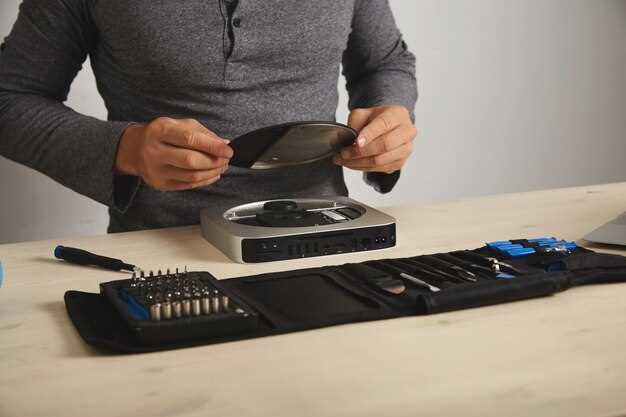
Начинайте с установки материнской платы в корпус, аккуратно закрепите ее с помощью винтов, избегая перекоса. Перед этим убедитесь, что отверстия совпадают и плату можно закрепить без усилий.
Вставьте процессор в разъем, соблюдая метки и правильный ориентир. После этого зафиксируйте его клипсой и нанесите термопасту, равномерно распределив ее тонким слоем.
Установите систему охлаждения, надежно закрепите кулер, подключив его кабели к соответствующим разъемам на плате. Проверьте фиксацию и отсутствие зазоров.
Вставьте оперативную память, нажимая до щелчка, чтобы зафиксировать модули. Убедитесь, что они полностью зашли в слот и закрепились с обеих сторон.
Подготовьте блок питания, подключите кабели к материнской плате, видеокарте (если есть), накопителям и другим компонентам. Уделите внимание правильной раскладке кабелей для свободного доступа и вентиляции.
Поместите накопители – SSD или HDD – в специальные крепления и подключите их к материнской плате и питанию. Проверьте надежность фиксации и кабельную разводку.
Если устанавливаете видеокарту, вставьте ее в соответствующий слот, закрепите винтами возле корпуса и подключите питание, если есть такой разъем.
Прежде чем закрывать корпус, убедитесь, что все кабели правильно подключены, компоненты надежно закреплены и не мешают вентиляции. Выполните первичный запуск, подключив монитор, клавиатуру, мышь и проверив корректность работы системы BIOS или UEFI.
Подготовка рабочих инструментов и workspace
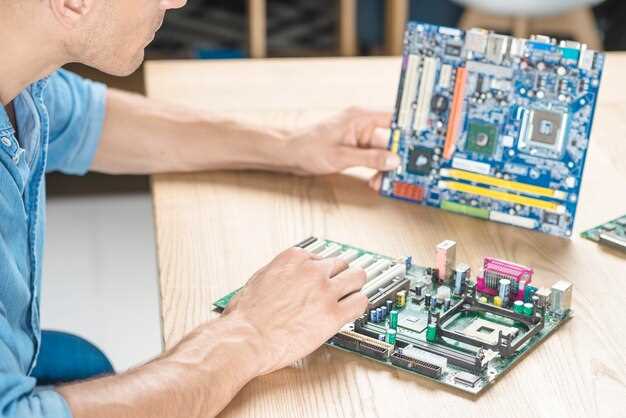
Перед началом сборки мини-ПК найдите ровную, хорошо освещённую поверхность, на которой не будет пыли или статического электричества. Разместите на ней все необходимые инструменты, чтобы избежать постоянных поисков. Используйте антипригарные коврики или мягкие подложки, чтобы не поцарапать детали и не повредить компоненты.
Основной набор инструментов должен включать отвертки с крестовой и плоской головками различного размера – пригодится для закрепления винтов разных диаметров. Кроме того, подготовьте пинцет для аккуратной работы с мелкими деталями, антикоррозийное средство для защиты разъемов и рамки для организации винтов по категориям.
Проверьте наличие антистатического браслета или используйте металлический предмет, заземленный к корпусу компьютера, чтобы избежать повреждений электроникой. Не забудьте, что все инструменты должны быть чистыми и не иметь острых или поврежденных частей, чтобы не повредить компоненты при работе.
Настройте рабочее место так, чтобы оно не мешало вентиляции и не создавал лишних препятствий. Удобство доступа к деталям повысит скорость работы и снизит риск случайных ошибок. Подготовьте контейнер или небольшие емкости для хранения винтов и мелких элементов, чтобы не потерять их во время сборки.
Отдельное внимание уделите освещению: яркий и направленный свет поможет лучше рассмотреть мелкие детали на плате и внутри корпуса. Поддерживайте порядок: даже небольшие беспорядки могут привести к ошибкам или утере нужных деталей в процессе сборки. Чистое, организованное пространство создает рабочую атмосферу, в которой легче сосредоточиться и выполнять задачи без лишних стрессов.
Монтаж материнской платы в корпус
Перед началом закрепите на рабочей поверхности все необходимые винты и металлические гаечные ключи. Убедитесь, что в корпусе установлен монтажный шуруповерт или отвертка с насадками разных размеров.
Определите расположение монтажных отверстий на материнской плате и внутренней панели корпуса. Обычно они совпадают по размерам и расположению, что облегчает процесс установки.
Плавно зажмите ножки крепления на материнской плате в специальные стоечки внутри корпуса. Не торопитесь, чтобы избежать зажатия или деформации платы.
Подключите поддержку питания, следя за правильностью расположения контактов. Используйте только предназначенные для этого кабели и разъемы, избегая перегибов и натяжения.
Закрепите плату на монтажных отверстиях с помощью винтов, вставляя их в подготовленные отверстия и аккуратно закручивая. Не перетягивайте возможные винтовые соединения – избегайте деформации или повреждения плат и корпуса.
После монтажа убедитесь, что плата надежно зафиксирована, и все разъемы свободно подключены, чтобы избежать лишних вибраций или случайного смещения.
Проверьте, чтобы рулоны металлических заземлений не соприкасались с другими компонентами или корпусом. В случае необходимости используйте изолирующую ленту или прокладки.
Установка процессора и системы охлаждения
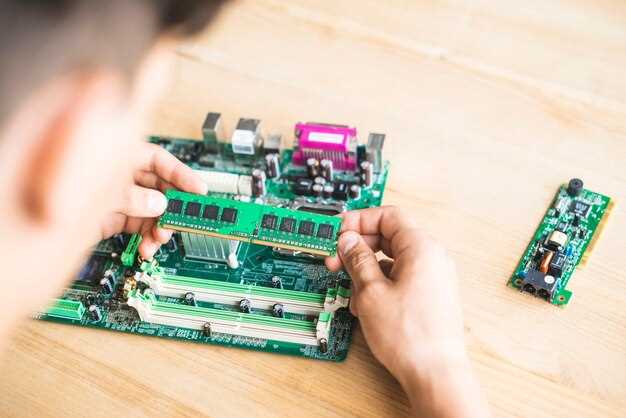
Перед началом установки аккуратно откройте автоматизированный разъем на материнской плате, вставьте процессор так, чтобы метки совпадали. Не прилагайте излишних усилий – правильное позиционирование предотвратит повреждение контактов.
Плотно опустите процессор, убедившись, что зафиксированы все защелки. Проверьте, насколько легко он зафиксировался – это покажет, что вставка выполнена правильно.
Обратите внимание на нанесенные на процессор и систему охлаждения индикаторы или метки. Наложите термопасту – достаточно небольшого ее количества, равномерно распределенного по поверхности процессора. Используйте пластик или шпатель, чтобы аккуратно разровнять слой.
Прикрепите систему охлаждения так, чтобы крепежные зажимы или винты полностью зафиксировали радиатор на процессоре без люфтов. Не затягивайте их чрезмерно – это может повредить плату или радиатор.
Проверьте, что кулер подключен к соответствующему разъему на материнской плате, обычно обозначенному как CPU_FAN. Это обеспечит правильную работу системы охлаждения.
Обратите внимание на наличие вентиляционных прорезей и поток воздуха внутри корпуса – правильно установленная система охлаждения и чистая вентиляция значительно снизят температуру работы процессора.
Подключение блока питания и кабелей питания
Перед подключением блока питания убедитесь, что он правильно закреплен внутри корпуса и его разъемы доступны для подключения кабелей. Вставьте кабель питания в блок и подключите его к розетке, чтобы обеспечить подачу электроэнергии.
Начинайте с подключения кабеля питания к разъему блока, обычно он расположен в задней части корпуса и обозначен соответствующей меткой. Проверяйте, что кабель надежно вставлен и не имеет повреждений. Затем подключите кабель к источнику питания, убедившись, что он плотно вошел в розетку и кабель не болтается.
Следующий шаг – подключение кабелей к компонентам. Для начала найдите основной кабель питания для материнской платы, он обычно называется EPS или 24-pin. Вставьте его аккуратно, ориентируясь по форме и ключам на разъеме, чтобы избежать неправильного соединения. Обычно этот кабель подключается к верхней или боковой части платы.
Далее подключите кабель питания CPU – он короче и подключается к разъему CPU, расположен near CPU socket. Убедитесь, что он надежно зафиксирован, чтобы избежать разъединения. После этого подключите кабели питания видеокарты, если она требует дополнительного питания. Обычно это 6- или 8- pin разъемы. Вставляйте кабели ровно и без силы, чтобы не повредить разъемы.
Если есть дополнительные кабели питания для накопителей или вентиляторов, подключите их к соответствующим разъемам на материнской плате или компонентам. Проверьте, что все кабели аккуратно уложены, не мешают вентиляции и не создают риск короткого замыкания.
После завершения подключения убедитесь, что все разъемы плотно вошли и кабели расположены таким образом, чтобы при запуске системы ничего не мешало работе вентилятора или другим компонентам. Подключение блока питания – ключевой этап, и точность на этом этапе поможет избежать сбоев в работе ПК.
Установка накопителей и периферии
Начинайте с подключения SSD или HDD, вставляя их в соответствующие посадочные места. Для формата 2.5” чаще всего используют крепежи и кабели SATA, подключая их к материнской плате и блоку питания.
Обязательно зафиксируйте накопитель болтами, чтобы избежать вибраций и обеспечить стабильность. Если в корпусе есть отдельные отсеки для накопителей, используйте их для удобства и правильной вентиляции.
Для установки периферийных устройств, таких как клавиатура, мышь и монитор, подключите их через соответствующие порты на материнской плате или видеокарте. Используйте USB-порты для периферии, которая не требует специальных интерфейсов.
Подключите кабель питания к жестким дискам и SSD, обеспечивая их питание в течение всей работы системы. Следите за разъемами, чтобы не перепутать – питание для HDD и SSD подается обычно через SATA-кабели.
Когда все устройства подключены, включите ПК и проверьте отображение накопителей в BIOS или через операционную систему. Убедитесь, что все периферийные устройства работают корректно, проверяя их наличие и функциональность.
Проверка сборки и первые тесты
Подключите монитор, клавиатуру и мышь к мини-ПК и включите устройство. Обратите внимание, что BIOS должно успешно загрузиться, а система должна определяться автоматически. Проверьте, что все вентиляторы работают, и убедитесь в стабильной работе охлаждения.
Запустите операционную систему и проверьте признание всех компонентов: CPU, оперативной памяти, SSD или HDD. Используйте встроенные инструменты системы или сторонние программы для мониторинга температуры и использования ресурсов. Температура CPU не должна превышать 70°C при обычной нагрузке, а память не должна показывать ошибок.
Проведите тесты стабилизации системы, запустив стресс-тесты на CPU и GPU при необходимости. Обратите внимание на повышение температуры и работу вентиляторов – резкое увеличение температуры или сбои в работе укажут на возможные проблемы с охлаждением или несовместимость компонентов.
Проверьте работу сетевых интерфейсов и USB-портов, подключив периферию и проверив обмен данными. Удостоверьтесь, что все драйверы установлены правильно, а системы обновлены.
Во время первых тестов обращайте внимание на любые необычные звуки, холодные или горячие поверхности, сбои в отображении или реакции системы. Это поможет выявить возможные дефекты еще на стадии тестирования, и предотвратить дальнейшие проблемы. После успешного прохождения всех проверок можно перейти к финальной сборке или настройкам.







