

Плавная работа системы напрямую зависит от правильных настроек оперативной памяти. Ускорить работу и избавиться от задержек помогает настройка таймингов, частоты и профилей памяти непосредственно в BIOS. Этот процесс не требует сложных знаний, достаточно внимательно следовать последовательности шагов.
Первый шаг – войдите в BIOS, нажав клавишу, указанную при запуске компьютера (часто это Del или F2). После входа найдите раздел, связанный с настройками памяти, обычно он называется OC, Memory или Advanced Memory Settings. Там вы увидите текущие параметры вашей RAM и сможете их изменить.
Настраивайте частоту, руководствуясь поддерживаемым режимом памяти модулей, указанным на их корпусе или в документации. Повышение частоты может значительно увеличить пропускную способность, однако важно соблюдать разумные границы для сохранения стабильности системы. Для этого рекомендуется начать с небольшого увеличения и протестировать работу системы после каждого изменения.
- Общее понимание параметров памяти и подготовка к настройке
- Что такое тайминги и частоты оперативной памяти
- Как определить текущие параметры памяти через BIOS и сторонние программы
- Почему важно обновить BIOS перед настройкой памяти
- Какие инструменты понадобятся для исправной настройки
- Практические шаги по изменению настроек памяти в BIOS
- Вход в BIOS и навигация по разделам настроек
- Установка ручных таймингов и частот для повышения стабильности
- Настройка XMP-профилей для автоматического увеличения частоты
- Проверка стабилизации системы после внесения изменений
- Что делать при ошибках или сбоях после настройки
Общее понимание параметров памяти и подготовка к настройке
Перед началом настройки памяти ознакомьтесь с основными параметрами в BIOS. Обратите внимание на такие параметры, как частота работы, тайминги, напряжение и модули памяти. Эти показатели напрямую влияют на стабильность и производительность системы. Знание их поможет избежать ошибок при настройки и повысит эффективность каждого изменения.
Проверьте актуальные характеристики памяти, используя утилиты типа CPU-Z или Speccy, чтобы узнать текущие параметры и совместимость с материнской платой и процессором. Это позволит определить, какие профили или параметры можно безопасно регулировать.
Перед внесением изменений сохраняйте текущие настройки BIOS. Создайте профиль или запишите параметры, чтобы при необходимости быстро восстановить стабильные значения. Также обязательно обновите BIOS до последней версии, чтобы устранить возможные баги и расширить поддержку новых модулей памяти.
Убедитесь, что модули памяти правильно вставлены в слоты. Четко соблюдайте порядок и не забывайте о заземлении системы перед началом работы. Проверьте на наличие повреждений контактов или других физических дефектов, чтобы исключить сбои при настройке.
Подготовка к изменению параметров включает в себя также понимание ограничений системы. Ознакомьтесь с документацией материнской платы и процессора – это поможет определить максимально допустимые тактовые частоты, тайминги и напряжение для вашей системы. Задача – подобрать оптимальный баланс между производительностью и стабильностью.
Что такое тайминги и частоты оперативной памяти
Частоты оперативной памяти указывают, насколько быстро модуль может передавать данные. Чем выше частота, тем быстрее данные проходят между памятью и процессором, что повышает общую производительность системы.
Тайминги – это показатели задержек и времени отклика памяти при выполнении команд. Они обычно выражаются в виде серии чисел, например, 16-18-18-36. Первое число (CAS latency или CL) показывает задержку при чтении данных, следующие указывают на время задержки при различных командах, связанных с доступом к памяти.
Существуют основные параметры таймингов:
- CAS Latency (CL) – время задержки при чтении данных в память после подачи запроса.
- tRCD (RAS to CAS delay) – задержка между активацией строки и чтением колонки.
- tRP (Row Precharge Time) – время, необходимое для завершения работы с одной строкой перед переходом к другой.
- tRAS (Active to Precharge Delay) – минимальное время, в течение которого строка должна оставаться активной для надежного завершения операций.
Рекомендуется подбирать память, которая обладает сбалансированным сочетанием частоты и таймингов. Повышение частоты без корректных таймингов не всегда дает заметный прирост производительности, а слишком низкие тайминги требуют более высокой стоимости и могут быть трудны для достижения на высоких частотах.
Понимание соотношения между частотой и таймингами помогает подбирать оптимальную конфигурацию для системы. Например, память с частотой 3200 МГц и таймингами 16-18-18-36 покажет лучшие результаты, чем аналогичная по частоте, но с таймингами 18-22-22-42. Однако чрезмерное разгонение по частоте или уменьшение таймингов требует аккуратности и тестирования стабильности системы.
Как определить текущие параметры памяти через BIOS и сторонние программы

Чтобы быстро получить информацию о текущих настройках оперативной памяти, начни с входа в BIOS. После запуска компьютера нажимай клавишу, которая обычно отображается на экране при включении, например, Delete, F2 или F10. В открывшемся интерфейсе найдёшь разделы, связанные с информацией о системе или оборудовании, такие как Hardware Monitor или Memory Configuration. В них отображаются текущие параметры оперативной памяти: частота, тайминги, напряжение и объем. Постарайся запомнить или записать эти показатели для сравнения после внесения изменений.
Если нужен более подробный отчёт или быстрый доступ, используйте сторонние программы. CPU-Z – популярный и бесплатный инструмент, который показывает не только параметры памяти, но и информацию о процессоре, материнской плате и видеокарте. После установки и запуска открой вкладку Memory. Там увидишь текущую частоту, тайминги, тип памяти (например, DDR4) и напряжение. Также обратите внимание на вкладку SPD: она содержит сведения о профилях памяти, что помогает понять, какие настройки применяются и какие параметры можно повысить или изменить для оптимизации.
Дополнительно, HWInfo предлагает бесплатные расширенные отчёты о системе. После запуска выбери раздел Sensor Status или Summary. В них можно увидеть параметры памяти в реальном времени, что полезно для контроля стабильности работы при настройке. Эти инструменты помогают не только определить текущие параметры, но и следить за изменениями после каждого изменения в BIOS или настройках в операционной системе.
Использование BIOS и сторонних программ позволяет точно определить, какие настройки действуют в данный момент. Это основа для правильной корректировки параметров памяти: подбора оптимальных таймингов или увеличения частоты без риска сбоев системы. Сравнение данных из BIOS и программных отчётов поможет понять, насколько правильно настроена память и есть ли в ней потенциал для разгона или стабилизации.
Почему важно обновить BIOS перед настройкой памяти
Обновление BIOS обеспечивает совместимость с новыми модулями оперативной памяти и исправляет ошибки, которые могут проявляться при использовании старых версий прошивки. Обновленный BIOS лучше распознает память, что позволяет выставлять параметры без ошибок и сбоев.
Обновления BIOS содержат исправления и улучшения, связанные с управлением памятью, такие как корректировка таймингов и частотных параметров. Это позволяет добиться стабильной работы системы при повышенных нагрузках или при разгоне.
Версия BIOS, не обновленная до актуальной, может мешать автоматической настройке памяти, вызывая сбои при загрузке или снижение производительности. Обновление обеспечивает четкое определение характеристик модулей и их правильную работу в системе.
Перед настройкой памяти важно проверить текущую версию BIOS, так как у новых ревизий часто появляется возможность вручную задавать более высокие параметры и активировать новые функции, недоступные в старых версиях.
Дополнительным преимуществом обновления является устранение потенциальных уязвимостей в прошивке, что повышает безопасность системы во время манипуляций с BIOS.
В целом, установка последней версии BIOS перед настройкой памяти помогает избежать проблем совместимости и обеспечивает максимально эффективную работу оборудования. Это позволяет сделать разгон, настройку таймингов и частот более предсказуемыми и безопасными.
Какие инструменты понадобятся для исправной настройки

Для качественной настройки оперативной памяти в BIOS потребуется минимум несколько устройств и программ. Начните с надежного компьютера или ноутбука, на котором установлена актуальная версия BIOS или UEFI, чтобы избежать совместимых проблем.
Флеш-накопитель с загрузочным образом – вам понадобится его для создания флэшки с программой для диагностики и прошивки, например, Rufus или официальный софт материнской платы. Такой инструмент поможет обновить BIOS, если потребуется, и подготовить систему к настройке.
Стандартный тест-памяти – программа MemTest86, которая запускается с флэшки и позволяет проверить стабильность и исправность RAM. Перед настройкой важно убедиться, что память функционирует без ошибок, чтобы избежать дальнейших проблем.
Инструкция по BIOS или UEFI – документация от производителя материнской платы или ноутбука поможет точно ориентироваться в настройках, при необходимости сделает пошаговое руководство более понятным.
Дополнительно пригодятся небольшие средства, такие как отвертка для открытия корпуса, если потребуется физический доступ к компонентам, а также антистатический браслет для защиты системных плат от статического электричества.
Практические шаги по изменению настроек памяти в BIOS

Запустите BIOS, нажав клавишу, указанную при включении компьютера (обычно это Del, F2 или Esc). После входа найдите раздел, отвечающий за параметры памяти, обычно он называется Advanced Memory Settings, DRAM Configuration или что-то подобное.
Перейдите к опциям Донглее/Планка или Frequency, чтобы повысить частоту работы оперативной памяти. Увеличивайте значение поэтапно на 100-200 МГц, проверяя стабильность системы при каждом шаге.
Обратите внимание на настройку CAS Latency, которая отвечает за задержки памяти. Уменьшайте это значение, если система стабильно работает с новыми настройками, или оставляйте по умолчанию, чтобы избежать ошибок.
Настройте Voltage в соответствии с рекомендациями производителя вашей памяти. Повышение напряжения на 0.05-0.1 В может помочь при разгонке, однако не превышайте допустимых значений, чтобы исключить риск повреждения.
Если в BIOS есть параметры XMP или Profile, активируйте их для автоматической настройки памяти с предустановленными оптимальными значениями. Это быстрый способ повысить производительность без ручной настройки.
После внесения изменений сохраните настройки и перезагрузите систему. При первых запуске после изменений внимательно следите за стабильностью системы и при необходимости возвращайте параметры к исходным, чтобы избежать ошибок или синий экран.
Вход в BIOS и навигация по разделам настроек

Для входа в BIOS перезагрузите компьютер и сразу нажмите клавишу, указанную для вашей модели: обычно это Delete или F2. На большинстве систем это делается быстро, поэтому подготовьтесь нажимать выбранную клавишу сразу после включения питания.
При правильном выборе клавиши на экране появится меню BIOS, которое отображается в виде текста с базовыми настройками системы. На этом этапе лучше не торопиться и ознакомиться с интерфейсом, чтобы понять структуру разделов.
Перемещение по меню происходит с помощью стрелок клавиатуры. В большинстве BIOS есть разделы, например, Main, Advanced, Boot и Exit. Чтобы перейти к нужному разделу, просто выделите его стрелками и нажмите Enter.
В каждом разделе расположены конкретные параметры, связанные с оборудованием и настройками системы. Используйте стрелки или клавишу Tab для переключения между вкладками или блоками внутри раздела. Некоторые BIOS позволяют изменять параметры прямо в меню, другие требуют входа в дополнительное меню или вызова контекстных команд.
Прежде чем вносить изменения, рекомендуется внимательно ознакомиться с текущими значениями и запомнить или записать их. Для сохранения сделанных настроек перейдите в раздел Exit и выберите пункт Save and Exit. После этого BIOS сохранит изменения и перезагрузит систему.
Если нужно выйти без сохранения изменений, выберите Exit Discarding Changes. Такой подход помогает вернуться к начальному состоянию, если внесённые параметры оказались неподходящими.
Контроль за навигацией и правильным входом в BIOS поможет избежать ошибок и упростит последующие настройки оперативной памяти или других компонентов системы. Играйте с настройками аккуратно, чтобы не нарушить стабильность работы ПК.
Установка ручных таймингов и частот для повышения стабильности
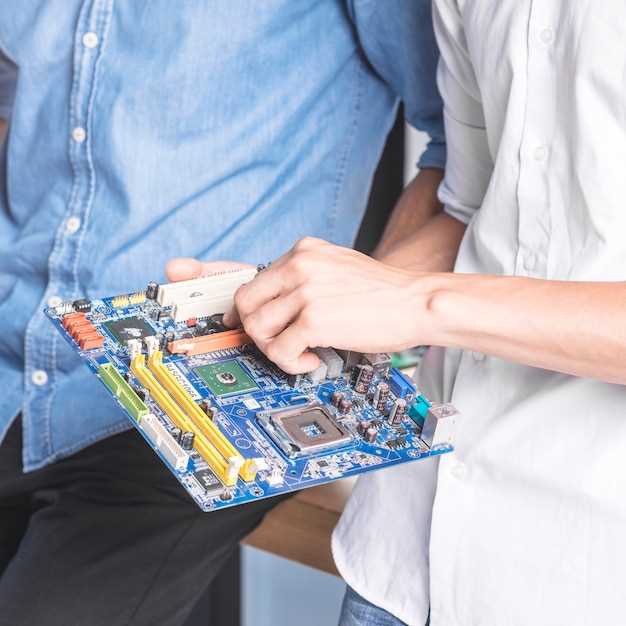
Начинайте настройку с уменьшения таймингов памяти на 1-2 такта относительно рекомендованных значений по SPD. Например, если стандартное значение командной задержки (CL) равно 16, установите его на 14 или 15 для начала. Это поможет снизить нагрузку и повысить шансы на стабильную работу при повышенных частотах.
Переходите к поэтапному увеличению частоты. Увеличьте базовую частоту помехо до 200-300 МГц выше текущего уровня и проверьте стабильность с помощью тестов памяти, таких как MemTest86 или Prime95. Повышение частоты сразу на 50-100 МГц увеличивает риск ошибок, поэтому лучше делать небольшие шаги.
Настройте тайминги вручную, увеличивая их постепенно и одновременно снижая частоту, чтобы понять предел стабильности системы. Например, если при частоте 3200 МГц возникают ошибки, уменьστε частоту до 3000 МГц и попробуйте установить более агрессивные тайминги, такие как 15-15-15-36. Затем повысите их постепенно, чтобы найти оптимальный баланс.
Обратите внимание на напряжение. При повышении частот и снижении таймингов потребуется немного увеличить напряжение памяти, обычно на 0.01-0.05 В, чтобы обеспечить стабильность. Не превышайте рекомендуемые значения, чтобы не перегреть компоненты.
Используйте тесты стабильности после каждого изменения. Это даст уверенность, что система сохранит работу без ошибок. Регулярная проверка помогает выявить наиболее уязвимые параметры и настроить их под свои требования.
Настройка XMP-профилей для автоматического увеличения частоты
Для автоматического повышения частоты оперативной памяти активируйте XMP-профили в BIOS. Войдите в раздел «Настройки памяти» или «OC» и найдите пункт «XMP» или «XMP Profile». Обычно система предлагает выбрать профиль с номером или название, соответствующее предустановленным настройкам производителя модуля памяти.
Выберите профиль и подтвердите сохранение настроек. После этого BIOS автоматически настроит тайминги и частоту в соответствии с заявленными характеристиками модуля. Обычно такие профили позволяют увеличить частоту с стандартных значений до 3200 МГц, 3600 МГц или выше без необходимости ручной настройки.
Проверьте стабильность системы после применения XMP-файла. Запустите стресс-тесты или воспользуйтесь программами для проверки оперативной памяти, чтобы убедиться в надежности работы на новых настройках. При выявлении ошибок попробуйте немного снизить частоту или тайминги, чтобы обеспечить стабильную работу системы.
Использование XMP ускоряет процесс разгона, исключая необходимость ручной настройки параметров, и помогает получить дополнительные ресурсы без риска ошибок, связанных с неправильной конфигурацией. Эту функцию стоит активировать, если вы хотите повысить производительность системы максимально просто и безопасно.
Проверка стабилизации системы после внесения изменений
Запустите стресс-тесты, такие как Prime95 или AIDA64, чтобы убедиться в стабильной работе памяти и всей системы. Оставьте тесты работать на 30 минут или дольше, следя за отсутствием ошибок или сбоев.
Обратите внимание на температуры компонентов во время тестирования, особенно оперативной памяти и процессора. Используйте программы, например HWMonitor или RealTemp, чтобы убедиться, что температуры остаются в допустимых пределах и не вызывают перегрева.
Проверьте системный журнал Windows или BIOS на наличие ошибок, связанных с оперативной памятью. Для этого откройте ‘Просмотр событий’ и ищите записи, относящиеся к сбоям или ошибкам памяти.
| Критерии оценки стабильности | Что проверять |
|---|---|
| Ошибки в стресс-тестах | Отсутствие ошибок или сбоев за время тестирования, стабильная работа системы |
| Температуры компонентов | Температура процессора и памяти не превышает рекомендуемые значения (обычно до 85°C для CPU) |
| Журнал ошибок системы | Отсутствие ошибок, связанных с памятью или оборудованием |
| Общее поведение системы | Отсутствие зависаний, синий экран или неожиданных рестартов |
Если тесты прошли успешно и системы работают стабильно, можно считать, что настройки памяти оптимизированы. В противном случае, снижайте частоту или напрягйте тайминги и повторяйте проверку до достижения стабильной работы.
Что делать при ошибках или сбоях после настройки
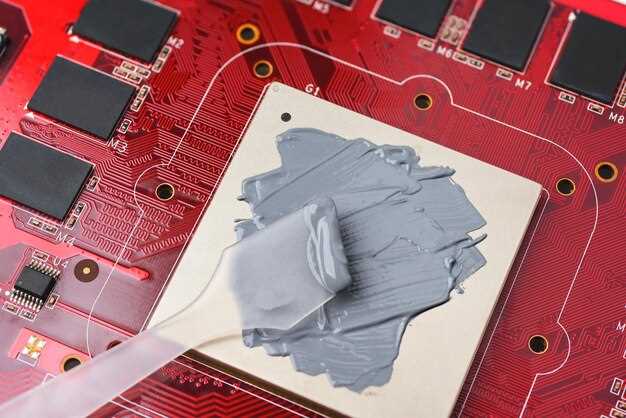
Если после изменения настроек памяти система не загружается или показывает ошибки, первым шагом отключите компьютер, нажав кнопку питания. Подождите несколько секунд и снова включите, чтобы сбросить текущие параметры BIOS до стандартных. В большинстве случаев это помогает устранить проблему, вызванную неправильной настройкой.
Зайти в BIOS и восстановить настройки по умолчанию можно через меню «Load Defaults» или «Reset to Default». После этого перезагрузите ПК и проверьте, стабильно ли работает система. Это быстрый способ исключить ошибочные параметры, мешающие запуску.
Если проблема осталась, проверьте оперативную память на наличие ошибок. Для этого используйте встроенный инструмент Windows – «Проверка памяти» или загрузитесь с помощью специализированных программ, например, MemTest86. Биты ошибок указывают на неисправность планки или слота, что требует её замены или перестановки.
Поменяйте планки оперативной памяти местами или временно отключите одну из них. Иногда несовместимость или дефект модулей вызывают сбои. Постепенно тестируйте каждую планку, чтобы определить неисправную.
Обратите внимание на температуру компонентов и питание. Перегрев или недостаточный ток могут привести к сбоям. Проверьте кабели питания и убедитесь, что процессор и память охлаждаются должным образом.
Если все перечисленное не помогло, попробуйте обновить BIOS до последней версии. Производители иногда выпускают прошивки с исправлениями проблем совместимости или стабильности. Перед обновлением сохраните текущие настройки, чтобы при необходимости быстро восстановить их.
В крайнем случае, возвращайтесь к исходным настройкам по умолчанию, отключайте разгон и используйте стабильные параметры. Если ошибки продолжают появляться – обращайтесь к специалистам для диагностики, поскольку дело может быть в аппаратных неполадках или несовместимости комплектующих.







