

Если вам нужен стабильный источник энергии для сборки с высокой нагрузкой, модель Thermaltake Toughpower 700W W0106 отлично подходит для этой задачи. Этот блок питания сочетает в себе мощность и качество исполнения, что обеспечивает надежную работу даже при продолжительных нагрузках.
Стоит обратить внимание на сертификат 80 PLUS Gold, который говорит о высокой энергоэффективности этого устройства, позволяя снизить энергопотери и уменьшить тепловыделение. В комплекте есть все необходимые разъемы для современных компонентов – от видеокарт до систем охлаждения, что делает его универсальным выбором.
Производитель использует качественные компоненты, что гарантирует долгий срок службы и минимальные риски возникновения сбоев. Встроенная защита от перегрузок, короткого замыкания и перенапряжения подчеркивает надежность модели, а её тихий вентилятор обеспечивает спокойствие даже при максимальной нагрузке. Все эти показатели делают Thermaltake Toughpower 700W W0106 отличным выбором для тех, кто ищет баланс между мощностью, безопасностью и долговечностью.
- Технические характеристики и возможности модели
- Мощность и стабильность подачи напряжения
- Совместимость с различными конфигурациями ПК
- Энергопотребление и уровень КПД
- Защиты и безопасность при работе
- Практические аспекты установки и эксплуатации
- Процесс монтажа внутри корпуса ПК
- Особенности подключения кабелей и комплектующих
- Рекомендации по обслуживанию и уходу
Технические характеристики и возможности модели
Модель Thermaltake Toughpower 700W W0106 оборудована силовой установкой на 700 ватт, что позволяет обеспечивать стабильную работу даже при максимальной нагрузке. Она оснащена активной коррекцией коэффициента мощности (APFC), что повышает эффективность использования энергии и снижает потребление электроэнергии.
Блок питания поддерживает стандарты безопасности и сертификацию 80 PLUS Gold, что подтверждает высокий КПД до 90%, минимизируя излишние тепловыделения и энергопотери. Встроенные защитные функции включают OVP (защита от перенапряжения), UVP (защита от пониженного напряжения), SCP (защита от короткого замыкания), OTP (защита от перегрева) и OPP (защита от перегрузки).
Наличие кабельных систем с полностью модульной конструкцией упрощает сборку и управление кабелями, делая внутренние компоненты более аккуратными и улучшающими поток воздуха. Блок обладает несколькими разъемами питания, включая один 24-пиновый для материнской платы, один 8-пиновый EPS для CPU, а также молекс и PCIe для видеокарт и периферии.
Встроенная система охлаждения основана на тихом вентиляторе диаметром 140 мм с регулируемой скоростью, что помогает снизить уровень шума при работе и обеспечить эффективное охлаждение внутри корпуса. Корпус блока выполнен из прочных материалов и обеспечивает хороший теплоотвод, сохраняя надежность долгие годы эксплуатации.
Диапазон входного напряжения составляет от 100 до 240 В, что делает его пригодным для использования в различных климатических условиях и сетях электроэнергии. В целом, Thermaltake Toughpower 700W W0106 сочетает мощность, характерные функции безопасности и удобство в уходе за кабелями, что делает его подходящим выбором для систем среднего уровня и геймерских сборок.
Мощность и стабильность подачи напряжения

Thermaltake Toughpower 700W обеспечивает стабильное питание благодаря активной регулировке напряжения и продвинутой системе фильтрации шума и пульсаций. В среднем, блок стабильно выдает 700 Вт с разбросом не более 3%, что соответствует высоким стандартам качества. Это означает, что во время пиковых нагрузок, таких как запуск игр или стресс-тесты, напряжение остается в допустимых пределах, что предотвращает сбоев и повреждений компонентов.
Значения скрытой защиты и автоматической коррекции тока позволяют автоматически компенсировать небольшие колебания сети, обеспечивая непрерывную работу без скачков напряжения. Это особенно ценится при использовании сетей с нестабильным электроснабжением или в условиях высоких температур, когда риск перегрева возрастает. В результате системы получают устойчивое питание, что значительно увеличивает срок службы ПК и предотвращает сбои при долгой работе.
Мощность блока полностью покрывает требования современных игровых и профессиональных систем, одновременно оставляя запас для апгрейдов и новых комплектующих. Хорошая балансировка мощности подчеркивает его надежность, а благодаря высоким показателям КПД (超过 90%) минимизируется потери энергии, что способствует стабильной работе даже при длительном использовании без снижения эффективности.
Совместимость с различными конфигурациями ПК
Тушпауэр 700W легко справляется с разнообразными сборками благодаря наличию нескольких кабелей и разъемов. Он поддерживает системы с двумя видеокартами, обеспечивая стабильную работу даже при высоких нагрузках.
Если у вас материнская плата с разъемом ATX, блок питания подойдет без дополнительных адаптеров. Для систем с компактными корпусами или нестандартными форм-факторами стоит проверить габариты и расположение разъемов, чтобы избежать проблем с монтажом.
Обратите внимание на наличие дополнительных кабелей питания CPU – они нужны для высокопроизводительных процессоров. В комплекте идут все необходимые кабели для подключения таких компонентов, что делает установку максимально удобной.
Для сборок с несколькими HDD или SSD стоит убедиться, что суммарная мощность кабелей и разъемов достаточна для подключения всех устройств. Визуально кабели аккуратно распределены и не создают лишних препятствий при сборке.
Блок поддерживает современные стандарты подключения, такие как PCIe 8-pin и дополнительные 6+2-pin разъемы, что обеспечивает совместимость с самыми мощными видеокартами. Это расширяет возможности для создания игровых и рабочих систем с несколькими видеоустройствами.
Энергопотребление и уровень КПД

Обратите внимание на наличие сертификата 80 PLUS, который гарантирует минимальный уровень КПД в 80%. Модель Thermaltake Toughpower 700W показывает показатели КПД свыше 90% при нагрузке 50%, что сокращает расходы электроэнергии и уменьшает теплоотдачу. Высокий КПД обеспечивает стабильную работу и меньшую нагрузку на электросеть, позволяя сэкономить на счетах за электричество.
Используйте блок питания с уровнем КПД не ниже 80 PLUS Gold для стабильной работы при максимальной нагрузке. Это особенно важно при использовании мощных компонентов и игровых систем, которые требуют значительных энергозатрат. В режиме простоя или при низкой нагрузке уровень КПД остается высоким, что дополнительно снижает потребление энергии.
Помните, что правильное распределение нагрузки по каналам и использование качественного кабеля поможет избежать потерь энергии. Следите за рекомендуемым диапазоном нагрузки в документации к блокам питания – оптимально он составляет 50-70% от номинальной мощности. Это обеспечивает не только энергоэффективность, но и долговечность оборудования.
Проверяйте показатели энергопотребления у производителя и избегайте дешевых моделей с низким КПД. В долгосрочной перспективе это скажется не только на счетах за электроэнергию, но и на надежности всего ПК. Высокий уровень КПД способствует более стабильной работе компонентов и снижает риск перегрева и выхода из строя.
Защиты и безопасность при работе
Для обеспечения надежности блока питания Thermaltake Toughpower 700W важно обеспечить его правильную эксплуатацию и соблюдение правил безопасной работы. Начинайте с установки устройства на ровной поверхности, избегайте контакта с влажными или пыльными руками, чтобы предотвратить короткое замыкание. Обеспечьте хорошую вентиляцию, чтобы не допустить перегрева, особенно при длительной нагрузке.
Используйте проверенные кабели и подключайте их строго согласно схемам, указанным в инструкции. Перед подключением убедитесь, что напряжение электросети соответствует требованиям блока питания (обычно 230 В). Не перегружайте линию, используя одновременно несколько мощных устройств, подключенных к одной розетке.
При обнаружении признаков неисправности, таких как необычные звуки, запахи или нестабильное напряжение, отключайте блок питания и проверяйте соединения. Регулярно осматривайте кабели и разъемы на наличие изломов или повреждений – это поможет предотвратить короткое замыкание во время работы.
Учитывайте наличие встроенных систем защиты. Thermaltake Toughpower 700W оснащен защитой от перенапряжения, перегрузки и короткого замыкания. Эти системы автоматически отключают питание при возникновении опасных ситуаций, что способствует сохранению работоспособности ПК и безопасности пользователя.
Не рекомендуем самостоятельно снимать корпус блока питания или пытаться ремонтировать его без профессиональной помощи. Для профилактических целей рекомендуется регулярно проводить проверку состояния устройства с помощью специальных тестеров или обращаться к специалистам.
- Следите за чистотой вентиляционных отверстий и кулеров – это предотвращает перегрев.
- Обеспечьте надежное заземление системы, чтобы снизить риск статического электричества.
- Отключайте питание при плановой чистке или замене компонентов.
Практические аспекты установки и эксплуатации

Перед началом монтажных работ отключите питание блока и убедитесь в наличии соответствующих инструментов. Приподнимите корпус компьютера и аккуратно вставьте блок питания так, чтобы его монтажные отверстия совпадали с отверстиями в корпусе. Зафиксируйте его винтами, следя за тем, чтобы устройство было надежно закреплено и не имело люфтов.
Обратите внимание на правильное расположение кабелей: мощные линии следует прокладывать вдоль корпусных стенок, избегая пересечений с вентиляционными отверстиями и друг с другом. Размещайте кабели так, чтобы обеспечить минимальное сопротивление и свободное движение воздуха внутри корпуса.
Подключайте кабели к компонентам четко по инструкции, начиная с материнской платы, видеокарты, накопителей. Обратите внимание, что кабели питания CPU и PCIe имеют разную длину и разъемы, их нельзя перепутать. Не забывайте о заземлении и надежности контактов – все соединения должны быть плотно защелкнуты.
После подключения всех компонентов включите питание и проверьте работу блока на начальных этапах. Обязательно следите за температурой и уровнем шума, а также за световой индикацией на корпусе устройства, которая может сигнализировать о правильной работе или необходимости дополнительной диагностики.
При эксплуатации соблюдайте рекомендации по вентиляции, не допускайте попадания пыли в корпус. Регулярно очищайте вентиляционные отверстия и фильтры, чтобы обеспечить стабильное охлаждение. Если планируете не использовать ПК длительное время, отключите блок питания от сети, чтобы снизить риск сбоев и сохранить его ресурс.
Процесс монтажа внутри корпуса ПК
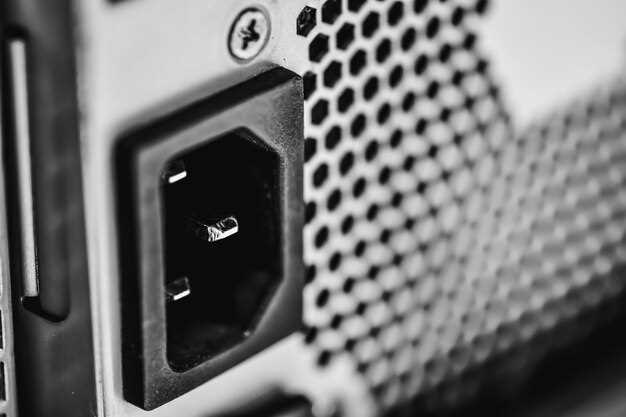
Перед началом установки отключите блок питания и отсоедините все кабели. Освободите место внутри корпуса, удалив боковую крышку и отсоединив компоненты, мешающие доступу.
Зафиксируйте блок питания в предназначенном для него месте, совместив отверстия для крепления с соответствующими отверстиями корпуса. Используйте винты, предусмотренные для этого, и убедитесь, что он установлен плотно и надежно.
Обратите внимание на правильное расположение кабелей. Проведите провода через специальные каналы или отверстия, избегая их запутывания и мешающих воздушному потоку. Подсоедините кабели к материнской плате, видеокарте и другим компонентам согласно инструкциям.
- Для подключения блока питания к материнской плате используйте разъем 24-pin и, при наличии, 8-pin для питания процессора.
- Убедитесь, что кабели питания видеокарты закреплены плотно и не мешают кулерам или другим компонентам.
- При необходимости подключите кабели к накопителям и другим периферийным устройствам, не забывая проложить их так, чтобы не создавать препятствий для вентиляции.
Закрепите лишние кабели с помощью кабель-стяжек или специальных креплений, чтобы они не свисали и не мешали работе вентиляторов. Проверьте правильность подключения и надежность фиксации всех кабелей.
Проверьте, чтобы все компоненты были правильно зафиксированы, а кабели аккуратно уложены. После этого установите боковую крышку, закрепите ее и подключите питание для тестового запуска системы.
Особенности подключения кабелей и комплектующих
Перед подключением убедитесь, что все кабели ориентированы правильно: кабель питания подходит к розетке и блоку питания, а остальные – к соответствующим разъемам комплектующих. Для видеокарты используйте кабели с разъемами PCIe 6+2, избегайте излишне длинных или перегнутых кабелей, чтобы обеспечить стабильное питание и избежать перегрева.
Подключайте кабели питания процессора к разъемам CPU, расположенным на блоке питания, и убедитесь, что они надежно защелкнулись. Используйте разъемы с фиксатором – это снизит риск случайного отключения во время работы системы.
Наглядно распределите кабели внутри корпуса, избегая их скопления и перехлестов. Это поможет улучшить вентиляцию и снизить уровень вибраций. Для этого используйте специальные хомуты или крепления, входящие в комплект.
Если используете дополнительные компоненты, такие как жесткие диски, подключайте их через SATA кабели, убедившись, что разъемы надежно закреплены. Обратите внимание, чтобы кабели не мешали вращению вентиляторов или другим важным частям системы.
При подключении компонентов избегайте излишнего натяжения кабелей. Используйте аккуратное укладывание и правильную маршрутизацию, чтобы минимизировать риск повреждений и препятствий для циркуляции воздуха.
Перед запуском системы еще раз проверьте все соединения: убедитесь, что все кабели надежно закреплены и не имеют повреждений. Проверьте наличие всех необходимых разъемов и их соответствие спецификациям каждого компонента.
Рекомендации по обслуживанию и уходу
Регулярную проверку вентилятора и воздушных фильтров следует выполнять ежемесячно, чтобы обеспечить свободный поток воздуха и предотвратить накопление пыли, которая может снизить эффективность работы блока питания.
Очищайте внутренние компоненты от пыли с помощью мягкой щетки или сжатого воздуха, избегая попадания влаги. Делайте это аккуратно, чтобы не повредить электросхемы или вентилятор.
Проверяйте кабели на наличие изломов и изношенности, заменяйте поврежденные, чтобы обеспечить надежное соединение и избежать возможных коротких замыканий.
Для профилактики перегрева избегайте работы блока питания в условиях высокой температуры и бардачении корпуса ПК от пыли и грязи. Хорошая вентиляция корпуса важна для его стабильной работы.
Обратите внимание на работу вентилятора во время работы ПК. Если слышны необычные шумы или вентилятор начинает вращаться медленнее, стоит проверить его работу и, при необходимости, заменить или очистить.
Для долговременной защиты от накопления мусора используйте запасные воздушные фильтры, которые можно установить, если модель эта поддерживает заменяемые элементы.
| Действие | Инструкция |
|---|---|
| Проверка вентилятора | Аккуратно осмотрите и при необходимости очистите вентилятор каждую неделю. |
| Очистка от пыли | Используйте мягкую кисть или сжатый воздух раз в месяц, чтобы убрать накопившуюся пыль. |
| Проверка кабелей | Обратите внимание на наличие повреждений, ремонтируйте или заменяйте поврежденные кабели сразу. |
| Обеспечение вентиляции | Обеспечьте свободный доступ воздуха в корпусе ПК, избегайте закрытых систем охлаждения и перегрева. |
| Контроль шума вентилятора | Обратите внимание на звуковые сигналы и работу вентилятора. В случае неисправностей – проведите диагностику или замените вентилятор. |







