
Выбираете способ ускорить работу с цветокоррекцией в After Effects? Magic Bullet Looks предоставляет десятки предустановленных стильных решений, позволяющих добиться эффектных визуальных образов всего за несколько кликов. Благодаря интуитивному интерфейсу, вы сможете быстро настраивать цветовую палитру, баланс и атмосферу каждого кадра, не тратя часы на ручную градацию.
Плюс к этому, встроенные инструменты позволяют точно управлять светами, тенями и цветовыми оттенками, создавая гармоничные и выразительные финальные изображения. Стандартные пресеты легко кастомизировать под конкретную задачу, делая каждую сцену уникальной без необходимости загрузки сложных скриптов или plug-inов. Если хотите добиться киношной стилистики или придать работе особую атмосферу, Magic Bullet Looks станет надежным помощником, ускоряя процесс и повышая качество конечного результата.
- Как начать работу с Magic Bullet Looks в After Effects
- Установка и настройка плагина для первого использования
- Обзор интерфейса и основных элементов управления
- Импорт и подготовка видеоматериалов для цветокоррекции
- Настройка пресетов и сохранение пользовательских настроек
- Практические техники и советы по созданию визуальных стилистик с помощью Magic Bullet Looks
- Применение преднастроенных эффектов для быстрого стилизации кадров
- Настройка цветовых градаций и тональных коррекций вручную
- Использование масок и локальных настроек для выделения деталей
- Работа с контрастом и цветовым балансом для определённого настроения
- Лучшие практики для использования в различных жанрах видео
Как начать работу с Magic Bullet Looks в After Effects
Запустите After Effects и откройте проект или создайте новый. Перетащите видеослою на таймлайн или выберите уже существующий клип.
Выберите слой с видео, к которому хотите применить эффекты цветокоррекции. Перейдите в панель Эффекты и пресеты и найдите Magic Bullet Looks. Дважды кликните по нему или перетащите на выбранный слой.
После применения эффекта откроется окно внутри комплекта Magic Bullet Looks. Для начала нажмите кнопку ‘Edit’ или ‘Редактировать’, чтобы перейти в интерфейс редактора.
В редакторе Magic Bullet Looks начните с выбора пресета или создайте свой. Воспользуйтесь различными вкладками, такими как ‘Цвет’, ‘Тональность’ или ‘Контраст’, чтобы настроить параметры под нужный стиль.
Для быстрого получения базового результата используйте предварительно сохранённые пресеты, доступные в верхней части интерфейса. Они предлагают подходящие параметры для разных сценариев.
Обратите внимание, что любые изменения применяются в реальном времени, поэтому можно видеть результат сразу и корректировать настройки по мере необходимости.
После завершения настройки нажмите ‘Apply’ или ‘Применить’, чтобы сохранить изменения и вернуться в окно After Effects. Проверьте, как выглядит финальный результат, и при необходимости скорректируйте параметры повторно.
Используйте горячие клавиши или быстрые команды внутри Magic Bullet Looks для ускорения работы, а также сохраняйте часто используемые настройки как пресеты для новых проектов.
Установка и настройка плагина для первого использования
Скачайте установочный файл Magic Bullet Looks с официального сайта или из центра расширений Adobe Creative Cloud
Закройте After Effects перед началом установки, чтобы избежать ошибок и конфликтов
Запустите файл инсталлятора и следуйте инструкциям на экране, выбирая путь для установки и принимая условия лицензии
По завершении установки откройте After Effects. Плагин автоматически появится в меню эффектов или в панели удобных расширений
Чтобы активировать плагин, перейдите в раздел «Эффекты» и найдите «Magic Bullet Looks»
Перетащите эффект на выбранный слой видеоматериала, чтобы начать первичную настройку
В появившемся окне настройте начальные параметры: выберите пресет или создайте свой собственный стиль коррекции
Для более точной настройки используйте вкладки и инструменты внутри интерфейса: регулируйте насыщенность, контрастность, цветовой баланс или применяйте шаблоны
Обратите внимание на предварительный просмотр изменений, чтобы понять влияние каждой настройки в реальном времени
Если необходимо, сохраните собственные пресеты для быстрого применения в будущих проектах, выбрав «Сохранить как шаблон» внутри плагина
Обзор интерфейса и основных элементов управления
Начинайте работу с панели инструментов, расположенной в верхней части интерфейса, которая содержит основные кнопки для переключения между модулями и сохранения настроек. На левой стороне находится панель предварительных настроек, позволяющая быстро применить готовые стилевые решения или создать собственные комбинации.
Центральная часть интерфейса – это само рабочее окно, где отображается примерные результаты обработки изображения или видео. В этом месте вы увидите небольшую панель с масштабом, позволяющую более точно рассматривать область редактирования. В правой области размещены дополнительные настройки и параметры, которые можно раскрывать по мере необходимости.
Индикаторы и регуляторы в основном меню позволяют управлять яркостью, насыщенностью, контрастностью и цветовым тоном. Каждый элемент представляют собой ползунок или переключатель, что обеспечивает быстрый и точный контроль. На нижней панели расположены элементы управления таймлайном и предпросмотром, которые помогают согласовать цветовые эффекты с временными рамками проекта.
Обратите особое внимание на раздел ‘Пресеты’, где можно сохранить и загрузить собственные настройки или использовать стандартные решения. В верхней части окна находится удобный переключатель режимов работы, с помощью которого мгновенно меняется режим отображения – от базового до полноэкранного просмотра.
Используйте панель быстрого доступа для восстановления исходных настроек или сброса изменений, чтобы экспериментировать без риска потерять работу. Весь интерфейс организован так, чтобы интуитивно находить нужные функции и быстро переходить между этапами коррекции.
Импорт и подготовка видеоматериалов для цветокоррекции
Начинайте работу с видеоматериалом, проверяя его качество и целостность перед импортом в After Effects. Используйте исходные файлы без сжатия и с максимальной детализацией, чтобы сохранить диапазон цветов и деталей для последующей обработки.
Импортируйте файлы через панель проекта, перетащив их в окно проекта или используя команду “Импорт” (File > Import). Убедитесь, что формат файла поддерживается, предпочтительно выбирайте форматы, которые сохраняют оригинальные метаданные и цветовые параметры, такие как MOV или последовательность изображений.
Перед началом цветокоррекции рекомендуется провести первичную диагностику материалов. Посмотрите видеоролик в полном разрешении, отмечая участки с пересветами, затемнениями или посторонним шумом. Это поможет понять, какие части потребуют дополнительных настроек или маскировки.
Используйте инструменты для организации и сегментации вашего материала. Создайте отдельные композиции или слои для отдельных сцен или кадров, чтобы легче было применять локальные коррекции. Основное правило – минимизировать работу с файлами, которые уже требуют комплексной обработки.
Перед началом работы с Magic Bullet Looks убедитесь, что видеоматериал правильно настроен по временам и последовательности. Проверьте тайм-код, ориентацию кадров, а также удалите ненужные участки или оставьте их для отдельной обработки. Такой подготовительный шаг ускорит работу и повысит качество финального результата.
Настройка пресетов и сохранение пользовательских настроек
Начинайте с настройки цветовых параметров, который соответствуют вашему проекту. После достижения желаемого эффекта, перейдите к сохранению пресета, чтобы быстро применять его в других сценах или проектах.
Чтобы сохранить текущие настройки как пресет, откройте панель Presets и выберите опцию «Save Preset». Введите лаконичное название, которое легко запомнить, и подтвердите сохранение. Это действие добавит ваш текущий стиль в список пользовательских пресетов, доступных для быстрого вызова.
Для редактирования уже сохраненного пресета дважды кликните по нему либо выберите из списка и используйте опцию «Rename» или «Delete», чтобы внести изменения или удалить ненужный вариант. Это помогает держать рабочее пространство организованным и избавляет от путаницы.
Используйте вкладку «User Presets» для быстрого доступа к сохраненным настройкам. Перетаскивайте пресеты прямо на слой или проект – это ускоряет работу и повышает повторяемость стилей.
| Действие | Описание |
|---|---|
| Создание пресета | Настройте параметры и выберите «Save Preset» в панели Presets |
| Переименование пресета | Выберите пресет и используйте функцию «Rename» для изменения названия |
| Удаление пресета | Выделите пресет и выберите категорию «Delete» для удаления |
| Применение пресета | Перетащите выбранный пресет на слой или двойным кликом активируйте его |
Регулярно обновляйте свои пресеты, чтобы они отражали текущие потребности проекта. Экспериментируйте с сохраненными настройками, комбинируя их для создания уникальных эффектов, которые вписываются в стиль вашей работы.
Практические техники и советы по созданию визуальных стилистик с помощью Magic Bullet Looks
Используйте пресеты для быстрого получения базового стиля, а затем настраивайте отдельные узлы для уникальности. Например, начните с пресета, подходящего под вашу концепцию, и добавляйте или уменьшайте насыщенность, чтобы подчеркнуть настроение сцены.
Комбинируйте цветовые фильтры, играйте с линиями тона и контрастами, чтобы добиться нужной атмосферы. Вариируйте параметры яркости и теней, чтобы создать ощущение глубины и объемности. Особенно полезно применять эти приемы при работе с портретами или пейзажами.
Используйте вкладки “Color Correct” для точной настройки цветового баланса.К примеру, усиливайте зеленые оттенки для природных сцен или придавайте теплые тона для уютных сцен. Регулировка кривых помогает добиться более ярких или приглушенных цветов, не отвлекаясь на сложные методы.
Настраивайте раздел “Looks” для придания стиля: от классического кино до насыщенных фантазийных сюжетов. Обратите внимание, чтобы выбранный стиль не перегружал изображение, оставляйте баланс и избегайте пересветов или потерянных теней.
| Техника | Описание |
|---|---|
| Использование пресетов | Быстрый старт и экономия времени, затем тонкая настройка под задачу |
| Работа с цветами | Обилие оттенков и их балансировка для достижения нужной стилистики |
| Кривые яркости и контраста | Добавляют объем и создают атмосферу |
| Комбинирование фильтров и оттенков | Создает уникальный визуальный стиль с богатой палитрой |
| Настройки “Looks” | Доступ к стилистическим эффектам, от классики до экспериментальных решений |
Применение преднастроенных эффектов для быстрого стилизации кадров
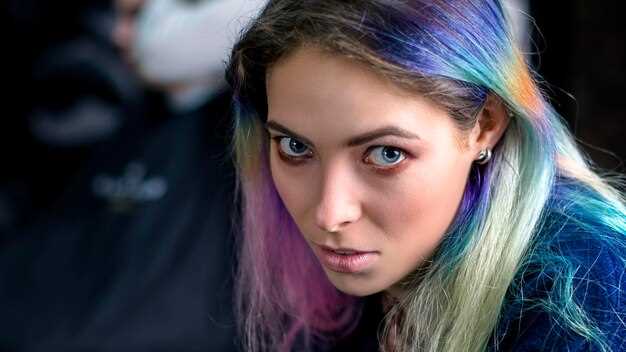
Выберите готовую преднастройку в библиотеке Magic Bullet Looks для быстрого преобразования исходного кадра. Это позволит сразу задать нужное настроение или стиль, минуя длинную настройку вручную.
После выбора предустановки оцените влияние на цветовую палитру и яркость. При необходимости скорректируйте интенсивность эффекта с помощью ползунков или переключателей, чтобы добиться желаемого результата.
Используйте комбинацию нескольких преднастроек для создания уникального визуального образа. Подбирайте их так, чтобы стилилизация выглядела гармонично и не перегружала кадр.
Обратите внимание на настройку переходных эффектов или масок, если такие есть в преднастройках. Это поможет локально подчеркнуть ключевые элементы сцены и улучшить восприятие композиции.
Для повышения скорости работы создавайте отдельные пресеты с любимыми комбинациями эффектов и применяйте их группами к серии кадров или сценам. Это значительно ускорит процесс стилизации при повторных проектах.
Экспериментируйте с оттенками, насыщенностью и контрастом, используя предустановки как отправную точку. Постепенно регулировки помогут достигнуть профессионального вида без лишних затрат времени.
Настройка цветовых градаций и тональных коррекций вручную
Проведите коррекцию тональности, перемещая центраные точки кривых, чтобы сбалансировать средние тона. Если изображение кажется слишком тёмным или светлым, регулировка именно центра помогает достичь нужного баланса. Стремитесь избегать излишних клипов, следя за графиком – резкое сжатие вверх или вниз говорит о потерях деталей. Используйте яркостную шкалу для точечного цветового баланса: корректируйте цветовые оттенки в различных областях света, чтобы подчеркнуть настроение кадра или убрать нежелательные оттенки.
Обязательно знакомьтесь с эффектом изменений по мере внесения настроек, чтобы избежать пере- или недокоррекции. Используйте масштабирование значений для тонкой работы с оттенками и яркостью, и не забывайте периодически отключать визуализацию изменений для оценки финального результата. Такой подход позволяет вручную добиваться нужной атмосферы без использования готовых пресетов, создавая уникальный визуальный стиль каждого проекта.
Использование масок и локальных настроек для выделения деталей
Начинайте с создания маски, чтобы сосредоточиться на нужной области изображения. В Magic Bullet Looks используйте инструмент маскировки, чтобы ограничить применение эффектов только выбранной зоне, оставляя остальную часть кадра без изменений. Это позволит усилить важные детали или скорректировать цветовые оттенки именно там, где это нужно.
После создания маски регулируйте её параметры: форму, мягкость краев и затемнение/осветление границ. Используя мягкие границы, избегайте резких переходов, делая коррекцию более гармоничной. Для жестких краев используйте меньшую размытую маску, чтобы добиться точных выделений.
Дальше примените локальные настройки внутри маски:
- Настройте экспозицию и яркость, чтобы подчеркнуть детали в выбранной области.
- Измените насыщенность и тональность, чтобы выделить цвета или придать определённый стиль.
- Используйте криативные эффекты, такие как теплый или холодный тон, для усиления смысловой части сцены.
Важно комбинировать маски с несколькими слоями настроек, чтобы добиться более точного контроля. Например, можно создать одну маску для светлых участков и другую – для теней, чтобы независимо регулировать светлые и тёмные детали.
Для автоматизации процесса используйте функции feather и invert. Feather сгладит края маски, делая переходы более естественными. Invert позволит переключаться между выделением нужной части и её исключением, что ускорит работу при необходимости быстрого переключения акцентов.
Контролируйте готов result, сравнивая начальные и итоговые изображения. При необходимости подкорректируйте маски или настройки для достижения наилучшего результата без чрезмерных изменений и потери натуральности изображения.
Работа с контрастом и цветовым балансом для определённого настроения
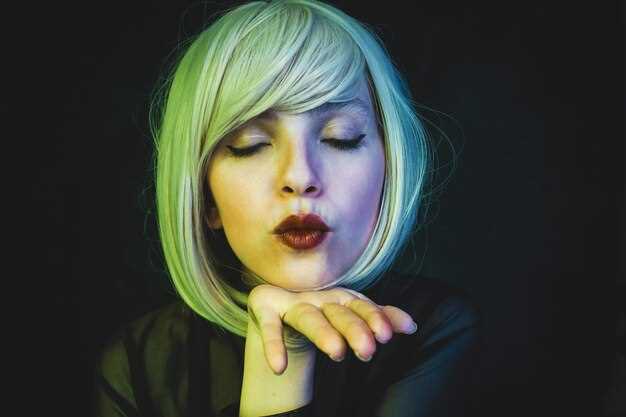
Увеличьте контраст, чтобы создать ощущение драматичности и напряжённости. Яркие тени и светлые участки сделают изображение более насыщенным и выразительным. Для мягкой, спокойной атмосферы снизьте контраст, мягко растушёвывая переходы между светом и тенью. Это добавит ощущение уюта и гармонии.
Добавьте холодные оттенки в цветовой баланс, чтобы вызвать ощущение прохлады, пустоты или меланхолии. Проще всего – подтянуть голубые и зелёные тона в тенях, сохраняя при этом гармонию с основным освещением. Для теплого настроения используйте подтёки оранжевых или красных оттенков, что усилит ощущение уюта или страсти.
Комбинируйте свою работу, чтобы получить желаемую эмоциональную окраску. Например, для романтической сцены снизьте контраст и добавьте тёплых оттенков, при этом подчеркнув мягкость деталей. Для напряжённой ситуации увеличьте контраст и внедрите холодные оттенки, чтобы усилить ощущение тревоги или опасности.
Обратите внимание на баланс яркости и насыщенности – он помогает усилить или сбалансировать выбранное настроение. Для более насыщенного, колоритного образа увеличьте насыщенность ярких цветов, избегая перенасыщения, чтобы не потерять естественный вид. Для приглушённых тонов уменьшите насыщенность, делая изображение более тонким и сдержанным.
Экспериментируйте с ползунками, чтобы быстро оценить эффект. Визуальный контроль поможет понять, какая связка настроений и цветового баланса лучше всего подходит к вашей сцене. Не бойтесь возвращаться к уже настроенным параметрам – иногда небольшие коррекции способны полностью изменить ощущение кадра.
Лучшие практики для использования в различных жанрах видео

Для создания привлекательных цветовых решений в жанрах повествовательных фильмов используйте теплые оттенки и мягкие градиенты, чтобы подчеркнуть атмосферу уюта или драматичности. При обработке документальных видео сосредоточьтесь на точной цветопередаче и выделении деталей, избегая чрезмерных стилизаций. В музыкальных клипах экспериментируйте с насыщенными цветами и контрастами, чтобы усилить динамику и эмоциональный отклик.
Короткометражки и рекламные ролики выигрывают при использовании ярких фильтров и креативных цветовых решений, которые подчеркивают уникальность продукта или идеи. Для анимационных видео важно сохранять стабильность общего цветового дизайна, чтобы не отвлекать зрителя и не разрушать целостность повествования.
Работая с разными жанрами, стоит учитывать их настроение и стиль – светлые, светящиеся тона подчеркнут комедийные или семейные истории, тогда как приглушенные, холодные оттенки создадут эффект мистики или тревоги. Также используйте маски и локальную коррекцию для выделения важнейших элементов, не перегружая финальный образ.
Определяя практики для каждого жанра, важно помнить о реакции аудитории. Включайте в работу те инструменты и техники, которые помогут усилить нужную эмоцию или смысл. Не бойтесь экспериментировать с цветовым балансом, насыщенностью и освещенностью, чтобы добиться именно того визуального эффекта, который улучшит восприятие конечного видео.






