
Выберите подходящий софт. Для начала определите программу, которая создаст эффект движущихся фонов. Опытные пользователи часто используют Wallpaper Engine, Rainmeter или бесплатные аналоги, такие как DeskScapes. Перед установкой обязательно убедитесь, что выбранное приложение совместимо с вашей операционной системой.
Загрузите и установите выбранное приложение. Скачивайте программное обеспечение из официальных источников или проверенных ссылок. После загрузки запустите установочный файл и следуйте инструкциям мастера установки. Обычно процесс занимает пару минут и не требует специальных навыков.
Настройка анимации и выбор обоев. После запуска программы откройте каталог с доступными анимированными фонами или добавьте свою папку с видео или анимациями. В настройках можно регулировать скорость, направление движения и другие параметры для достижения желаемого эффекта. Перед применением проверьте качество воспроизведения и убедитесь, что уровень нагрузки на систему приемлемый.
- Подготовка и выбор анимационных обоев для ПК
- Определение совместимых форматов анимации
- Выбор источников анимированных обоев: freeware и платные версии
- Настройка системных требований для запуска анимации
- Получение и скачивание нужных файлов
- Настройка и запуск анимированных обоев
- Установка специального программного обеспечения для отображения анимации
- Настройка параметров программы: качество и частота кадров
- Добавление и выбор конкретных анимационных сцен
- Обновление и удаление анимированных обоев
Подготовка и выбор анимационных обоев для ПК
Перед началом установки определитесь с источником анимационных обоев. Наиболее удобный вариант – выбрать файлы с расширениями .gif или видеоролики в формате .mp4, поскольку их легко интегрировать через программы для обоев. Обратите внимание на качество видео или анимации: чем выше разрешение, тем организованнее будет выглядеть оформление и меньше нагрузка на систему.
Следующий шаг – убедиться, что выбранные анимации подходят по тематике и стилю. Можно искать обои, соответствующие вашему рабочему пространству или настроению, а также учитывать цветовую палитру, чтобы не мешать восприятию яркой и насыщенной информационной панели.
Проверьте технические параметры вашего ПК: наличие достаточного свободного места на жестком диске, поддержку видеокартой нужного разрешения и ресурсов для воспроизведения анимации без лагов. Для старых или слабых систем лучше выбрать более легкие форматы, например, GIF с минимальной цветовой палитрой и низким разрешением.
Обратите внимание на лицензирование анимации, если собираетесь использовать бесплатные ресурсы – уточняйте права использования. Также стоит скачать несколько вариантов и протестировать их работу, чтобы понять, как именно они ведут себя в условиях реального использования.
При выборе программ для установки учитывайте их совместимость и функционал. Некоторые приложения предлагают встроенные библиотеки с анимацией или возможность настраивать параметры воспроизведения, что позволяет подобрать наиболее подходящий вид и избегать перегрузки системы.
Определение совместимых форматов анимации
WEBP поддерживает как статические, так и анимационные изображения и обеспечивает высокую компрессию без заметной потери качества. Этот формат особенно подойдет для пользователей, которым важно сохранять низкий уровень использования ресурсов и одновременно получать высокое качество визуальных эффектов.
APNG является расширением PNG и позволяет создавать анимации с прозрачностью и лучшим качеством изображения. Он востребован среди тех, кто ценит высокий уровень детализации и гладкие переходы между кадрами, хотя не всегда полностью поддерживается всеми системами.
Перед выбором формата убедитесь, что ваша программа для установки анимационных обоев или операционная система поддерживают выбранный тип файла. Также стоит обратить внимание на размер файла: оптимальное решение – создавать анимации, компрессированные без потери существенного качества, чтобы не перегружать память и CPU.
В целом, GIF остаётся наиболее универсальным вариантом для большинства пользователей, WEBP – хорош для экономных и знающих, а APNG – для тех, кто ищет более качественные анимационные эффекты. Правильный выбор формата поможет обеспечить стабильную работу и красивые эффекты на вашем рабочем столе.
Выбор источников анимированных обоев: freeware и платные версии
Для поиска анимированных обоев стоит ориентироваться на проверенные ресурсы, предлагающие качественный контент. Бесплатные сайты часто содержат разнообразные коллекции, например, Wallpaper Engine на Steam с бесплатными и платными анимациями, а также платформы вроде DeviantArt, где художники делятся своими работами без особой платы. Однако стоит учитывать качество и безопасность загрузок, выбирая источники с хорошими отзывами и активным сообществом.
Платные сервисы зачастую предоставляют более стабильный и обновляемый контент, зачастую с поддержкой разработчиков и расширенными опциями настройки. Например, платная подписка на Wallpaper Engine позволяет получать новые анимации регулярно и использовать их на большинстве устройств без проблем. Дополнительно, платные ресурсы зачастую предлагают высокое разрешение и уникальные визуальные эффекты, недоступные в бесплатных аналогах.
Обратите внимание на лицензионные условия: бесплатные источники могут ограничивать использование анимаций для коммерческих целей или требовать указания автора, тогда как платные сервисы чаще обещают полноту прав на использование покупки. При выборе платформы проверяйте репутацию и уровень поддержки, чтобы избежать загрузки вредоносных файлов и обеспечить совместимость с вашей системой.
Настройка системных требований для запуска анимации

Процессор должен иметь частоту не ниже 2 ГГц для плавного отображения анимации без задержек. Для многозадачности рекомендуется использовать систему с не менее чем 4 ГБ оперативной памяти, чтобы обеспечить стабильную работу системы во время запуска анимации и других задач.
Жёсткий диск должен иметь свободное пространство минимум 10 ГБ – это необходимо для хранения файлов настроек, анимации и кэш данных. SSD-диск значительно ускорит загрузку и обработку анимационных эффектов, снизит задержки при обновлении изображения.
Настройте дисплей с разрешением не ниже Full HD (1920×1080), чтобы анимация выглядела четко и насыщенно. Поддержка DirectX 11 или новее понадобится для корректного отображения современных анимационных эффектов.
Также проверьте, что в системе активирована аппаратная ускоренная графика и включён режим «Высокая производительность» в настройках энергосбережения. Это позволит обеспечить беспрерывную и плавную работу движка анимации без резких тормозов или прерываний.
Получение и скачивание нужных файлов
Выбирайте проверенные источники для загрузки анимационных обоев, чтобы избежать вредоносных программ. Например, посещайте популярные сайты с качественными обоями, такие как DeviantArt, Wallpaper Engine или Reddit-сообщества. Перед скачиванием ознакомьтесь с отзывами и рейтингами, чтобы убедиться в надежности ресурса.
При скачивании файла обратите внимание на его формат и размер. Обычно анимированные обои поставляются в виде видеофайлов MP4 или специализированных форматов, поддерживаемых программами для анимации. Размер файла должен соответствовать возможностям вашей системы и не перегружать оперативную память.
| Шаг | Действие | Совет |
|---|---|---|
| 1 | Поиск файла | Используйте ключевые слова, например ‘ animated wallpaper download’ или ‘живые обои для Windows’. |
| 2 | Проверка источника | Оценивайте сайт по наличию сертификатов, отзывам и количеству скачиваний. |
| 3 | Скачивание файла | Нажимайте только на кнопку загрузки, избегайте всплывающих окон и рекламы. |
| 4 | Распаковка файла | Если файл в архиве, используйте архиватор, чтобы извлечь его в удобное место. |
| 5 | Проверка файла | Перед использованием запустите антивирусную проверку, чтобы исключить угрозы. |
Загружайте только файлы с официальных или широко признанных ресурсов, чтобы обеспечивать безопасность системы. После получения сохраните файл в отдельную папку, удобно организованную для дальнейшей настройки анимации рабочего стола.
Настройка и запуск анимированных обоев
После установки анимированных обоев откройте настройки выбранного приложения. Обычно, для этого достаточно кликнуть правой кнопкой мыши по рабочему столу и выбрать раздел с настройками или запустить программу через меню «Пуск». В разделе параметров убедитесь, что выбран нужный тип обоев, например, видео или анимация в виде GIF.
Обязательно задайте параметры запуска для автоматического включения анимации при старте системы. Это часто делается в настройках программы, где есть опция «Запускать при загрузке Windows» или подобные пункты.
Настройте качество отображения: выберите разрешение, соответствующее вашему монитору, чтобы избежать искажения или потери качества анимации. Некоторые программы позволяют регулировать скорость анимации или степень плавности, что помогает адаптировать эффект под ваши предпочтения.
Перед запуском убедитесь, что выбранный файл анимации корректно работает. Выполните предпросмотр внутри приложения, чтобы убедиться, что изображение не тормозит и анимация выглядит плавно.
Запустите или перезагрузите компьютер, чтобы проверить автоматический запуск. После этого убедитесь, что анимация работает стабильно, и, при необходимости, внесите дополнительные настройки, например, отключите анимацию для экономии ресурсов или в случае низкой производительности системы.
Установка специального программного обеспечения для отображения анимации
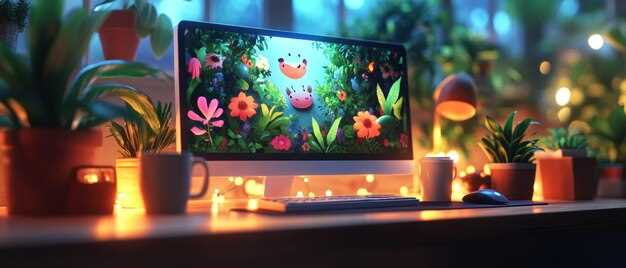
Начинайте с выбора надежной программы, которая поддерживает динамические обои без сильной нагрузки на систему. Популярные варианты включают Wallpaper Engine, DeskScapes и Lively Wallpaper. Проверяйте совместимость с вашей операционной системой, чтобы избежать проблем при установке.
Загружайте инсталляционный файл напрямую с официального сайта или проверенного источника. После скачивания запускайте установочный файл, следуя инструкциям мастера установки. Обратите внимание на дополнительные опции, например, автоматический запуск программы при загрузке системы или интеграцию с меню настроек.
При необходимости обновляйте программу до последней версии, чтобы получить новые функции и устранить возможные баги. Некоторые программы предлагают встроенные каталоги анимаций или возможность добавлять собственные файлы. Ознакомьтесь с руководством по использованию, чтобы максимально использовать функции выбранного софта.
Если программа требует разрешения на работу с системным меню или разрешения на изменение настроек дисплея, предоставляйте необходимые права. Это обеспечивает беспрепятственное отображение анимации без сбоев.
После завершения установки настройте параметры программы: определите, на каком дисплее и в каком режиме отображаются обои, задайте частоту обновления анимации, выберите параметры производительности. Убедитесь, что выбранная конфигурация не мешает работе других приложений и не вызывает заметных задержек системы.
Настройка параметров программы: качество и частота кадров
Устанавливайте качество анимации на средний или высокий уровень, чтобы добиться плавности без лишней нагрузки на систему.
Для частоты кадров выбирайте значение не ниже 30 кадров в секунду. Значение 60 кадров сделает анимацию максимально гладкой, но увеличит нагрузку на процессор и видеокарту.
- Качество: среднее или высокое – оптимальный баланс между визуальной привлекательностью и нагрузкой.
- Частота кадров: 30–60 к/с – для плавных и реалистичных движений.
Если после настройки обнаружите, что компьютер тормозит, уменьшите частоту кадров до 30 или снизьте качество. В случае, если система справляется, можно увеличить параметры для более эффектного отображения.
Обратите внимание, что некоторые программы позволяют регулировать эти параметры отдельно для каждого типа анимации, поэтому поэкспериментируйте для достижения лучшего баланса.
Добавление и выбор конкретных анимационных сцен
Чтобы добавить нужную сцену, откройте меню выбора анимаций в настройках приложения или программы для обоев. Обычно это делается через вкладку «Библиотека сцен» или «Каталог анимаций». Выбирайте сцену, исходя из тематики или желаемого визуального эффекта, и нажимайте кнопку «Добавить» или «Выбрать». Эти сцены автоматически появятся в разделе «Мои анимации» или аналогичном.
Переключение между сценами происходит простым кликом по названию или миниатюре сцены. Перед этим рекомендуется предварительно просмотреть каждую – чаще всего это можно сделать, нажав кнопку «Предпросмотр». Такой подход поможет выбрать именно ту анимацию, которая максимально подходит под ваш стиль или настроение.
| Шаги по добавлению конкретной сцены |
|---|
| 1. Откройте меню выбора анимаций. |
| 2. Войдите в раздел «Библиотека сцен» или «Каталог анимаций». |
| 3. Просмотрите список доступных сцен, используя предпросмотр. |
| 4. Отметьте понравившуюся сцену и нажмите кнопку «Добавить» или «Выбрать». |
| 5. Перейдите в раздел «Мои анимации» и убедитесь, что выбранная сцена отображается. |
Некоторые программы позволяют скачивать новые сцены через встроенный магазин или сторонние ресурсы. Просто выбирайте интересующие сценки, подтверждаете скачивание и добавляете их в свою коллекцию. Так вы расширите вариации визуального оформления и сможете обновлять обои по настроению или тематике.
Обновление и удаление анимированных обоев
Для удаления анимированных обоев перейдите в настройку программы или в раздел системных обоев. Там выберите опцию смены фона на статический или стандартный режим. Нажмите кнопку удаления или сброса, подтвердите действие и перезагрузите систему, чтобы изменения вступили в силу. В некоторых случаях удаление можно выполнить через настройки операционной системы, выбрав пункт ‘Обои’ или ‘Персонализация’, и там просто переключиться на обычный статический фон.
Если вы хотите избавиться от оставшихся файлов, найдите папку с компонентами для анимации – обычно она находится в папке программ или в папке Documents, связанной с программой. Удалите их вручную, чтобы освободить место и избавиться от лишних файлов. Перед этим убедитесь, что эти файлы не используются другими программами или настройками системы, чтобы избежать возможных ошибок.
После обновления или удаления рекомендуется перезагрузить компьютер, чтобы все изменения вступили в силу и новые настройки аккуратно применились к системе. Также стоит проверить, что выбранный режим отображения сменился на ожидаемый, и анимация исчезла или обновилась по вашему желанию.







