
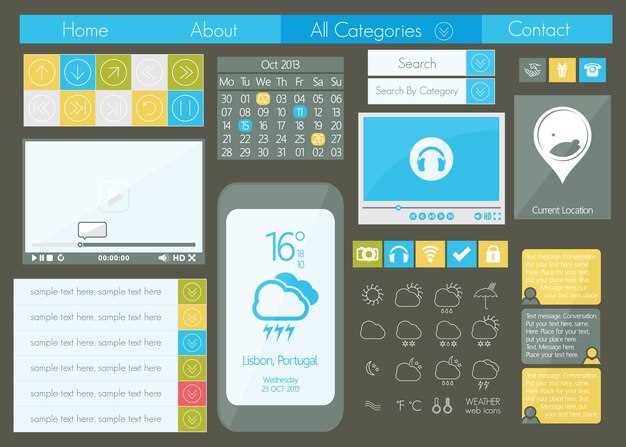
Замените привычный рабочий стол новым стартовым интерфейсом, чтобы быстрее находить нужные приложения и настройки. В Windows 8 большинство взаимодействий происходит через живые плитки и сенсорные жесты, что требует переосмысления привычных методов работы за компьютером и позволяет добиться большей оперативности.
Настройка интерфейса начинается с выбора того, что отображается на стартовом экране. Перетаскивайте и закрепляйте приложения, чтобы создать собственную рабочую зону. Возможности кастомизации позволяют адаптировать интерфейс под любые задачи: от быстрого доступа к частым программам до организации информации по категориям.
Кроме того, освоение настроек параметров поможет оптимизировать внешний вид и удобство использования. В панели настроек можно отключить или активировать живые плитки, изменить цветовую схему и настроить ярлыки для более быстрой навигации. Такой подход помогает сделать систему максимально комфортной и соответствующей индивидуальным предпочтениям пользователя.
- Настройка интерфейса и персонализация рабочего стола
- Как изменить стартовую страницу и панели приложений
- Добавление и удаление живых плиток на стартовом экране
- Настройка цветов и темы оформления системы
- Создание и управление группами приложений на стартовом экране
- Настройка размера и положения панелей на рабочем столе
- Оптимизация навигации и использования интерфейса
- Работа с жестами и горячими углами для быстрого доступа
- Настройка панели задач и меню быстрого доступа
- Использование встроенных средств поиска и командной строки
- Подключение и управление внешними устройствами для ускорения работы
- Настройка режима Tablet Mode и переключение между режимами
Настройка интерфейса и персонализация рабочего стола
Чтобы быстро изменить внешний вид рабочего стола, откройте настройки через меню ‘Параметры’ и выберите ‘Персонализация’. Здесь можно изменить фон, выбрать изображение для экрана блокировки и настроить цветовую схему. Для более гибких настроек используйте кнопку ‘Цвета’, которая позволяет выбрать основной цвет акцентов в системе.
Замените значки и добавьте любимые папки на рабочий стол для быстрого доступа. Для этого кликните правой кнопкой по пустому пространству и выберите ‘Персонализация’ – ‘Темы’ – ‘Настройка значков рабочего стола’. Откроется список, где можно включить или отключить отображение значков, таких как ‘Мой компьютер’, ‘Корзина’ или ‘Пользовательские папки’.
Перейдите в параметры отображения панели задач, чтобы настроить расположение, размер и поведение. Для этого кликните правой кнопкой по панели задач и выберите ‘Настройки панели задач’. Здесь можно закрепить или разблокировать панель, изменить ее расположение и активировать отображение значков системных приложений.
| Опция | Описание |
|---|---|
| Фон рабочего стола | Выбирайте изображение или цвет для установки на задний план. |
| Цвета окна и элементов | Настраивайте акценты для подсветки окон и всплывающих элементов. |
| Разрешение и масштаб | Изменяйте размеры элементов интерфейса для удобства использования. |
| Значки на рабочем столе | Выбирайте отображение иконок для быстрого доступа к папкам и программам. |
| Параметры панели задач | Настраивайте расположение, отображение и автоматическое скрытие панели. |
Для индивидуализации интерфейса вручную перенастраивайте панели и отображение элементов так, чтобы сделать работу максимально комфортной. Используйте горячие клавиши для быстрого вызова настроек и меньшего времени на управление интерфейсом. Всё это позволит создать рабочее пространство, которое лучше всего подойдет именно вам.
Как изменить стартовую страницу и панели приложений
Чтобы выбрать другую стартовую страницу, откройте меню настроек системы. Там найдите раздел «Персонализация» и выберите опцию «Стартовая» или «Главная». В списке доступных страниц выберите ту, которая лучше соответствует вашим предпочтениям, и подтвердите выбор.
Для настройки панели приложений перейдите в пункт «Настройки панели» или «Панель задач». Там можно добавить любимые приложения, перемешать их порядок или скрыть ненужные значки. Перетаскивайте значки мышью, чтобы менять их месторасположение, и используйте контекстное меню для быстрого доступа к дополнительным настройкам.
Обратите внимание на возможность закрепления закрепленных элементов. Выбирайте нужные приложения, правой кнопкой мыши выбирайте «Закрепить на панели» или «Добавить на стартовую страницу», и они будут доступны одним кликом.
Некоторые настройки позволяют автоматически отображать новые приложения на стартовой странице или на панели задач при их установке. Эти параметры удобно активировать через раздел «Настройки отображения».
Предварительно убедитесь, что выбранная стартовая страница активна и отображается при запуске системы. В разделе «Запуск» или «Автозагрузка» можно указать, какая страница или панель должна открываться по умолчанию.
Добавление и удаление живых плиток на стартовом экране
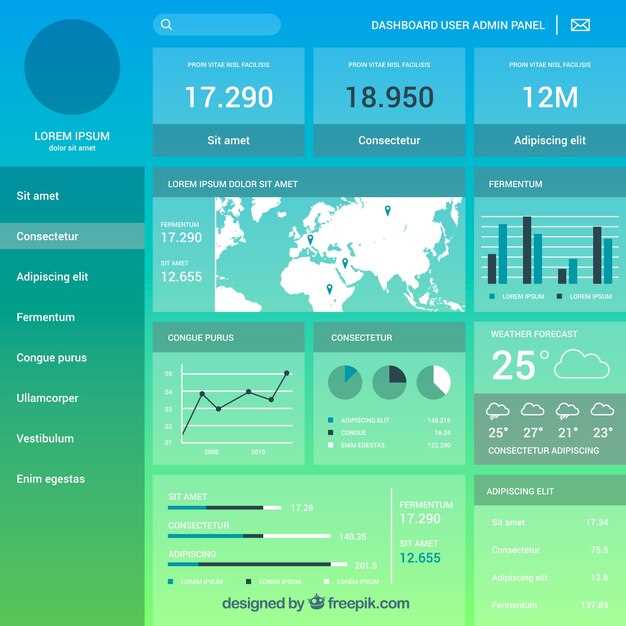
Чтобы добавить новую живую плитку на стартовый экран, найдите нужное приложение в списке или в поиске. Щелкните правой кнопкой мыши или коснитесь и удерживайте иконку, выберите опцию «Закрепить на начальном экране». После этого новая плитка появится, и вы сможете переместить ее в любое удобное место, перетянув мышкой или пальцем по экрану.
Удаление живой плитки осуществляется также просто: нажмите и удерживайте ее, пока не появится контекстное меню или не зажжется режим редактирования. Выберите пункт «Открепить с начального экрана» или аналогичный. Плитка исчезнет, но само приложение останется в списке, доступном через меню «Все приложения».
Для быстрого редактирования можно воспользоваться контекстным меню, вызванным правым кликом или долгим нажатием. Оно позволит не только удалить, но и изменить размер плитки или отключить ее живые обновления, если это необходимо.
Для изменения порядка плиток перетяните их одним движением. Чтобы упорядочить их по своим предпочтениям, разместите наиболее важные вверху или в центре экрана. Обратите внимание, что некоторые системные или предустановленные плитки нельзя удалить целиком, только открепить или временно отключить.
Периодически проверяйте обновления приложений и настройте параметры живых плиток, чтобы избежать излишней нагрузки на систему. В настройках плиток можно отключить автоматическое обновление или ограничить его частоту, что позволит сохранять баланс между информацией и производительностью системы.
Настройка цветов и темы оформления системы
Чтобы изменить цветовую схему, откройте меню «Параметры», выбрав «Параметры ПК» или через панель управления. Перейдите в раздел «Персонализация» и выберите «Цвета». Здесь можно выбрать предустановленные цветовые палитры или создать собственную, настроив оттенки отдельно для *фоновых* и *акцентных* элементов интерфейса.
Используйте ползунки для точной регулировки насыщенности и яркости выбранных цветов. Можно включить автоматическую смену темы с учетом времени суток, активировав опцию «Автоматическая смена темы». Не забудьте активировать опцию «Использовать прозрачный эффект», чтобы придать интерфейсу более мягкий вид и подчеркнуть выделение элементов.
При выборе темы интерфейса обратите внимание на совместимость оттенков – яркие цвета могут утомлять глаза при длительной работе, а темные обеспечивают комфорт в темных условиях. Для более глубокого персонализации создавайте собственные темы, добавляя фоновые изображения и задавая цвета для каждой категории элементов. Настройка цветовой палитры позволяет сделать интерфейс не только эстетичным, но и функциональным, выделив важные разделы и упростив навигацию.
Создание и управление группами приложений на стартовом экране
Для группировки приложений на стартовом экране нажмите правой кнопкой мыши по выбранному приложению или используйте сенсорное касание. В контекстном меню выберите опцию «Создать группу» или «Добавить в новую группу». После этого перетяните приложения друг на друга, чтобы сформировать компактную и логичную коллекцию.
Чтобы изменить название группы, кликните по ней правой кнопкой и выберите «Переименовать». Введите новое название, которое лучше отражает содержимое или функциональность приложений внутри.
Управлять порядком приложений внутри группы легко – просто перетащите иконки на нужные позиции. Можно добавлять или убирать приложения в любую группу в любое время. Для удаления приложения из группы – откройте группу, кликните по приложению правой кнопкой и выберите «Удалить из группы». Чтобы удалить всю группу, перетащите ее за границы стартового экрана или выберите опцию «Удалить группу» в контекстном меню.
Добавлять новые приложения в существующие группы проще всего – перетащите иконки прямо из списка приложений или из стартового экрана на выбранную группу. Обратите внимание, что можно создавать вложенные группы, разделяя приложения по категориям или типам, что помогает держать рабочий интерфейс организованным и приятным глазу.
Настройка размера и положения панелей на рабочем столе
Для изменения размера панели щелкните по её границе и протащите мышью в нужную сторону. Можно также дважды кликнуть по верхней границе панели, чтобы автоматически адаптировать её по высоте.
Чтобы переместить панель, зажмите левую кнопку мыши на её заголовке и перетащите в желаемую область экрана. При указании курсора в пределах панели появится стрелка, показывающая направление перемещения, что облегчит точную настройку.
Используйте параметры настройки панели: откройте контекстное меню, нажав правой кнопкой мыши на панели, затем выберите ‘Параметры’ или ‘Настройка’. Здесь можно указать точное расположение, задавать прозрачность и выключать отображение определённых элементов.
Чтобы закрепить панель в определённой области, воспользуйтесь функцией ‘Прилипание’ – перетащите её в край экрана, и она закрепится автоматически, что исключит случайное смещение.
Меняя размеры и положение, избегайте перекрытия других элементов интерфейса, чтобы сохранить удобство работы. Используйте возможность быстрого предварительного просмотра изменений через меню настроек, чтобы добиться точного результата.
Оптимизация навигации и использования интерфейса
Настройте стартовый экран так, чтобы нужные приложения и ярлыки были под рукой. Переместите наиболее используемые иконки на первый экран или закрепите их в виде плиток для быстрого доступа. Используйте живые плитки для получения мгновенной информации без открытия приложений, экономя время.
Перегруппируйте меню ‘Пуск’ по категориям, создавая логичные разделы для работы, развлечений и инструментов. Это сократит время поиска нужных программ и улучшит общую организацию интерфейса.
Ограничьте количество отображаемых плиток на начальном экране, чтобы избежать перегрузки и сохранить четкую структуру. Удалите или отключите менее используемые ярлыки, чтобы сосредоточиться на важном.
Настройте горячие клавиши для быстрого переключения между приложениями и папками. Используйте комбинации клавиш, например, Win+число для запуска закрепленных программ, что заметно ускорит рабочий процесс.
Пользуйтесь функцией поиска для быстрого нахождения файлов, приложений и настроек. Нажмите Win и начните вводить нужное название – это сокращает время поиска по меню и ярлыкам.
Автоматизируйте процесс запуска с помощью закрепления наиболее популярных приложений на панели задач. Это уменьшит количество кликов и сделает интерфейс более удобным для повседневных задач.
Обучите систему использованию жестов или сенсорных команд, если устройство поддерживает такие возможности. Главное – реагировать на привычные движения, чтобы быстрее выполнять команды и переключаться между окнами.
Работа с жестами и горячими углами для быстрого доступа
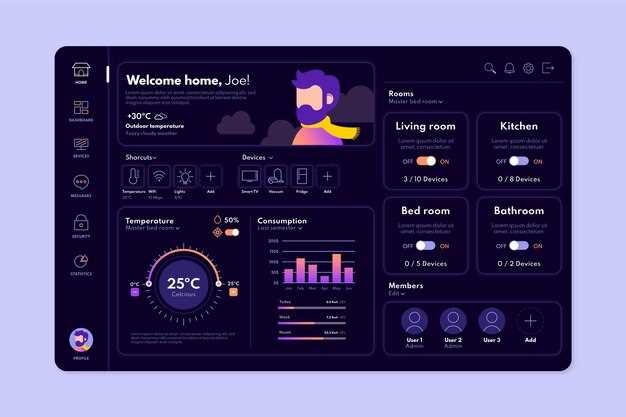
Чтобы быстро открыть нужное меню или приложение, настройте работу с жестами на сенсорной панели. Проведите вверх по экрану, чтобы открыть список всех приложений, или проведите вниз для возвращения на главный экран. Используйте жесты вправо и влево для переключения между активными приложениями или рабочими столами.
Горячие углы автоматически активируют функции Windows 8. Переместите курсор в правый верхний угол, чтобы вызвать панель быстрого доступа, а в левый верхний – просмотреть последние запущенные программы. Для мгновенного вызова панели уведомлений и поиска наведите курсор в левый или правый верхний угол. Зафиксируйте курсор в определенном углу для закрепления frequently используемых функций, таких как настройки или запуск приложений.
Чтобы персонализировать работу с горячими углами, перейдите в настройки системы и выберите раздел ‘Горячие углы’ или ‘Параметры сенсорных жестов’. Там можно отключить функции, которые не нужны, и добавить быстрые команды для каждого угла, например, запуск панели задач, Anwendungen или настройки. Так вы получите максимально быстрый доступ к наиболее часто используемым элементам интерфейса.
Практика показывает, что применение этих жестов значительно ускоряет работу и уменьшает количество кликов. Настраивайте их под свои задачи, чтобы избегать ненужных перемещений по экрану и добиваться максимальной эффективности при управлении системой Windows 8.
Настройка панели задач и меню быстрого доступа
Щелкните правой кнопкой мыши на панели задач и выберите пункт «Параметры панели задач». В разделе «Область уведомлений» отключите или включите иконки по своему желанию, перетаскивайте их для удобства. Для изменения расположения панели перетащите её на другую сторону экрана или на верхнюю. В «Настройках» панели задач можно включить или отключить отображение недавних файлов и путей быстрого доступа.
Чтобы настроить меню быстрого доступа, откройте проводник, перейдите в раздел «Вид» и выберите «Параметры». В карточке «Общие» активируйте отображение западней папок или скрытых элементов. Перетаскивайте часто используемые папки или файлы в меню быстрого доступа, чтобы ускорить доступ к ним. Для удаления ненужных элементов щелкните правой кнопкой и выберите «Удалить из быстрого доступа».
Используйте сочетания клавиш: чтобы закрепить папку, нажмите «Правой кнопкой» по ней и выберите «Закрепить в быстром доступе», чтобы быстро получить к ней доступ, не тратя время на поиск. Аналогично отключите закрепленные элементы, чтобы освободить пространство и избавиться от ненужных ярлыков.
Проведите эксперимент с параметрами отображения значков и текста, чтобы адаптировать интерфейс под свои привычки. В настройках панели задач можно отключить автоматическую скрываемость, чтобы меню всегда было видно, или включить автоматическую скрываемость, сохранив чистоту рабочего пространства. Регулярно проверяйте обновления Windows, чтобы получать новые возможности по настройке интерфейса и исправления ошибок.
Использование встроенных средств поиска и командной строки
Для быстрого поиска файлов, настроек и приложений используйте панель поиска, вызвав её нажатием клавиши Win + Q или начав вводить запрос прямо на начальном экране. Введите название интересующего файла или команды, и система отобразит соответствующие результаты, сгруппированные по категориям, что ускоряет нахождение нужного элемента.
Настройку поиска можно выполнить через параметры системы: перейдите в «Параметры» > «Поиск» и укажите папки, исключённые из поиска, либо включите индексацию для ускорения процесса. Это поможет фильтровать результаты и снизит нагрузку на ресурсы ПК.
Командная строка (CMD) и PowerShell обеспечивают расширенные возможности управления системой. Для запуска CMD нажмите Win + R и введите «cmd», затем нажмите Enter. В открывшемся окне используйте команды для поиска и управления файлами, например: dir /s /p <имя файла> – чтобы просканировать все вложения папки на наличие файла.
PowerShell предоставляет дополнительно встроенную команду Get-ChildItem – она позволяет искать файлы по маске и фильтровать результаты по свойствам. Например: Get-ChildItem -Path C: -Filter *.pdf -Recurse найдёт все PDF-файлы на диске C.
| Основные команды поиска | Описание |
|---|---|
| dir /s /p | |
| Get-ChildItem -Path <путь> -Filter <маска> | Поиск файлов по маске с возможностью рекурсии |
| Findstr | Поиск текста внутри файлов, например: Findstr 'ключевое слово' *.txt |
Используйте сочетания горячих клавиш и встроенные команды для ускорения работы без обращения к сторонним инструментам, оптимизируя поиск и управление системными данными в интерфейсе Windows 8.
Подключение и управление внешними устройствами для ускорения работы
Подключите USB-накопители, внешние SSD и жесткие диски для быстрого перемещения больших файлов. Для этого используйте порты USB 3.0 или USB-C, обеспечивающие высокую скорость передачи данных. После подключения откройте «Параметры» > «Устройства» > «Принтеры и сканеры» или «Устройства» > «Диспетчер устройств», чтобы убедиться, что устройство распознано корректно.
Настройте параметры быстрого доступа к часто используемым внешним устройствам через «Панель управления» > «Открытие проводника» > «Параметры папок». Там можно закрепить нужные накопители в быстром доступе, уменьшив время поиска при работе с файлами.
Используйте внешние устройства с поддержкой драйверов Windows 8 или совместимых драйверов, чтобы избежать ошибок распознавания. Для этого скачайте последние версии драйверов с официальных сайтов производителей и установите их вручную через «Диспетчер устройств».
Включите функцию автоматического монтирования съемных носителей в настройках системы, чтобы новые устройства подключались без задержек и сразу становились доступны в проводнике. Это ускорит процесс работы с внешними дисками и периферией.
Интегрируйте внешние устройства в управление системой через сторонние программы или утилиты, позволяющие создавать быстрые ярлыки, запускать службы или автоматизировать процессы. Это снизит нагрузку на базовые функции Windows и ускорит выполнение рутинных задач.
Настройка режима Tablet Mode и переключение между режимами
Чтобы включить режим Tablet Mode, откройте панель уведомлений, щелкнув по иконке в правом нижнем углу экрана. Найдите кнопку «Режим планшета» и активируйте её, нажав на неё. В этом режиме интерфейс автоматически адаптируется под касание: крупные кнопки, упрощённое меню и упорядоченность окон.
Если хотите переключиться обратно в обычный режим, повторите процедуру: откройте центр уведомлений, найдите ту же кнопку и отключите режим планшета. В Windows 8 есть возможность автоматического переключения между режимами: для этого перейдите в настройки, выбрав «Персонализация» > «Параметры режима планшета» и активируйте опцию «Автоматически переключаться при подключении/отключении клавиатуры».
Настройка автоматического режима включает в себя выбор, когда именно система должна менять интерфейс – например, при отключении клавиатуры или при использовании сенсорного экрана. Это помогает гибко управлять интерфейсом без постоянных ручных переключений.
Для вручную настройки режима обычно используют сочетания клавиш или быстрые команды. Например, комбинация Win + A откроет панель управления быстрыми настройками, где легко найти переключатель режима планшета. Также быстрое переключение обеспечивают значки в панели задач или на экране блокировки.
При использовании режима планшета избегайте загрузки приложений, которые плохо оптимизированы под сенсорный ввод. Переключение между режимами поможет быстро адаптировать интерфейс под текущие задачи: в режиме планшета – максимально упрощённый, в стандартном – полнофункциональный.
Итак, главное – экспериментировать с настройками, чтобы выбрать наиболее комфортный вариант работы. В любое время можно вернуть интерфейс к выбранным настройкам и использовать быстрые переключатели для удобства. Настройка режима планшета и его управление делается легко, и это позволяет адаптировать систему под ваши предпочтения.





