
- Производительность: процессор и оперативная память
- Дисплей: технология, размеры и качество изображения
- Камеры: основные модули, режимы съемки и фотоальбомы
- Автономность: время работы без подзарядки и технология быстрой зарядки
- Программное обеспечение: iOS и встроенные функции
- Практические советы перед покупкой и условия эксплуатации
- На что обратить внимание при покупке б/у iPhone 11
- Настройка и оптимизация работы телефона для ежедневных задач
- Советы по защите устройства: защитное стекло, чехлы и ПО безопасности
- Обновление системы и поддержание работоспособности устройства
Производительность: процессор и оперативная память
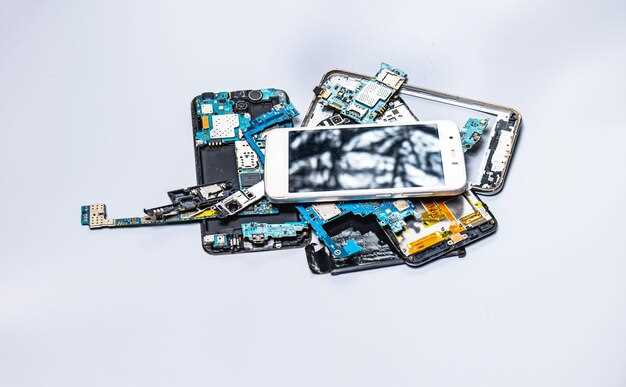
Выбирая iPhone 11, обращайте внимание на его чип Apple A13 Bionic, который обеспечивает плавную работу даже при высоких нагрузках. Этот процессор сочетает мощность и энергоэффективность, что позволяет запускать ресурсоемкие приложения и игры без задержек.
Объем оперативной памяти в iPhone 11 составляет 4 ГБ, что достаточного для многозадачности и комфортного переключения между приложениями. Это способствует быстрому отклику системы, загрузке страниц и выполнению нескольких задач одновременно без замедлений.
Если планируете активное использование камеры, просмотра видео в 4K или работы с ресурсными программами, быстрый процессор и объем оперативной памяти не оставят вас равнодушными. Они обеспечивают стабильную работу и позволяют не столкнуться с торможениями даже при интенсивных сценариях использования.
Обратите внимание на оптимизацию системы iOS, которая дополнительно повышает отзывчивость устройства и делает его работу более предсказуемой. В результате, iPhone 11 остается надежным помощником, независимо от задач.
Дисплей: технология, размеры и качество изображения
Используйте Super Retina XDR, который основан на OLED-экранной технологии, для получения ярких цветов и глубоких черных оттенков. Размер дисплея составляет 6.1 дюйма по диагонали, что предоставляет комфортное сочетание портативности и визуального комфорта.
Разрешение экрана 1792 x 828 пикселей обеспечивает четкое изображение с плотностью около 326 пикселей на дюйм, что делает детали максимально отчетливыми даже при близком рассмотрении. Технология True Tone адаптирует баланс белого под окружающее освещение, улучшая восприятие изображения в любых условиях.
Высокая яркость до 625 нит позволяет комфортно смотреть видео и пользоваться телефоном на улице при ярком солнце. Контрастное соотношение достигает 2 миллионов к одному, что делает изображение насыщенным и реалистичным.
Поддержка HDR и Dolby Vision обеспечивает яркое и насыщенное воспроизведение контента, что особенно заметно при просмотре фильмов и фотографий высокого качества. Учитывайте, что продуктивное использование всех возможностей дисплея требует программных обновлений, предоставляемых Apple.
Камеры: основные модули, режимы съемки и фотоальбомы
Для получения качественных снимков используйте основной модуль на 12 МП с широкой диафрагмой f/1.8. Он отлично справляется с дневной съемкой и не боится искусственного освещения, создавая яркие и детализированные фото. Не пренебрегайте ультрашироким модулем на 12 МП с углом обзора 120°, который расширит горизонты съемки – идеально для пейзажей и съемки групповых кадров.
Режим портретной съемки добавит глубину и эффект бокэ, особенно в хорошо освещенных условиях. Используйте его для выделения объекта перед камерой и размывания фона. В ночное время включайте ночной режим, который автоматически активируется при слабом освещении, позволяя получать чёткие снимки без штатива благодаря длинной выдержке и использованию ИИ.
Поддержка HDR обеспечивает правильную экспозицию в сложных сценах, таких как контрастное освещение или яркий свет за объектом. Для творческих подходов подключайте фильтры и эффекты прямо в приложении камеры, чтобы придать снимкам уникальность.
Фотоальбом организует снимки автоматически, сортируя их по датам, местам и автоматическими подборками. Для быстрого доступа создавайте свои альбомы, группируя фото по ситуации или теме. Используйте поиск по словам и меткам для быстрого нахождения нужных снимков.
В настройках камеры можно настроить разрешение сохраняемых снимков, активировать сетевой быстрый обмен или отключить автоматическую оптимизацию для профессиональной обработки. Не забывайте управлять приватностью и удалять лишние фотографии, чтобы фотоальбом оставался организованным и легко обозримым.
Автономность: время работы без подзарядки и технология быстрой зарядки
Активно используйте режим энергосбережения, чтобы продлить время работы устройства в моменты низкого заряда. iPhone 11 способен работать около 10-12 часов при умеренной нагрузке, такой как просмотр видео, серфинг в интернете или использование приложений.
Для ускоренной зарядки подключайте смартфон к зарядному устройству мощностью 18 Вт или выше, совместимому с USB-C Power Delivery. Время до 50% заряда составляет около 30 минут, если использовать оригинальную или сертифицированную зарядку.
Обратитесь к настройкам аккумулятора, чтобы определить приложения, расходующие больше всего энергии, и отключайте их, если хотите максимально увеличить время между подзарядками.
Дополнительные меры включают снижение яркости экрана, отключение ненужных уведомлений и беспроводных соединений, таких как Bluetooth или Wi-Fi, если они не используются. Это помогает уменьшить расход батареи и сохранять заряд в течение всего дня.
Используйте оригинальный кабель и адаптер для быстрых зарядок – это обеспечит эффективность и безопасность процесса. Не забудьте следить за состоянием аккумулятора через настройки, чтобы своевременно проверить его износ и состояние.
Программное обеспечение: iOS и встроенные функции
Обновление iOS предоставляет стабильную работу системы и новые возможности для пользователя. Регулярно проверяйте наличие обновлений через настройки, чтобы получать последние исправления безопасности и улучшения интерфейса.
Интерфейс iOS интуитивно понятен и легко адаптируется под разные сценарии использования. Встроенные панели управления и раздел ‘Настройки’ позволяют быстро настраивать уведомления, управление сетью, яркостью экрана и другими параметрами.
Функция ‘Экранное изображение’ дает возможность мгновенно захватывать текущий экран и делиться им через сообщения или социальные сети. Встроенные приложения, такие как ‘Камера’, ‘Сообщения’ и ‘Почта’, оптимизированы для быстрого выполнения задач и насыщены полезными функциями.
Apple активно интегрирует систему с облаком iCloud, что обеспечивает автоматическое резервное копирование данных, а также синхронизацию контактов, календарей и фотографий между всеми устройствами пользователя.
Особенностью iOS является возможность управления приложениями через Центр управления, где пользователь быстро включает или отключает функции, такие как режим ‘Не беспокоить’, режим энергосбережения и мобильный интернет.
Кроме того, встроенные функции, такие как Siri, позволяют управлять телефоном голосом, писать сообщения, запускать приложения и получать информацию без необходимости искать нужные пункты меню вручную.
Настраиваемые жесты и быстрые команды обеспечивают экономию времени и делают использование устройства более комфортным. Каждая новая версия iOS добавляет чуть больше автоматизации и удобных опций, делая iPhone 11 одним из самых приятных к использованию смартфонов.
Практические советы перед покупкой и условия эксплуатации
Перед приобретением iPhone 11 проверьте наличие оригинальной комплектации и подлинность устройства через серийный номер на сайте Apple. Это поможет избежать покупки подделки или восстановленного аппарата с подозрительными характеристиками.
Обратите внимание на состояние корпуса и дисплея: наличие царапин, трещин и следов ремонтных работ может указывать на прошлые повреждения. Аккуратно протестируйте работу сенсора, камеры и динамиков при демонстрации.
Перед использованием обновите iOS до последней версии – это обеспечит безопасность и доступ к новым функциям. После покупки настройте резервное копирование, чтобы сохранять важные данные и быстро восстанавливаться после возможных сбоев.
Для долговременной работы укрепите защиту устройства паролем, включите двухфакторную аутентификацию и зарегистрируйте устройство в учетной записи Apple. Это повысит безопасность личных данных и защитит их при утере или краже.
| Условия эксплуатации | Рекомендации |
|---|---|
| Температурный режим | Используйте устройство в диапазоне от 0°C до 35°C. Избегайте долгого воздействия прямых солнечных лучей и низких температур, чтобы не повредить аккумулятор. |
| Влажность | Даже несмотря на защиту от влаги, не допускайте долгого контакта с водой или пылью. Используйте чехлы и защитные стекла для дополнительной защиты. |
| Зарядка | Подключайте устройство к оригинальным зарядным устройствам и кабелям Apple. Не заряжайте устройство до полного разряда и избегайте постоянной зарядки сверх 80% для продления срока службы аккумулятора. |
| Хранение | Если не планируете использовать устройство длительное время, храните его при зарядке около 50% в сухом прохладном месте, избегая контакта с металлическими предметами и агрессивными веществами. |
На что обратить внимание при покупке б/у iPhone 11
Проверяйте состояние аккумулятора – убедитесь, что его максимальная емкость не ниже 80%. Хорошо, если есть возможность протестировать его работу в различных сценариях: звонках, приложениях и камере.
Осмотрите корпус и экран на наличие царапин, трещин или следов падений. Поврежденный дисплей часто скрывает глубокий внутренний ремонт или наладку, что может сказаться на качестве использования.
Проверьте работу камеры, сделав несколько снимков при хорошем освещении и в условиях низкой светимости. Обратите внимание на наличие царапин или пятен на объективе.
Обратите внимание на работу кнопок и разъемов – они должны реагировать мгновенно и без заеданий. Проверьте работу камеры, динамиков, микрофона и адаптера зарядки, подключив устройство к зарядке и аудио.
Сделайте полный сброс настроек и убедитесь, что устройство не новое, а реально бывшее в употреблении. Важно также проверить серийный номер и IMEI через официальный сайт Apple или специализированные сервисы. Это поможет убедиться, что устройство не числится в списках украденных или блокированных.
Если есть возможность, проведите тестирование через сторонние приложения или сервисы, чтобы проверить состояние отдельных компонентов, например, датчиков, Wi-Fi или Bluetooth.
Обратите внимание на наличие оригинальных комплектующих и удостоверение продавца. Осмотрите, не поменяны ли стекло или корпус, и поинтересуйтесь историей устройства: сколько владельцев было и как использовался аппарат.
И, наконец, договоритесь о гарантии или возможности возврата. Это позволит снизить риск покупки непригодного или неисправного устройства.
Настройка и оптимизация работы телефона для ежедневных задач
Начинайте с отключения ненужных уведомлений в настройках, чтобы снизить нагрузку на процессор и повысить время работы аккумулятора.
Выключите фоновое обновление приложений, выбирая только те программы, которые действительно требуют оперативных данных в реальном времени.
В настройках батареи активируйте режим низкого потребления энергии, если заметили, что заряд быстро исчезает в течение дня.
Используйте функции автоматической очистки памяти через настройки или сторонние приложения, чтобы избегать задержек и падений производительности.
Настройте автоматическое отключение Wi-Fi, Bluetooth и мобильных данных при отсутствии использования, что снизит расход энергии и снизит риск перегрева.
Оптимизируйте яркость экрана, выбрав автоматическую регулировку или установив минимально комфортный уровень для ваших условий освещения.
Закрепите важные приложения на главном экране и отключите все лишние, чтобы сократить время поиска необходимых программ и повысить эффективность.
Используйте режим ‘Не беспокоить’ во время работы или отдыха для минимизации отвлечений и повышения концентрации.
Периодически проверяйте обновления системы и приложений, чтобы получать исправления ошибок и новые функции, способствующие плавной работе устройства.
Советы по защите устройства: защитное стекло, чехлы и ПО безопасности
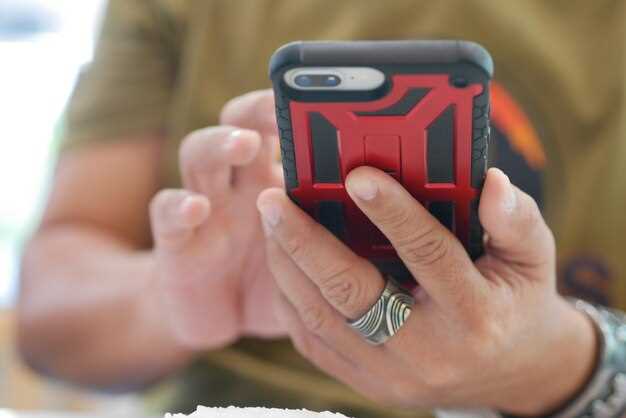
Установите закалённое защитное стекло толщиной не менее 0,33 мм, которое минимизирует риск повреждения дисплея при падениях. Обратите внимание на наличие олеофобного покрытия – оно уменьшит следы отпечатков и улучшит прозрачность.
Выбирайте чехол, который плотно прилегает к корпусу и обеспечивает защиту от ударов и царапин. Для большей безопасности отдавайте предпочтение моделям с амортизирующей вставкой по краям, особенно если устройство используется активно или часто падает.
Используйте программные средства защиты, включающие биометрическую аутентификацию, двухфакторную проверку и регулярные обновления системы. Установите антивирусное ПО, чтобы блокировать возможные угрозы и защищать личные данные.
Не забывайте регулярно делать резервные копии данных через облачные сервисы или локальные хранилища. Проверяйте разрешения приложений, удаляйте подозрительные программы и избегайте установки со сторонних источников, чтобы не попасть на вредоносное ПО.
Обеспечьте безопасность Wi-Fi соединения: используйте сложные пароли и WPA3 протоколы, отключайте автоматическую синхронизацию на общедоступных сетях и избегайте подключения к ненадёжным точкам доступа. Это поможет защитить личные данные и предотвращает взлом устройства.
Обновление системы и поддержание работоспособности устройства
Регулярно проверяйте наличие обновлений iOS в настройках устройства и устанавливайте их, как только они доступны. Это обеспечивает исправление ошибок, улучшение безопасности и оптимизацию работы системы.
Перед установкой обновлений создавайте резервные копии данных через iCloud или iTunes, чтобы избежать потери информации при возможных сбоях.
Очистите кэш и временные файлы, отключив старые приложения и удалив ненужные данные. Используйте встроенные инструменты для освобождения памяти и оптимизации работы системы.
Обновляйте приложения через App Store, чтобы обеспечить их совместимость с последней версией iOS и повысить стабильность работы.
Не забывайте регулярно перезагружать устройство. Этот простой шаг помогает устранить мелкие сбои и освежить работу системы.
Контролируйте работу батареи, отключая фоновое обновление приложений и активируя режим энергосбережения при необходимости. Следите за состоянием аккумулятора через настройки, чтобы своевременно заменить его при необходимости.
Проверьте наличие свободного места в памяти и удалите лицом старые или неиспользуемые файлы и приложения. Это гарантирует быстрый отклик системы и предотвращает сбои из-за переполненного хранилища.
В случае появления ошибок или нестабильной работы системы используйте функцию сброса настроек или полное восстановление через iTunes, предварительно сделав резервную копию данных. Это поможет вернуть устройство к стабильной работе без потери важной информации.


