
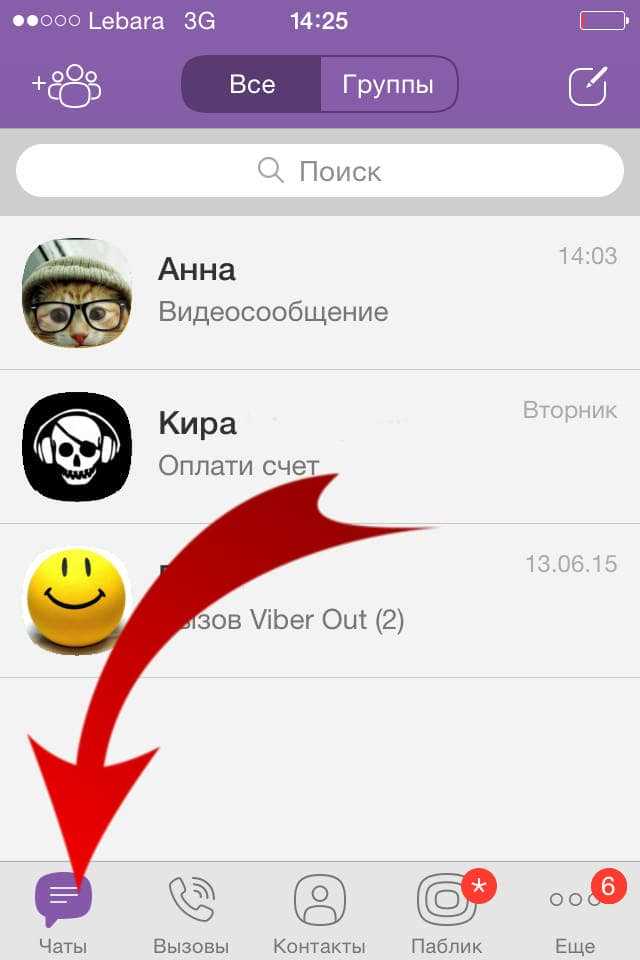
Современные методы общения требуют надежных инструментов, которые делают взаимодействие с близкими и коллегами более удобным. На сегодняшний день пользователи предпочитают обмениваться сообщениями и звонить через специализированные приложения. Одним из самых популярных решений в этой области является мессенджер, обеспечивающий простоту и доступность коммуникаций.
Для получения доступа к функционалу приложения необходимо обратить внимание на процесс его загрузки. Установочный пакет легко найти в онлайн-магазине, который предустановлен на все смартфоны данной марки. Важно следовать нескольким простым шагам, чтобы всё прошло гладко и без задержек.
Перед началом рекомендуется убедиться в наличии стабильного интернет-соединения. Это значительно упростит загрузку и установку программы. Кроме того, проверка совместимости версии с операционной системой устройства поможет избежать возможных затруднений. Как правило, данное приложение поддерживает актуальные обновления и отлично работает на новых версиях ПО.
- Проверка совместимости устройства с приложением
- Скачивание мессенджера через App Store
- Настройки подключения к интернету для установки
- Процесс установки приложения на Айфон
- Регистрация в мессенджере: шаг за шагом
- Настройка профиля пользователя в мессенджере
- Проверка функционала после установки
- Решение распространённых проблем при установке
- Обновление мессенджера на вашем устройстве
Проверка совместимости устройства с приложением
Перед запуском программы, убедитесь, что ваш гаджет поддерживает необходимую версию операционной системы. Минимальные требования включают наличие iOS версии не ниже 10.0. Проверьте номер версии в настройках: перейдите в Настройки > Основные > Об этом устройстве.
Кроме того, оцените доступное пространство на внутреннем накопителе. Для корректной работы потребуется минимум 100 МБ. Убедитесь, что на устройстве достаточно памяти для загрузки и обновления приложения.
Также важно учесть совместимость с вашим оператором связи и технологией передачи данных. Некоторые функции могут быть недоступны в зависимости от вашего тарифа или региона, поэтому уточните информацию у своего провайдера.
Не забудьте проверить работу других приложений, связанных с обменом сообщениями. Если аналогичные сервисы функционируют корректно, то и новый инструмент будет работать без сбоев.
Скачивание мессенджера через App Store
Откройте приложение App Store на своём устройстве. Внизу экрана найдите вкладку для поиска. Кликните на иконку поиска и введите название мессенджера. Рекомендуется проверить, чтобы отображалась правильная версия программы от официального разработчика.
На странице приложения обратите внимание на рейтинг и отзывы пользователей. Это даст представление о качестве приложения и его обновлениях. Нажмите на кнопку «Загрузить» или «Получить». При необходимости введите свой Apple ID и пароль для подтверждения операции.
После завершения загрузки и установки иконка появится на главном экране. Откройте приложение и соблюдайте указания для первоначальной настройки. Убедитесь, что ваше устройство подключено к Wi-Fi, чтобы избежать затрат на мобильный трафик, если это важно.
| Шаг | Действие |
|---|---|
| 1 | Запустите App Store |
| 2 | Воспользуйтесь вкладкой поиска |
| 3 | Введите название приложения |
| 4 | Проверьте разработчика и отзывы |
| 5 | Нажмите «Загрузить» |
| 6 | Откройте приложение после установки |
Настройки подключения к интернету для установки
Перед загрузкой приложения требуется настроить доступ к интернету. Подключение может осуществляться через Wi-Fi или мобильные данные. Важно убедиться, что соединение стабильно.
Wi-Fi: Если используется беспроводная сеть, проверьте, чтобы устройство находилось в зоне действия роутера. Убедитесь, что на экране указано, что подключение активно. Если обнаружены проблемы, перезагрузите роутер или забудьте и заново подключитесь к сети.
Мобильные данные: Если доступ осуществляется через операторское соединение, проверьте, включены ли мобильные данные в настройках. Также убедитесь, что имеется достаточный объем трафика для загрузки, так как некоторые тарифы могут иметь ограничения.
Рекомендуется временно отключить VPN или прокси-серверы, так как они могут влиять на скорость и стабильность подключения. Если используете их, проверьте настройки или отключите ненужные услуги на время загрузки.
Если возникают трудности с соединением, попробуйте переключиться между Wi-Fi и мобильными данными, чтобы определить, где доступ лучше. Сброс сетевых настроек также может решить некоторые проблемы с интернет-соединением.
Подготовив доступ к интернету, можно перейти к следующему этапу загрузки приложения на устройство. Убедитесь, что версия операционной системы соответствует требованиям, указанным в магазине приложений.
Процесс установки приложения на Айфон
Для начала потребуется открыть магазин приложений, известный как App Store. Найдите иконку этого приложения на главном экране. При нажатии на него откроется доступ ко всем доступным программам.
В верхней части экрана расположен поисковый бар. Введите название интересующего вас мессенджера. Система предложит списки приложений с вашим запросом. Обратите внимание на официальный продукт от разработчиков, чтобы избежать подделок.
Кликните на нужное приложение, чтобы попасть на страницу с его описанием. Здесь можно ознакомиться с функциями, отзывами пользователей и оценками. Для загрузки необходимо нажать на кнопку, которая обычно обозначена как ‘Получить’ или содержит иконку облака с стрелкой.
В некоторых случаях может потребоваться авторизация через Apple ID. Если система запросит ввод пароля или подтверждение с помощью Face ID или Touch ID, следуйте инструкциям на экране.
После завершения загрузки и автоматической установки иконка приложения появится на рабочем столе. Теперь можно открыть его, нажав на соответствующий значок. При первом запуске потребуется пройти процедуру регистрации или авторизации, чтобы начать использование.
Не забудьте настроить уведомления в настройках устройства, чтобы не пропустить важные сообщения и звонки. Удачного использования!
Регистрация в мессенджере: шаг за шагом
Регистрация в приложении начинается сразу после его открытия. Важный первый шаг–выбор страны проживания. Перейдите к списку стран и выберите вашу. Это необходимо для правильного форматирования номера телефона.
Далее, введите свой номер мобильного телефона. Убедитесь, что вы указали действительный контакт. После ввода, нажмите на кнопку для получения кода подтверждения. Обычно, это сообщение приходит в считанные секунды. Если оно не пришло, проверьте корректность введённых данных.
Ввод кода является следующим этапом. получите шестизначный код посредством SMS и введите его в соответствующее поле. Это подтвердит вашу личность и завершит процесс регистрации.
Следующий шаг–создание профиля. Введите своё имя и добавьте фотографию, если хотите. Таким образом, вы сможете облегчить своим контактам процесс поиска вас в списке.
После завершения всех данных, приложение предложит импортировать контакты. Это значительно упростит общение с друзьями и близкими. Вы сможете увидеть, кто из ваших знакомых уже зарегистрирован.
На этом этапе вы можете ознакомиться с основными настройками приложения и при необходимости настроить уведомления или скрыть некоторые функции. Не пропустите возможность ознакомиться с новыми функциями, которые могут быть предложены.
- Выбор страны проживания
- Ввод номера телефона
- Получение и ввод кода подтверждения
- Создание профиля
- Импорт контактов
- Настройка приложения
После выполнения данных шагов вы готовы использовать приложение для общения и связи с близкими. Обратите внимание на возможность создания групповых чатов и использования других функций для удобства.
Настройка профиля пользователя в мессенджере
После завершения установки приложения необходимо зайти в настройки профиля. Это позволит другим пользователям увидеть вашу информацию и сделать общение более личным.
Для доступа к настройкам профиля выполните следующие шаги:
- Откройте приложение и перейдите в раздел ‘Настройки’. Обычно это иконка в виде шестеренки.
- Выберите пункт ‘Профиль’. Здесь вы можете добавить или изменить информацию о себе.
Рекомендуется внести следующие изменения:
- Имя: Укажите ваше полное имя или никнейм. Это поможет вашим контактам вас лучше узнать.
- Фотография профиля: Загрузите качественное изображение. Это придаст вашему аккаунту индивидуальность.
- Статус: Напишите краткое сообщение о себе. Это может быть цитата, интересы или текущее настроение.
Проверьте настройки конфиденциальности и уведомлений. Убедитесь, что только ваши контакты могут видеть личные данные:
- Настройте видимость профиля (доступность для всех пользователей или ограничение только для контактов).
- Управляйте уведомлениями о сообщениях и вызовах, чтобы не пропускать важные моменты.
Сохраните изменения. Обновленная информация будет доступна вашим контактам и сделает общение более простым и удобным.
Проверка функционала после установки
После завершения процесса настройте параметры приложения. Обратите внимание на наличие актуальных обновлений в магазине приложений, чтобы пользоваться последними функциями и улучшениями.
Проверьте возможность отправки и получения сообщений. Напишите текстовое сообщение или отправьте картинку другому пользователю. Убедитесь, что статус отправленных сообщений отображается корректно (например, одна галочка означает, что сообщение отправлено, а две – что прочитано).
Сделайте видеозвонок или голосовой вызов. Убедитесь, что качество звука и изображения соответствует вашим ожиданиям. Проверьте, работает ли функция групповых звонков, если это необходимо.
Изучите вкладку с контактами. Убедитесь, что все ваши адресаты видны и доступны, а также проверьте, правильно ли отображаются статусы их активности.
| Функция | Рекомендация | Проверка |
|---|---|---|
| Отправка сообщений | Попробуйте отправить текст и медиа | Проверьте статус доставки |
| Видеозвонки | Инициируйте беспроводное соединение | Оцените качество связи |
| Групповые чаты | Создайте новый чат с несколькими участниками | Убедитесь, что все участники могут общаться |
| Настройки конфиденциальности | Изучите доступные опции | Настройте параметры по своему усмотрению |
Оцените функционал в режиме реального времени. Убедитесь, что все необходимые опции доступны и работают исправно. Это позволит вам полноценно использовать все возможности приложения для общения.
Решение распространённых проблем при установке
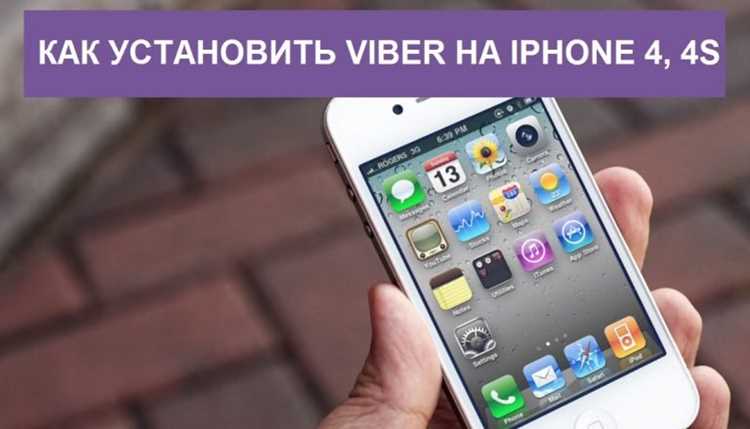
Некоторые пользователи сталкиваются с трудностями в процессе получения данного мессенджера. Рассмотрим основные проблемы и варианты их решения.
-
Ошибка при загрузке приложения:
Убедитесь в наличии стабильного интернет-соединения. Попробуйте переключиться между Wi-Fi и мобильными данными. Иногда помогает перезапуск устройства.
-
Недостаточно свободного места:
Проверьте доступный объём памяти на устройстве. Удалите ненужные файлы или приложения. Для проверки откройте ‘Настройки’ и перейдите в раздел ‘Хранилище’.
-
Совместимость с версией операционной системы:
Проверьте, соответствуют ли версии программы и ОС. Если ваша ОС устарела, обновите её через ‘Настройки’ в разделе ‘Основные’.
-
Невозможность завершения процесса активации:
Иногда поступающие SMS с кодом могут задерживаться. Убедитесь, что номер телефона введён правильно. Попробуйте запросить код повторно через приложение.
-
Проблемы с идентификацией:
При возникновении проблем с идентификацией рекомендуется проверить введённые данные. Проверьте доступ к заметкам и авторизациям в настройках.
-
Приложение зависает:
Если приложение работает некорректно, закройте его и перезапустите. Если проблема повторяется, рассмотрите возможность переустановки и очистите кеш.
Эти рекомендации помогут устранить основные неполадки, возникающие во время получения этого популярного мессенджера на ваш смартфон. Если трудности сохраняются, рекомендуется обратиться в службу поддержки.
Обновление мессенджера на вашем устройстве

Периодический апдейт приложения позволяет использовать новейшие функции и исправления. Если у вас есть включенная автоматическая установка обновлений, система сама загрузит новые версии при наличии соединения с интернетом. Это удобно и не требует дополнительных действий.
Для ручного обновления зайдите в магазин приложений. В нижней части экрана выберите вкладку ‘Обновления’. Здесь вы сможете увидеть доступные обновления для всех установленных программ. Найдите необходимый мессенджер и нажмите на кнопку ‘Обновить’.
Если обновление не отображается, убедитесь, что у вас выставлены последние версии операционной системы. Иногда новые функции требуют актуальных версий ОС для правильной работы. Обратите внимание на разрешения, так как некоторые из них могут изменяться в новых версиях, что повлияет на работу приложения.
После завершения процесса проверьте, были ли добавлены новые функции. О миграции данных также стоит позаботиться: перед обновлением целесообразно сохранить важные сообщения и медиафайлы. Весь контент, отправленный или полученный ранее, останется доступным, но дополнительные меры предосторожности никогда не помешают.
Обновления обычно выходят регулярно, поэтому следите за новостями разработчиков. Это поможет всегда быть в курсе последних изменений и особенностей работы мессенджера.


