

Заблокировать нежелательный номер можно за пару минут, не обращаясь к специалистам или сторонним приложениям. Этот процесс фиксирован и зависит от модели телефона и операционной системы. Проще всего защититься от надоедливых звонков, если знать, как использовать встроенные инструменты смартфона.
Большинство современных устройств позволяют заблокировать номер через настройки вызовов или журнал звонков. При этом создается список заблокированных, что предотвращает появление назойливых контактов на экране и в уведомлениях.
- Способы блокировки номера на мобильных устройствах
- Блокировка через стандартные функции Android
- Использование встроенных опций iPhone
- Блокировка через мессенджеры и соцсети
- Настройки оператора связи для блокировки номера
- Практические советы по управлению заблокированными номерами
- Как проверить, что номер заблокирован
- Что делать, если номер продолжает звонить или писать
- Удаление номера из блок-листа и его повторная блокировка
- Как защитить свои данные и не попадать под случайную блокировку
Способы блокировки номера на мобильных устройствах
Большинство современных смартфонов позволяют быстро заблокировать нежелательный номер через настройки звонков. Для этого откройте список вызовов или контактов, найдите нужный номер и выберите опцию ‘Заблокировать’ или ‘Добавить в черный список’.
Если в меню не предусмотрена такая функция, воспользуйтесь настройками операционной системы. На устройствах Android перейдите в раздел ‘Настройки’ → ‘Звонки’ или ‘Безопасность’ → ‘Блокировка вызовов’ и добавьте номер вручную. В iPhone откройте ‘Настройки’ → ‘Телефон’ → ‘Заблокированные контакты’ и добавьте номер из списка вызовов.
Операторы мобильной связи также предоставляют возможность блокировать номера через личный кабинет на сайте или через смс-команды. Обычно достаточно отправить короткую команду на определенный номер или зайти в профиль, чтобы избежать нежелательного контакта.
Для автоматической блокировки нежеланных сообщений и звонков рекомендуется установить специальные приложения. Они способны фильтровать вызовы по черным спискам и даже распознавать спам благодаря базам данных. Некоторые из популярных решений – Truecaller, Call Blocker, Mr. Number.
Использование режимов “Не беспокоить” или “Режим полета” тоже помогает ограничить входящие звонки, особенно в ночное время или в периоды, когда нежелательные звонки особенно мешают. Настраивайте параметры так, чтобы блокировать вызовы с конкретных номеров или групп номеров.
Блокировка через стандартные функции Android
Откройте приложение ‘Телефон’ на вашем устройстве. Найдите раздел ‘История’ или ‘Недавние вызовы’ и выберите номер, который хотите заблокировать. Нажмите на него и удерживайте до появления меню. В появившемся списке выберите опцию ‘Заблокировать номер’ или ‘Добавить в черный список’.
Если функция блокировки напрямую отсутствует, перейдите в ‘Настройки’ устройства, затем в раздел ‘Звук’ или ‘Звонки’. Обычно там есть пункт ‘Заблокированные номера’ или ‘Черный список’. Войдите в него и добавьте необходимый номер вручную, введя его или выбрав из истории вызовов.
Некоторые модели Android позволяют блокировать номера через меню контактов. Откройте контакт или номер, выберите ‘Меню’ или иконку трех точек, найдите пункт ‘Заблокировать’ или ‘Добавить в черный список’. После этого звонки с этого номера автоматически будут отклоняться или поступать в почтовый ящик.
Обратите внимание, что при использовании встроенной функции заблокированные номера не смогут вам дозвониться или отправить смс, а входящие вызовы с них не будут отображаться на экране. Такой способ особенно удобен, если нужно быстро и без установки сторонних приложений избавиться от навязчивых звонков.
Использование встроенных опций iPhone
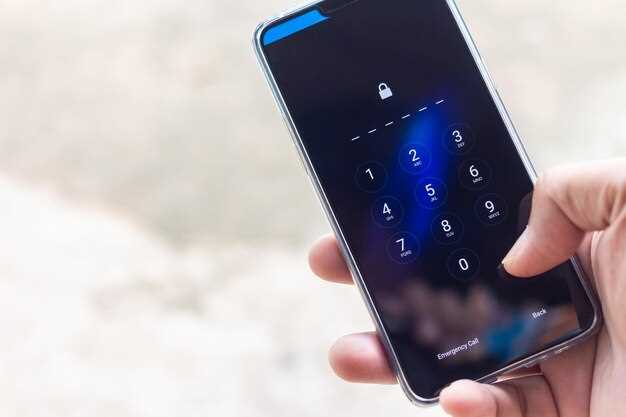
Откройте приложение «Настройки» и выберите раздел «Телефон» или «Сообщения», чтобы найти параметры блокировки.
Чтобы заблокировать номер, нажмите «Заблокировать контакт» или «Заблокированные контакты». Там появится список ранее заблокированных номеров, а также опция добавить новый.
Выберите «Добавить новый» или «Заблокировать контакт», найдите номер из списка контактов или вручную введите его. После этого звонки и сообщения с этого номера больше не будут доставляться.
Для быстрого доступа к управлению блокировками используйте опцию «Недавние звонки» или «Сообщения». Там можно нажать на номер или контакт и выбрать опцию «Заблокировать этого звонящего».
Обратите внимание, что заблокировать можно как отдельные номера, так и контакты, сохранённые в телефонной книге. Такие номера автоматически попадут в список заблокированных, и звонки с них перестанут доходить.
Если затем захотите снять блокировку, вернитесь в раздел «Заблокированные контакты», пролистайте список и выберите нужный номер, после чего нажмите «Разблокировать».
Блокировка через мессенджеры и соцсети
Для того чтобы заблокировать номер через мессенджеры, перейдите в профиль пользователя. В большинстве приложений найдите меню с настройками или иконку трех точек/граней. Выберите опцию «Заблокировать» или «Блокировка», что обычно отображается прямо в списке доступных действий. После подтверждения пользователь перестает видеть ваши сообщения и не сможет вам писать.
В популярных соцсетях, таких как ВКонтакте или Facebook, процедура похожа. Зайдите на страницу пользователя, нажмите кнопку «Еще» или «Опции», затем выберите «Заблокировать пользователя». Иногда эта функция скрыта в разделе «Настройки приватности», где можно управлять списком заблокированных. В таком случае, добавьте профиль в список заблокированных, и никакие сообщения или комментарии он оставлять не сможет.
Обратите внимание, что в некоторых случаях блокировка через мессенджеры или соцсети не дает полной гарантии, что человек не сможет связаться через другие каналы. Проверьте, есть ли возможность ограничить доступ к вашему профилю полностью или временно отключить уведомления, чтобы уменьшить нежелательный контакт.
Если у вас возникает риск повторного контакта с этим человеком, стоит активировать дополнительные меры защиты – например, изменение настроек видимости или скрытие личных данных. В случае серьезных опасений, всегда лучше обновить список блокировок и тщательно следить за своими настройками безопасности.
Настройки оператора связи для блокировки номера

Обратитесь в службу поддержки вашего оператора и активируйте услугу блокировки нежелательных вызовов. Обычно для этого достаточно отправить запрос через мобильное приложение или SMS, указав номер, который нужно заблокировать. Например, операторы часто предоставляют специальные короткие команды вроде ‘БЛОК №’ с номером.
Уточните условия активации услуги и возможные тарифы, чтобы избежать неожиданных расходов. Многие операторы предлагают бесплатную первичную блокировку или бесплатный период обслуживания.
Если в вашем операторе есть личный кабинет или мобильное приложение, зарегистрируйтесь там. В большинстве случаев внутри настроек можно самостоятельно добавить номера, которые нужно заблокировать, или подключить услугу «Черный список». Это экономит время и исключает необходимость дозваниваться до службы поддержки.
В некоторых регионах доступны услуги блокировки звонков по определенным категориям: спам, рекламные звонки или номера, связанные с мошенничеством. Подключение таких услуг автоматически просматривает входящие вызовы и блокирует нежелательные номера.
Обратите внимание, что услуга блокировки номера может иметь ограничения и не всегда подходит для блокировки анонимных вызовов или номеров с скрытой идентификацией. В таких случаях рекомендуется использовать дополнительные решения в смартфоне или на уровне операционной системы.
Практические советы по управлению заблокированными номерами
Регулярно просматривайте список заблокированных номеров и при необходимости разблокируйте те, которые больше не вызывают нежелательных звонков или сообщений. Для этого откройте настройки блокировки и удалите номера из списка вручную.
Используйте функцию фильтрации по времени: в некоторых приложениях можно установить временные рамки для блокировки или разблокировки. Это особенно удобно, если хотите определённый номер разблокировать на короткое время, например, для оперативного общения.
Обнуляйте журнал заблокированных вызовов: это помогает управлять количеством заблокированных номеров и избегать запутанности. Периодически очищайте историю, чтобы легче было отслеживать активность по заблокированным номерам.
Создавайте отдельные папки или метки для заблокированных номеров в вашем мобильном приложении, если такая опция есть. Так вы сможете проще управлять списком и быстрее находить нужные контакты для разблокировки или повторной блокировки.
Устанавливайте напоминания о необходимости пересмотра списка заблокированных номеров. Например, раз в месяц проверяйте и устраняйте ненужные блокировки, освобождая место для новых нежелательных вызовов.
Обратите внимание на возможность использования специализированных приложений по управлению звонками, которые предоставляют расширенные инструменты для сортировки, фильтрации и автоматического обновления списка заблокированных номеров.
Следите за обновлениями программного обеспечения вашего устройства, поскольку новые версии часто включают расширенные функции по управлению звонками и блокировкам, что повышает удобство и безопасность.
Как проверить, что номер заблокирован

Позвоните на нужный номер и обратите внимание на ответ. Если после набора звонок сразу переходит на голосовую почту или коротко звонит, без звонка в обычном режиме, скорее всего, номер заблокирован.
Попробуйте отправить сообщение. Если сообщение удерживается в статусе ‘Доставлено’ (или его вообще не отправляется), это знак, что номер может быть заблокирован или у получателя проблемы с сетью.
Проверьте, как работает функция вызова при добавлении номера в черный список. Как правило, вызовы перенаправляются сразу на голосовую почту или отклоняются без звонка.
Используйте другой номер или спросите у знакомых, как ведет себя этот номер при вызове. Появление мгновенного отключения или отсутствие звонка при попытке связаться – вероятный признак блокировки.
Обратите внимание на поведение в мессенджерах или социальных сетях: если сообщения игнорируются, а вызовы игнорируются или не совершаются вовсе, шанс, что этот контакт заблокирован, возрастает.
Что делать, если номер продолжает звонить или писать
Если незваный номер продолжает звонить или отправлять сообщения, заблокируйте его через настройки телефона или оператора. Это быстро прекратит входящие контакты с этого номера. Также стоит добавить номер в список ‘чёрного’ списка, чтобы исключить возможность вызова или сообщения в будущем.
Если нежелательные звонки или сообщения не прекращаются, зафиксируйте все контакты: сделайте скриншоты звонков и сообщений. Эти данные могут понадобиться при обращении к правоохранительным органам или в службу поддержки оператора.
Обратитесь в службу поддержки вашего оператора связи. Они могут предложить дополнительные способы блокировки или временно ограничить работу номера. Также уточните, есть ли возможность временного отключения номера или использования дополнительных функций фильтрации вызовов.
Если звонки и сообщения продолжаются даже после блокировки, используйте сторонние приложения для фильтрации входящих. Такие программы помогают блокировать номера по черным спискам, автоматически фильтруют спам и нежелательные сообщения.
| Действие | Описание |
|---|---|
| Обратиться в правоохранительные органы | Если вас преследуют или вы получаете угрозы, зафиксируйте факты и обратитесь за защитой. Вам могут помочь в случае серьёзных угроз или злоупотреблений. |
| Изменить номер | В случае сильной навязчивости или угроз, смена номера может стать выходом, особенно если блокировка не помогает или телефон переслушивается. |
| Установить дополнительные средства защиты | Используйте приложения с функциями автоматического блокирования спама и нежелательных звонков, чтобы минимизировать риск повторных контактов. |
| Сообщить знакомым и близким | Расскажите другим о ситуации, чтобы они были готовы к возможным нежелательным сообщениям или звонкам и не попадались на уловки злоумышленников. |
Удаление номера из блок-листа и его повторная блокировка
Чтобы удалить номер из блок-листа, откройте настройки телефона или выбранного мессенджера. Найдите раздел «Блокировка» или «Черный список» и выберите нужный номер. Нажмите на опцию «Удалить» или «Разблокировать». После этого номер перестанет находиться в списке блокировки.
После удаления убедитесь, что номер действительно исчез из списка, и проверьте, можете ли получать сообщения или звонки от этого контакта. Если сообщения продолжают приходить, повторно добавьте номер в блок-лист, чтобы предотвратить нежелательный контакт.
Перед повторной блокировкой уточните, правильно ли введен номер. Иногда ошибочное добавление происходит из-за неправильного формата или лишних символов. Для этого сравните номер с сохранённым в контактах или используйте функцию поиска в настройках.
Для блокировки номера снова выберите его из вашего списка контактов или вручную введите номер в раздел блокировки. В популярных приложениях обычно есть возможность быстро добавить номер, выбрав его из истории звонков или сообщений.
Если необходимость в повторной блокировке возникла часто, рассмотрите автоматические правила или фильтры, которые смогут блокировать нежелательные номера без вашего постоянного вмешательства. Такой способ помогает избежать случайных ошибок и ускоряет работу с нежелательной корреспонденцией.
Следите за обновлениями в настройках платформы, ведь некоторые системы допускают временную блокировку или автоматическую разблокировку при определённых условиях. Обновление программного обеспечения часто вносит изменения в работу с блок-листами, делая более удобным управление контактами.
Как защитить свои данные и не попадать под случайную блокировку
Не размещайте в открытом доступе свой личный номер телефона, чтобы снизить риск случайных запросов на блокировку. Используйте возможности конфиденциальных настроек в мессенджерах и соцсетях для ограничения видимости своего номера.
Регулярно проверяйте, кому и на каких условиях вы делитесь своим номером. В случае подозрения о возможных утечках или злоупотреблениях сразу меняйте номер или отключайте доступ сторонним сервисам.
Следите за короткими и непрошенными вызовами или сообщениями. Не отвечайте на сомнительные запросы, не вводите данные от незнакомых собеседников – это снижает шанс попадания под автоматическую фильтрацию или блокировку.
Перед добавлением номера в списки контактов или рассылком массовых сообщений убедитесь, что получатели дали согласие. Это помогает уменьшить случаи жалоб и автоматических блокировок по причине спама.
Обновляйте программное обеспечение приложений и операционную систему смартфона. Используйте только официальные источники для загрузки и обновлений, чтобы не открыть дверь для вредоносных ПО, способного повлиять на работу ваших номеров и аккаунтов.
Создавайте сложные, уникальные пароли для аккаунтов, связанных с номером телефона. Такой подход помогает безопасно управлять доступом и предотвращает его несанкционированное использование.
Если вы получили предупреждение или заметили, что ваш номер находится под угрозой автоматической блокировки, отвечайте или реагируйте быстро, следя за официальными каналами связи службы поддержки. Чем раньше вы предпримете меры, тем меньше шансов, что номер будет временно или навсегда недоступен.







