Выбор компонентов для сборки компьютера с нуля начинается с определения целей использования – будь то игры, работа с графикой или общие задачи. Следующим шагом становится подбор материнской платы, которая должна соответствовать выбранному процессору и поддерживать нужное количество портов и расширений.
Процессор – сердце системы – необходимо выбирать исходя из требований вашего сценария работы. Модели с высоким тактовым уроном и большим количеством ядер подойдут для многозадачности и тяжелых приложений, тогда как для офисных задач важна снижение энергопотребления и цены.
Не уступайте место качественной оперативке: для современных игр и программ лучше ориентироваться на 16 ГБ с быстрым DDR4 или DDR5. Видеокарта становится ключевым компонентом при создании игровой или графической системы – обратите внимание на свежие модели с хорошим балансом между стоимостью и производительностью.
При выборе блока питания убедитесь, что его мощность не только хватает под текущие компоненты, но и оставляет запас для будущих обновлений. Жесткий диск или SSD следует подбирать по объему, исходя из файловых потребностей, учитывая также поддержку новейших интерфейсов. Это обеспечит стабильную работу системы и быстрый доступ к данным.
- Выбор и покупка комплектующих для сборки
- Критерии выбора материнской платы для домашнего ПК
- Подбор процессора под нужды пользователя и совместимость с другими компонентами
- Как определить подходящую видеокарту для игр и графики
- Рекомендации по выбору оперативной памяти для стабильной работы системы
- Советы по выбору блока питания и его мощности для будущих апгрейдов
- Полезные советы по подбору корпуса для хорошей вентиляции и удобства сборки
- Процесс сборки и настройка компьютера
- Пошаговая инструкция по монтажу процессора и кулера на материнскую плату
- Правильное подключение кабелей и установка компонентов в корпус
- Как правильно подключить и настроить систему охлаждения
- Настройка BIOS и первичная проверка работоспособности системы
- Проведение первичной установки операционной системы и драйверов
Выбор и покупка комплектующих для сборки

Определите приоритеты по бюджету и целям использования. Если нужен ПК для игр, выбирайте видеокарту с хорошим балансом цены и производительности – например, модели семейства NVIDIA RTX 30xx или AMD RX 6000. Для рабочих задач отдавайте предпочтение мощным процессорам последних поколений, таким как Intel Core i7 или AMD Ryzen 7, а также SSD объемом не менее 500 ГБ для быстрой загрузки системы и приложений.
При выборе материнской платы обращайте внимание на разъемы и слоты, совместимость с выбранными компонентами, а также возможность расширения. Определите, нужен ли вам USB-C, Thunderbolt, Wi-Fi 6 или поддержка нескольких видеокарт – эти параметры помогут сузить выбор.
Память RAM выбирайте с учётом целей: 16 ГБ – хороший старт для большинства задач, 32 ГБ и более подходят для тяжелых многозадачных сценариев или профессиональной работы с графикой и видео. Частоты – от 3200 МГц и выше для современных платформ, чтобы обеспечить оптимальную производительность.
Блок питания покупайте с запасом по мощности – примерно на 20-30% больше полной потребляемой нагрузки системы. Отдавайте предпочтение моделям с сертификатом 80 PLUS, чтобы обеспечить стабильную работу и избежать сбоев.
Мониторы выбирайте исходя из задач – если важна точность цвета для работы с графикой, обращайте внимание на IPS-панели с хорошим цветовым охватом. Для игр отдавайте предпочтение моделям с высокой частотой обновления и низким временем отклика.
Для хранения данных предпочтительнее SSD NVMe – они в разы быстрее, чем стандартные HDD, и сократят время загрузки системы. Расширения и периферия выбираются исходя из конкретных потребностей, не забывайте учитывать кабели и адаптеры при необходимости.
Планируйте покупку в проверенных магазинах с гарантией и возможностью обмена. Во время похода в магазин или при заказе онлайн внимательно перепроверяйте совместимость компонентов по документации и спискам производителей. Такой подход поможет избежать ошибок и сделать сборку максимально гладкой и приятной.
Критерии выбора материнской платы для домашнего ПК

Обратите внимание на совместимость с выбранным процессором: для AMD ищите платы с сокетом AM4 или AM5, для Intel – с сокетом LGA 1200 или LGA 1700. Это гарантирует, что процессор легко установится и будет работать стабильно.
Поддержка оперативной памяти – важнейший фактор. Проверьте, какая максимальная частота и объем памяти поддерживаются платой, чтобы избежать ограничений при расширении системы.
Количество слотов расширения влияет на возможность подключать видеокарты, звуковые карты или накопители. Для мультимедийных задач достаточно двух слотов PCIe, для гейминга или работы с несколькими видеокартами – выбирайте платы с несколькими слотами PCIe x16.
Обратите внимание на поддержку SSD-накопителей. Наличие M.2 – стандартный критерий для быстрого NVMe-охлаждения и загрузки системы за считанные секунды. Также проверьте наличие достаточного количества SATA-портов для подключения HDD или дополнительных SSD.
Порты и интерфейсы должны соответствовать планируемой периферии: USB-C, USB 3.2, HDMI, Ethernet – все это определит удобство использования и возможности подключения устройств.
Функциональные особенности, такие как поддержка Wi-Fi 6, Bluetooth 5.0, встроенные аудиокодеки или система охлаждения VRM, увеличивают комфорт и стабильность работы системы.
Не забывайте о размере платы: для компактных корпусов выбирайте модули формата Mini-ITX или Micro-ATX, для полноразмерных – ATX. Правильный размер облегчит монтаж и обеспечит достаточный простор для компонентов и охлаждения.
Подбор процессора под нужды пользователя и совместимость с другими компонентами
Определите приоритеты: для тяжелых игр или видеомонтажа выбирайте процессоры с большим количеством ядер и высокой тактовой частотой, например, AMD Ryzen 7/9 или Intel Core i7/i9 последнего поколения. Для офисных задач, серфинга и повседневных целей достаточно моделей начального уровня, таких как AMD Ryzen 3 или Intel Core i3.
Обратите внимание на сокет материнской платы. Совместимость процессора со слотом – ключевой момент: AMD использует сокеты AM4, AM5, а Intel – LGA 1200, LGA 1700. Перед покупкой убедитесь, что выбранный процессор подходит под выбранную материнскую плату, либо планируете одновременно менять оба компонента.
Уровень TDP (териодных характеристик) должен соответствовать охлаждению. Например, процессоры с высоким TDP требуют более мощных кулеров или систем жидкостного охлаждения, чтобы избежать перегрева и обеспечить стабильную работу.
Обратите внимание на поддержку оперативной памяти. Некоторые процессоры требуют конкретных типов и частот RAM: AMD Ryzen лучше работают с DDR4 и DDR5, при этом некоторые модели поддерживают только определенные частоты и объемы.
Совместимость с PCIe-слотами для видеокарт и M.2 для SSD важна для быстродействия и расширяемости. Удостоверьтесь, что материнская плата обеспечивает поддержку последних стандартов PCIe 4.0 или 5.0, если планируете использовать современную графическую карту и быстрые NVMe-накопители.
Самостоятельно сравнивайте характеристики и отзывы. Посмотрите тесты производительности в популярных задачах, чтобы убедиться, что выбранная модель точно подойдет под ваши цели. Не забудьте проверить наличие всех необходимых разъемов и портов для подключений.
Общая рекомендация – подбирайте процессор, исходя из не только возможностей, но и последующих планов по модернизации системы, чтобы не пришлось менять ряд компонентов при апгрейде.
Как определить подходящую видеокарту для игр и графики
Обратите внимание на требуемые системные требования выбранных игр и программных продуктов. Чем выше их требования, тем более мощной должна быть видеокарта.
Рассчитайте свой бюджет и по возможности выбирайте видеокарты, которые превосходят минимальные требования, чтобы обеспечить комфортный уровень графики и FPS.
Изучите показатели производительности в бенчмарках, особенно те, что соответствуют вашему типу игр или задач. В таблице ниже представлены ориентиры производительности популярных моделей по популярным тестам:
| Модель | Поколение | Ключевые параметры | Рекомендуемые игры (настройки / FPS) |
|---|---|---|---|
| NVIDIA GeForce RTX 3060 Ti | RTX 30-й серии | 8 ГБ VRAM, 4864 CUDA-ядер | Гонки, шутеры, RPG / 80-100 FPS наHigh |
| AMD Radeon RX 6700 XT | RX 6000-й серии | 12 ГБ VRAM, 2560 потоковых процессора | Многоигровые проекты / 70-90 FPS на Ultra |
| NVIDIA GeForce GTX 1660 Super | GTX 16-й серии | 6 ГБ VRAM, 1408 ядер CUDA | Стриминг и умеренные игровые нагрузки / 60-80 FPS на High |
| AMD Radeon RX 580 | RX 500-й серии | 8 ГБ VRAM, 2304 потоковых процессора | Более старые игры и менее требовательные проекты / 50-60 FPS на Medium |
Обратите внимание на совместимость видеокарты с вашим блоком питания, учитывайте наличие разъемов питания и место в корпусе. Выполняйте сравнение по ценам и отзывам, чтобы выбрать оптимальный баланс цены и качества.
Выбор видеокарты зависит не только от персональных предпочтений и бюджета, но и от типа задач, которые вы планируете решать – для современных игр и графических приложений стоит ориентироваться на модели с высокими показателями производительности.
Рекомендации по выбору оперативной памяти для стабильной работы системы
Обратите особое внимание на совместимость модуля с материнской платой, проверяя поддерживаемые стандарты DDR4 или DDR5, а также максимальную частоту и объем. Для большинства современных сценариев достаточно 16 ГБ оперативной памяти с частотой от 3200 до 3600 МГц, что обеспечивает хорошую производительность и стабильность.
При выборе объема старайтесь ориентироваться на задачи: для игровых систем или работы с большими файлами подойдет 32 ГБ, тогда как для базовых задач хватит 8-16 ГБ. Выделите отдельные слоты для двух планок одинакового объема и скорости, чтобы активировать двухканальный режим, что увеличит пропускную способность памяти.
Обратите внимание на тайминги и задержки (CAS Latency). Чем ниже значение, тем быстрее передаются данные, что особенно важно при разгоне и повышении стабильности под нагрузкой. Например, CL16 при частоте 3200 МГц считается оптимальным балансом между задержками и характеристиками.
Планируйте приобретение модулей от проверенных производителей с хорошими отзывами, и по возможности приобретайте комплекты, прошедшие тестирование в паре. Это снизит риск несовместимости и ошибок в работе системы.
Не забывайте о системе охлаждения: некоторые модули поставляются с радиаторами для улучшенного охлаждения, что помогает избежать ошибок и возможных сбоев при долгих нагрузках. Учитывайте высоту модулей – она должна свободно проходить под крышкой корпуса или кулером.
Советы по выбору блока питания и его мощности для будущих апгрейдов
Выбирайте блок питания с запасом мощности не менее 20-30% от текущей потребности системы. Это создаст пространство для установки дополнительных компонентов или повышения частот процессора и видеокарты в будущем.
Измеряйте мощность всех компонентов: современная видеокарта может потреблять от 200 до 350 Вт, процессор – около 65-125 Вт, а дополнительные устройства – до 50 Вт. Итоговая потребность системы без учета апгрейдов должна быть примерно на 150 Вт ниже номинальной мощности блока.
Обратите внимание на сертификацию 80 PLUS: она показывает эффективность блока питания при реальной нагрузке. Сертификация Bronze, Silver или Gold гарантирует меньшее энергопотребление и меньшую теплоотдачу, что продлит срок службы компонентов.
Для систем с планами на серьезные апгрейды выбирайте блоки мощностью 650-750 Вт, даже если сейчас потребуется меньше. Это обеспечит стабильную работу при увеличении нагрузки и даст комфорт для будущих видеокарт или процессоров с высоким энергопотреблением.
Обратите внимание на наличие дополнительных кабелей питания и разъемов. Чем больше ваших планов по расширению, тем больше портов – это предотвратит необходимость замены блока позже.
Наконец, отдавайте предпочтение блокам от проверенных производителей с хорошей репутацией, чтобы не столкнуться с нестабильной работой и риском повреждения компонентов из-за скачков напряжения или низкого качества питания.
Полезные советы по подбору корпуса для хорошей вентиляции и удобства сборки
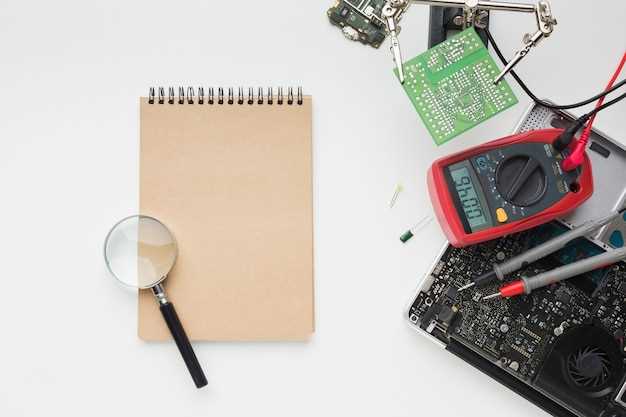
Обратите внимание на наличие нескольких вентиляторов at входе и выходе корпуса, чтобы обеспечить эффективный поток воздуха. Модель с предустановленными вентиляторами или возможностью их легко добавить ускорит охлаждение компонентов и снизит риск перегрева.
Выбирайте корпус с большим пространством внутри. Чем лучше организовано размещение компонентов, тем проще будет выполнить сборку и профилактику. Обеспечьте наличие достаточного количества отсеков для накопителей и свободное пространство для видеокарты высокого класса.
Обратите внимание на качество материала и вентиляционные отверстия. Металлические боковые стенки и дополнительные вентиляционные решетки позволяют лучше рассеивать тепло. А наличие дырчатых или перфорированных панелей значительно повышает вентиляцию.
Отдавайте предпочтение моделям с хорошей проходимостью воздуха: не забывайте учитывать размеры и расположение фильтров пыли и возможность их быстрого обслуживания. Хорошо продуманный дизайн корпуса способствует улучшению циркуляции воздуха и снижает необходимость частой чистки компонентов.
Планируя сборку, убедитесь, что есть достаточно пространства для удобного монтажа элементов, особенно в области материнской платы и блока питания. Корпус с выдвижными или откидными стенками значительно упрощит процесс установки радиаторов и мощных вентиляторов.
Важным аспектом служит наличие съемных панелей или фильтров, что облегчит уход за корпусом. Регулярная чистка предотвращает скопление пыли и обеспечивает стабильную работу системы.
Процесс сборки и настройка компьютера
Перед началом собирайте компоненты на антистатическом коврике или с использованием антистатического браслета, чтобы избежать повреждений. Начинайте с установки процессора в сокет материнской платы, аккуратно поднимая фиксатор и расположив площадку так, чтобы ножки совпадали, затем опустите фиксатор до щелчка.
Далее наносите тонкий слой термопасты на центр процессора, распределяя равномерно для обеспечения хорошего теплопередачи. Установите систему охлаждения, закрепляя её согласно инструкции, чтобы не было деформации или перекоса.
Вставляете оперативную память, при этом фиксируя модули до характерного щелчка. Размещайте их в соответствующие слоты, согласно инструкции к материнской плате, обычно с учетом чередования каналов для оптимальной работы.
Устанавливаете материнскую плату в корпус, совместив отверстия для крепления, и фиксируете её с помощью винтов. Перед этим вставьте заглушки в места крепления, чтобы избежать изгиба платы.
Подключаете питание процессора, перед этим убедившись, что кабели блока питания соответствуют разъемам на плате. Обратите внимание на подключение 24-контактного разъема и 8-контактного для CPU – они должны быть надежно закреплены.
Устанавливаете видеокарту, вставляя её в соответствующий PCIe-слот и фиксируя винтами. Не забудьте подключить дополнительные питание (если есть) через шестиконтактные или восьмиконтактные разъемы.
Подключаете накопители: SATA- или M.2-устройства, закрепляя их в отведенных слотах или кронштейнах. Подсоединяете кабели питания от блока и кабели данных в соответствующие порты материнской платы.
Последним этапом – подключаете переднюю панель корпуса: USB, аудиоразъемы, кнопки питания и сброса. Проверьте правильность соединений, чтобы исключить ошибки при запуске.
Перед включением компьютера убедитесь, что все кабели правильно зафиксированы и компоненты сконцентрированы в месте. Проведите первую загрузку и войдите в BIOS, чтобы проверить распознавание всех устройств и выставить параметры по умолчанию или настроить их под задачи.
Пошаговая инструкция по монтажу процессора и кулера на материнскую плату
Раскладываем процессор рядом с материнской платой, следим, чтобы контактные ножки или пины не были повреждены.
Аккуратно поднимаем защелку разъема процессора на материнской плате, удерживая ее в открытом положении.
Вставляем процессор соответствующим образом, ориентируя его по ключам или отметкам на ножках и сокете, не прилагая силу. Процессор входит легко, когда он правильно направлен.
Опускаем защелку, фиксируя процессор в сокете, и плотным движением закрепляем ее до щелчка.
| Важное | Всегда убедитесь, что процессор правильно установлен – одинаковые ключи на ножках и сокете гарантируют правильную ориентацию. |
Берем термопасту, наносим небольшой кусочек в центр процессора (размером с горошинку или чуть больше).
Закрываем крышку сокета, если она есть, и зажимаем защелку до полного закрытия и фиксации.
Для монтажа кулера аккуратно совмещаете его крепежные элементы с отверстиями на материнской плате, ориентируясь на инструкцию модели кулера.
Прижимаете кулер к процессору так, чтобы термопаста равномерно распределилась, и закрепляете его с помощью прилагаемых крутящихся элементов или защелок, следя за четким и равномерным натягом.
| Рекомендация | Перед окончательным закреплением убедитесь, что кулер надежно зафиксирован, а шланги или кабели не мешают подключению к разъемам питания. |
Подключаете кабель питания кулера к соответствующему разъему на материнской плате, обычно обозначенному как CPU_FAN.
Проверьте надежность монтажа, аккуратно поиграв кулером и процессором, чтобы убедиться в отсутствии люфтов и ненадежных зажимов.
Правильное подключение кабелей и установка компонентов в корпус

При подключении кабелей следует придерживаться четкой последовательности, чтобы избежать путаницы и обеспечить стабильную работу системы. Начинайте с подключения кабелей питания к материнской плате: два 8-контактных или 4+4-пиновых, если есть, подключите их к разъему CPU, следя за надежной фиксацией.
Затем подключите питание видеокарты, если она требует отдельного кабеля питания. Используйте кабели, идущие от блока питания, избегая их натяжения. Не забудьте про питание SSD и HDD: подключите SATA-кабели к соответствующим разъемам на накопителях и к материнской плате, а также кабели питания.
Следующий шаг – подключение передних панелей корпуса: кабели для кнопки включения, перезагрузки, светодиодов и панели фронтальных USB- и аудиовходов. На корпусе обычно есть подсказки или маркировка, не пропускайте их. Подключайте кабели аккуратно, не перетягивая и не вмешиваясь в их изоляцию.
При установке компонентов в корпус избегайте чрезмерного усилия. Каркасные шурупы закручивайте плотно, но не переразгибайте металл. Для крепления видеокарты вытяните слот защитной планки, вставьте видеокарту в PCI-Express слот до щелчка и зафиксируйте винтами. Аналогично устанавливайте и другие компоненты – оперативную память, накопители, Wi-Fi адаптеры.
При укладке кабелей старайтесь избегать переплетений, используйте крепежные зажимы или фирменные клипсы на корпусе для аккуратной фиксации. Не закрывайте вентиляционные отверстия или вентиляторы кабелями, чтобы обеспечить поток воздуха.
После завершения установки подключите все кабели и убедитесь, что все соединения надежно закреплены. Перед запуском проверьте, правильно ли вставлены оперативная память, видеокарта и закреплены все винты. Только после этого можно включать систему и проверить работу компонентов.
## Правильное подключение кабелей и установка компонентов в корпус
Как правильно подключить и настроить систему охлаждения
Перед началом установки очистите поверхности процессора и радиатора от старого термопаста, нанесите новую тонким равномерным слоем. Закрепите радиатор так, чтобы его крепежные зажимы плотно зафиксировались, избегая чрезмерного давления, которое может повредить матрицу. Поверните вентиляторы так, чтобы воздушный поток проходил через радиатор и выходил в сторону корпуса.
Подключите кабели питания вентиляторов к материнской плате, используя разъемы CPU_FAN или CHA_FAN, в зависимости от модели. Проверьте правильность подключения, чтобы обеспечить стабильную работу системы охлаждения, особенно при запуске компьютера. Включите систему и убедитесь, что вентиляторы запускаются и вращаются свободно, без посторонних шумов.
Настройте параметры в BIOS или UEFI, чтобы контролировать скорость вращения вентиляторов. Установите режим балансировки или максимальной скорости для лучших температурных показателей. Мониторинг температуры процессора с помощью программных средств поможет определить, нуждается ли система в дополнительной корректировке.
Проведите тесты под нагрузкой, чтобы убедиться в эффективности охлаждения. Обратите внимание на показатели температуры и работу вентиляторов. Если процессор сильно нагревается, увеличьте скорость вентиляции или пересмотрите качество контакта между радиатором и процессором. Регулярно чистите систему охлаждения от пыли, чтобы поддерживать эффективность на высоком уровне.
Настройка BIOS и первичная проверка работоспособности системы

Обязательно установите дату и время в BIOS сразу после включения системы, чтобы избежать проблем с лицензированием и запуском программ.
Настройте порядок загрузки, поставив на первый место диск с установленной операционной системой или USB-устройство для восстановления, если планируете предварительную установку ОС.
Включите функцию безопасности Secure Boot, если ваша операционная система требует этого, и отключите устаревшие режимы совместимости, такие как CSM, если система их не использует.
Проверьте распознавание всех компонентов: убедитесь, что BIOS видит видеокарту, оперативную память и накопители объемом и типом, соответствующими выбранным версиям.
Настройте параметры памяти, активировав XMP-профили для достижения заявленных частот и таймингов модулей RAM.
Обязательно отключите встроенные звук и Wi-Fi, если планируете использовать отдельные компоненты, чтобы избежать конфликтов.
Проверьте температуру процессора и других компонентов через встроенные утилиты BIOS или при первой загрузке системы с помощью специализированных программ, чтобы убедиться в отсутствии перегрева.
Запустите тестовую загрузку системы, убедитесь, что POST-заголовок появляется без ошибок, и система успешно обнаруживает жесткий диск или SSD и периферические устройства.
Проведите первичную проверку стабилизации работы, запустив стресс-тесты с помощью программ типа Prime95 или AIDA64, и отслеживайте температуру и нагрузку, чтобы выявить возможные отклонения или проблемы с охлаждением.
Проведение первичной установки операционной системы и драйверов
После сборки компьютера подключите компьютер к сети и вставьте загрузочный носитель с выбранной ОС. Запустите устройство и следуйте инструкциям установщика, выбирая язык, формат времени и диск для установки. Для максимально чистой системы выберите ручной режим разделения диска и удалите все существующие разделы, создав новые для системы, файлов и резервных данных.
При выборе раздела для установки ОС учитывайте наличие SSD для ускорения работы системы и HDD для хранения данных. После начала установки сначала дождитесь ее завершения, не отключая питание. После первого перезагрузки перейдите к установке драйверов.
Обновите BIOS до последней версии, чтобы исключить совместимые конфликты. Установите драйверы материнской платы, начиная с чипсета, встроенных контроллеров USB и сетевого интерфейса. Используйте официальный сайт производителя и избегайте сторонних источников, чтобы избежать вредоносных программ.
Для видеокарты скачайте и установите драйвер с сайта производителя, подбирая свежие версии для вашей модели. Также установите драйвер для звуковой карты и устройств ввода, если они не работают сразу. После завершения установки драйверов проверьте их актуальность, запустив диспетчер устройств и сравнив версии с официальными релизами.
Осуществите обновление системы через встроенный Центр обновления Windows или аналогичные утилиты для других ОС. Перезагрузите компьютер, чтобы активировать все изменения. В завершение настройте параметры системы по личным предпочтениям и убедитесь в стабильной работе новых компонентов.