

Начинайте с выбора подходящего маршрутизатора. Обратите внимание на его технические характеристики, поддержку последних стандартов Wi-Fi, таких как 802.11ac или 802.11ax, и количество устройств, которые планируете подключать. Купите устройство, которое сможет обеспечить стабильное соединение на всю площадь дома и не станет узким местом при использовании интенсивных приложений.
Настройку подключите к интернет-провайдеру. Обычно это требует подключения кабеля или кабельного модема к вашему маршрутизатору через порт WAN. Проверьте параметры доступа: логин, пароль и параметры типа соединения – их вам предоставит провайдер или уже есть в документации кабельного модема, который используется в вашей сети.
Настройте Wi-Fi-сеть. После подключения войдите в интерфейс маршрутизатора через браузер по IP-адресу (обычно 192.168.0.1 или 192.168.1.1). Там создайте имя сети (SSID) и задайте надежный пароль. Используйте WPA3 или WPA2 – эти стандарты обеспечивают хорошую защиту и предотвращают несанкционированный доступ.
- Подготовка и выбор оборудования для домашней Wi-Fi сети
- Определение требований к скорости и диапазону сигнала
- Выбор маршрутизатора: какие параметры учитывать
- Покупка и установка дополнений: репитеры, точки доступа
- Поддержка и обновление прошивки устройства
- Настройка и подключение домашней Wi-Fi сети
- Подключение маршрутизатора к интернету через кабель
- Настройка настроек Wi-Fi: название сети, безопасность и пароль
- Настройка защищенных соединений и гостевой сети
- Проверка работы сети и устранение распространенных ошибок
Подготовка и выбор оборудования для домашней Wi-Fi сети
Перед покупкой маршрутизатора определите площадь жилья и количество устройств, чтобы выбрать устройство с достаточной мощностью сигнала и поддержкой нужных стандартов Wi-Fi. Для небольших квартир подойдет модель с диапазоном 2,4 ГГц и скоростью до 300 Мбит/с, а для больших домов предпочтительнее устройства с поддержкой 5 ГГц и скоростью свыше 1 Гбит/с.
Обратите внимание на стандарты Wi-Fi: версию 802.11ac или 802.11ax (Wi-Fi 6). Они обеспечивают более стабильное соединение и меньшую задержку при большом количестве подключенных гаджетов. Устройства с поддержкой Wi-Fi 6 также лучше подготовлены к будущим обновлениям и расширению сети.
Рассмотрите наличие нескольких антенн или их возможность установки. Модель с внешними антеннами обычно лучше справляется с расширением зоны покрытия и преодолением препятствий. Внутренние антенны подходят для небольших помещений без значительных преград.
Параметры безопасности играют важную роль. Выбирайте маршрутизатор с современными протоколами защиты, такими как WPA3, чтобы предотвратить несанкционированный доступ и защитить личные данные. Обратите внимание на наличие встроенного брандмауэра и возможности обновления прошивки.
Порты и дополнительные функции также важны: наличие нескольких портов Ethernet для проводных устройств, поддержки VPN, менеджеров трафика и возможностей гостевой сети существенно расширяют возможности домашней системы.
Проверьте наличие поддержки частотных диапазонов 2,4 ГГц и 5 ГГц, а также совместимость с вашими устройствами. Желательно, чтобы маршрутизатор имел современный дизайн и был прост в настройке – это сэкономит время и избавит от лишних головоломок. Также не помешает наличие мобильного приложения для управления сетью прямо со смартфона.
Определение требований к скорости и диапазону сигнала
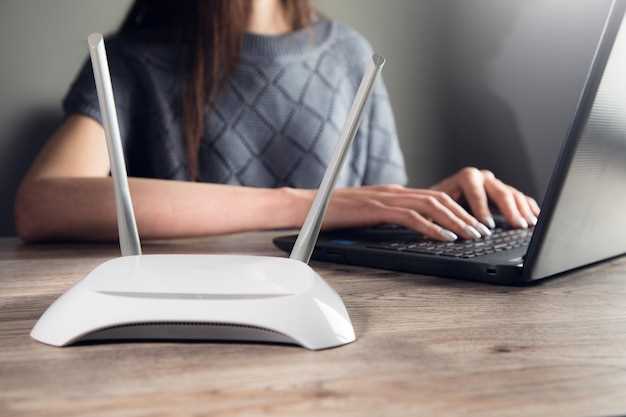
Оцени нужную скорость интернета, исходя из количества устройств и типов используемых приложений. Для стриминга видео в HD достаточно 10-20 Мбит/с на одно устройство. Если планируешь трансляции в 4K или большие файлы, выбирай параметры выше 50 Мбит/с.
Чем больше устройств подключено к сети, тем выше должна быть её пропускная способность. Итак, для дома с несколькими пользователями, использующими интернет одновременно, рекомендуется иметь минимальную скорость 100 Мбит/с.
Обрати внимание на диапазон сигнала: в жилых помещениях стенки, мебель и другие препятствия снижают качество передачи. Для стабильного соединения на этажах или в удалённых комнатах выбирай маршрутизатор с поддержкой диапазона 5 ГГц или с функцией расширения покрытия.
При определении требований учитывай наличие устройств, использующих разные частоты: смартфоны, ноутбуки, смарт-устройства. Для обеспечения равномерного покрытия и стабильности работы стоит присмотреться к маршрутизаторам с возможностью настройки диапазонов или с несколькими антеннами.
- Минимальная скорость для базовых задач – 20 Мбит/с
- Для работы с видео в HD – от 20 до 50 Мбит/с на устройство
- Для игр, потокового 4K и больших файлов – 50 Мбит/с и выше
Выбор диапазона сигнала определяется планируемой зоной покрытия. В небольших квартирах чаще выбирают диапазон 2.4 ГГц, в больших домах – 5 ГГц или комбинированные решения для охвата всей площади без потери скорости.
Выбор маршрутизатора: какие параметры учитывать
Обратите внимание на поддержку современных стандартов Wi-Fi: чем выше число, тем быстрее и надежнее соединение. Желательно выбирать устройства с поддержкой Wi-Fi 5 (802.11ac) или Wi-Fi 6 (802.11ax), которые обеспечивают более стабильную работу при подключении нескольких устройств одновременно.
Мощность антенн влияет на охват сети. Модель с несколькими внешними антеннами или высокой мощностью передатчика позволит покрыть большую площадь без потерь сигнала, особенно если в доме есть стены и перепады высот.
Обратите внимание на процессор и объем оперативной памяти маршрутизатора. Чем выше такие параметры, тем лучше устройство справляется с одновременной обработкой множества данных, что важно при использовании стриминга, видеоконференций и онлайн-игр.
Поддержка технологий MU-MIMO и Beamforming помогает ускорить соединение, одновременно обслуживая несколько устройств и направляя сигнал напрямую к ним. Эти функции особенно актуальны в домах с большим количеством гаджетов.
Объем встроенного хранения и наличие дополнительных портов – важный аспект для тех, кто хочет подключать внешние устройства или настроить сеть для хранения данных. USB-порты позволяют подключить принтер, сетевое хранилище или модем 4G для резервного соединения.
Интерфейс настройки и поддержка последней версии прошивки делают управление маршрутизатором более удобным и безопасным. Предпочтение стоит отдавать моделям с интуитивно понятным интерфейсом и регулярными обновлениями программного обеспечения.
Покупка и установка дополнений: репитеры, точки доступа

Перед покупкой репитера или точки доступа определите зону покрытия, которую необходимо расширить. Измеряйте слабые зоны Wi-Fi с помощью специальных приложений или программ, чтобы выбрать устройство с достаточной мощностью для данной области.
Обратите внимание на совместимость устройств. Выбирайте репитеры и точки доступа, поддерживающие стандарты Wi-Fi 5 (802.11ac) или Wi-Fi 6 (802.11ax), чтобы обеспечить современную скорость передачи данных и стабильность соединения.
Уделите внимание диапазону работы. Некоторые репитеры работают только в одном диапазоне (2,4 ГГц или 5 ГГц), а другие – в обоих. Для расширения сети в нескольких комнатах лучше взять устройство, поддерживающее двухдиапазонную работу.
При установке репитера выбирайте место в зоне хорошего сигнала от маршрутизатора, чтобы обеспечить максимальную эффективность. Не ставьте устройство слишком далеко или рядом с препятствиями, такими как стены или металлические конструкции, которые снижают качество сигнала.
Подключите устройство к электросети и используйте настройку по инструкции. Обычно достаточно подключить его к питанию, подключиться к его сети через смартфон или компьютер и следовать мастеру установки. У некоторых моделей есть мобильные приложения, позволяющие быстро завершить настройку и выбрать оптимальные параметры.
После установки проверьте качество соединения в новых точках покрытия, обеспечьте их оптимальное расположение. Регулярно обновляйте прошивки устройств, чтобы сохранять стабильность работы и устранить возможные ошибки или уязвимости.
Поддержка и обновление прошивки устройства
Регулярно проверяйте наличие новых версий прошивки на официальном сайте производителя или в панели управления устройства. Обновление прошивки повышает безопасность сети и устраняет известные уязвимости, а также добавляет новые функции и исправляет ошибки.
Перед обновлением подключите роутер к стабильному источнику питания и устройству – используйте кабель Ethernet для исключения перебоев. Войдите в настройки через браузер по IP-адресу, обычно 192.168.1.1 или 192.168.0.1, и найдите раздел обновлений или поддержки.
Скачайте последнюю версию файла прошивки, загружайте его через специальную функцию обновления в интерфейсе. Не отключайте устройство во время процесса – это может привести к его неработоспособности.
После установки перезагрузите роутер и убедитесь, что обновление прошло успешно, проверьте текущую версию прошивки в разделе информации о устройстве. Если есть возможность автоматических обновлений, включите их, чтобы не пропустить важные исправления и нововведения.
Храните резервную копию настроек перед обновлением, чтобы быстро восстановить конфигурацию при необходимости. Не забывайте проверять обновления раз в пару месяцев или сразу после анонса новых версий от производителя.
Настройка и подключение домашней Wi-Fi сети
Начинайте с подключения маршрутизатора к источнику питания и кабелю интернета. Обычно кабель вставляется в порт WAN или Интернет на устройстве. После этого включите устройство и дождитесь постепенного появления индикаторных ламп, подтверждающих работу устройства.
Подключите компьютер или смартфон к маршрутизатору через Wi-Fi или Ethernet-кабель. В большинстве случаев, по умолчанию, название сети (SSID) и пароль указаны на наклейке на корпусе маршрутизатора. Используйте эти данные для быстрого подключения.
Зайдите в браузер и введите IP-адрес маршрутизатора (часто это 192.168.0.1 или 192.168.1.1). Введите стандартные логин и пароль, которые также могут быть на наклейке. Обычно это ‘admin’ и ‘password’ или ‘admin’ и ‘admin’.
Перейдите в раздел настроек беспроводной сети. Название сети (SSID) и пароль можете сменить на свои, чтобы повысить безопасность. Для этого введите новые значения и сохраните изменения.
Обновите настройки, перезагрузите маршрутизатор, если потребуется. После этого повторно подключитесь к обновленному названия сети и убедитесь, что интернет работает исправно. Следует также отключить режим «гостевой сети» или настроить его при необходимости для дополнительной защиты.
Подключение маршрутизатора к интернету через кабель

Подключите кабель провайдера к порту WAN на маршрутизаторе. Обычно этот порт выделен цветом или обозначен соответствующей надписью. Перед подключением убедитесь, что кабель целый и исправный, а у провайдера активна услуга интернет-сервиса.
Подключите другой конец этого кабеля к модему или точке доступа, которая получает интернет-выход от провайдера. Если у вас есть отдельный модем, подключите кабель к его порту и включите его. Подождите, пока индикаторы на модеме стабилизируются, что укажет на успешное соединение.
После подготовительных шагов включите маршрутизатор. Обычно для этого необходимо нажать кнопку питания и дождаться, пока на передней панели не загорятся или не начнут мигать индикаторы соединения. Некоторые маршрутизаторы автоматически определяют подключение, другие требуют настройки.
| Этап | Действие | Результат |
|---|---|---|
| 1 | Подключите кабель провайдера к порту WAN маршрутизатора | Маршрутизатор готов к получению интернета |
| 2 | Подключите кабель от модема к порту WAN (если используется внешний модем) | Обеспечена связь между модемом и маршрутизатором |
| 3 | Включите маршрутизатор | Начинается процесс запуска и инициализации |
| 4 | Проверьте индикаторы соединения на маршрутизаторе | Гарантирует стабильность подключения |
Если индикаторы показывают ошибку или соединение не установилось, перепроверьте кабели, убедитесь в правильности подключения и перезагрузите устройство. После успешного подключения можно приступить к настройке Wi-Fi сети или других параметров. В случае сложности обратитесь к инструкции маршрутизатора или специалисту.
Настройка настроек Wi-Fi: название сети, безопасность и пароль
Выберите уникальное и понятное название сети (SSID), чтобы легко отличать свою Wi-Fi-роутер от соседних устройств. Избегайте использования личных данных, таких как ваше имя или адрес, чтобы повысить приватность.
Настройте уровень безопасности, выбрав WPA3 или WPA2, если устройство поддерживает оба варианта. Это обеспечит надежную защиту вашей сети от несанкционированного доступа. Не используйте устаревшие протоколы, такие как WEP, поскольку они уязвимы к взлому.
Создайте сложный пароль из не менее 12 символов, комбинируя заглавные и строчные буквы, цифры и специальные символы. Такой пароль сложнее взломать и защитит вашу сеть от неавторизованных подключений.
Глобально избегайте одинаковых названий сетей, которым пользуются ваши соседи, чтобы не путать их с собственной и снизить риск случайных подключений. Регулярно меняйте пароль и обновляйте настройки безопасности, особенно при подозрении на возможные угрозы.
Настройка защищенных соединений и гостевой сети
Создайте отдельную гостевую сеть, чтобы обеспечить безопасность основной сети. Обычно масса маршрутизаторов предлагают опцию ‘Гостевая сеть’ в настройках Wi-Fi. Назначьте ей отдельное имя (SSID) и установите сложный пароль, чтобы посторонние не могли подключиться. Гостевая сеть должна работать отдельно от основной, чтобы злоумышленники не получили доступ к вашим личным данным.
Настройте автоматическое обновление прошивки устройства. Производители регулярно выпускают патчи, закрывающие уязвимости. В разделе обновлений найдите функцию автоматической проверки и включите её. Это минимизирует риск использования известных уязвимостей злоумышленниками.
В таблице ниже представлены рекомендуемые параметры и шаги для настройки защищенного соединения и гостевой сети:
| Параметр | Рекомендуемые значения | Действия |
|---|---|---|
| Тип шифрования | WPA3 или WPA2 | Выберите из меню настроек Wi-Fi для защиты сети |
| Пароль | Должен быть минимум 12 символов, включает буквы, цифры и спецсимволы | Создайте уникальный и сложный пароль, избегайте очевидных слов и данных |
| Имя сети (SSID) | В основной сети – личное, в гостевой – отличное от основной | Задайте различное название для гостевой сети, чтобы не путать |
| Автоматическое обновление прошивки | Включено | Настройте в разделе обновлений роутера для повышения безопасности |
| Активация гостевой сети | Включена | Настройте отдельный пароль и ограничьте доступ к основным устройствам |
Проверка работы сети и устранение распространенных ошибок

Перед началом диагностики убедитесь, что все кабели надежно подключены и индикаторы на роутере показывают активность.
- Проверьте, может ли устройство подключиться к сети через Wi-Fi. Если возникает проблема, попробуйте переподключиться или перезагрузить устройство.
- Обновите прошивку роутера до последней версии – именно это часто решает многие ошибки в работе сети.
- Настройте IP-адресацию, отключив автоматическое присвоение IP, и вручную импортируйте свежие параметры, если есть подозрение в конфликте IP.
Если Wi-Fi работает нестабильно, ограничьте диапазон частот или канал. Используйте приложение для сканирования каналов и выберите менее нагруженный.
- Перезагрузите роутер: отключите и снова включите устройство, подождав около минуты.
- Проверьте наличие помех на частоте: выключите устройства, способные создавать помехи, например, микроволновки или беспроводные телефоны, рядом с роутером.
- Настройте параметры безопасности сети, чтобы исключить несанкционированное подключение: смените пароль и включите WPA3 или WPA2.
Используйте командную строку для диагностики соединения: на ПК введите команду ping 8.8.8.8, чтобы проверить работу интернета. И если пинги проходят успешно, попробуйте подключиться к сайтам через их доменные имена: ping google.com.
Дополнительно проверьте настройки DNS-сервера, выбирая публичные службы, такие как Google DNS (8.8.8.8, 8.8.4.4) или Cloudflare (1.1.1.1). Неправильные параметры могут вызывать задержки или недоступность сайтов.
Если проблемы сохраняются, попробуйте сбросить роутер до заводских настроек и настроить его заново, избегая ошибок, которые могли возникнуть при первоначальной настройке.


