Определите тип вашего телевизора. Современные модели делятся на три основные категории: с операционной системой Android TV, подключенные к интернету через Smart TV или использующие внешние устройства, такие как Chromecast, Apple TV или приставки. Знание конкретной платформы помогает выбрать правильный способ установки приложений.
Обновите программное обеспечение. Перед началом убедитесь, что ваш телевизор работает на последней версии прошивки. Это обеспечивает совместимость с новыми приложениями и повышает безопасность. В настройках найдите раздел обновлений и выполните проверку.
Используйте официальный магазин приложений. Для Android TV или Smart TV откройте встроенный магазин приложений, например Google Play или LG Content Store. На большинстве устройств поиск и установка происходят простым нажатием пары кнопок – найдите искомое приложение и выберите «Установить».
Дополнительные советы. Для моделей, не поддерживающих встроенное приложение магазина, подключите внешнее устройство: смартфон, компьютер или специальную приставку. На них скачайте нужное приложение и передайте его на телевизор через функцию зеркалирования или с помощью USB-накопителя.
- Подготовка к установке приложения на разные платформы и модели телевизоров
- Проверка совместимости телевизора с выбранным приложением
- Обновление прошивки телевизора перед установкой
- Настройка интернет-соединения и проверка его скорости
- Выбор источника установки: встроенный магазин или сторонние источники
- Создание учетной записи на платформе телевизора или в магазине приложений
- Пошаговая установка приложений на различных моделях телевизоров
- Установка через встроенный магазин приложений (Smart TV OS)
- Доступ к скачиванию сторонних приложений через USB-накопитель
- Настройка и включение режима разработчика для сторонних источников
- Автоматическая и ручная установка APK-файлов для Android TV
- Проверка успешности установки и настройка приложений для использования
Подготовка к установке приложения на разные платформы и модели телевизоров
Проверьте совместимость устройства с выбранным приложением, изучив параметры модели через официальный сайт производителя или документацию.
Обновите прошивку вашего телевизора до последней версии, чтобы обеспечить поддержку новых приложений и устранить возможные ошибки.
Подготовьте стабильное подключение к интернету, предпочтительно через провод, чтобы избежать перебоев при загрузке и установке.
Убедитесь, что у вас есть учетная запись соответствующего магазина приложений (например, Google Play, Samsung Smart Hub или LG Content Store), и авторизуйтесь в ней.
Настройте параметры безопасности, отключив временно VPN или другие ограничения сети, которые могут блокировать загрузку приложений.
Для моделей с операционной системой Tizen или webOS проверьте наличие обновленных версий приложений в их магазинах и подготовьте устройство к установке через встроенные интерфейсы.
Обратите внимание на наличие свободного места на устройстве, удалите временные файлы или устаревшие приложения, чтобы освободить память для новых программ.
Если на телевизоре использована внешняя акустическая система или дополнительные устройства, убедитесь, что все подключены и работают правильно для комфортной работы с приложениями.
Проверка совместимости телевизора с выбранным приложением
Перед загрузкой приложения убедитесь, что модель телевизора поддерживает необходимую платформу или операционную систему. Для этого найдите модель устройства в меню настроек или на упаковке, затем поищите информацию о его программной платформе, например, WebOS, Tizen, Android TV или Fire OS.
Посетите официальный сайт производителя или страницу поддержки, чтобы найти список совместимых приложений. Обычно там указаны минимальные версии программного обеспечения, которые нужны для корректной работы конкретных программ.
Обратите внимание на требования к версии ОС. Например, некоторые приложения требуют обновления прошивки телевизора до последней версии. Проверьте наличие обновлений и выполните их при необходимости, чтобы обеспечить совместимость.
Проверьте поддержку сети и технологий связи. Некоторые приложения используют определённые протоколы или стандарты (Wi-Fi 5 или 6, Bluetooth 5.0 и др.). Если ваш телевизор их не поддерживает, установка или запуск приложения может быть невозможен.
Обратите внимание на спецификации приставки или смарт-платформы. Иногда конкретные модели телевизоров или модификации прошивки не совместимы с отдельными приложениями. В таких случаях стоит искать обходные решения или альтернативные платформы, например, подключение внешнего устройства.
Наконец, прочитайте отзывы пользователей о конкретных приложениях на форумах или в магазинах приложений. Зачастую они содержат реальную информацию о совместимости и возможных проблемах с вашим моделью телевизора.
Обновление прошивки телевизора перед установкой
Перед установкой нового приложения убедитесь, что программное обеспечение вашего телевизора обновлено до последней версии. Поддержка актуальной прошивки обеспечивает совместимость с новыми приложениями, повышает стабильность работы и снижает риск ошибок во время установки.
Для обновления прошивки следуйте этим шагам:
| Шаг | Действие |
|---|---|
| 1 | Подключите телевизор к интернету через Wi-Fi или сетевой кабель. Скорость соединения должна быть стабильной для быстрого скачивания файла обновления. |
| 2 | Перейдите в меню настроек. Обычно оно обозначается иконкой шестеренки или названо как «Настройки». |
| 3 | Выберите раздел «Обновление программного обеспечения» или «Обновление системы». В некоторых моделях он может находиться в подменю «Поддержка» или «Об устройстве». |
| 4 | Запустите поиск обновлений. Телевизор автоматически проверит наличие новых версий прошивки и покажет сообщение, если обновление доступно. |
| 5 | Если обновление найдено, подтвердите его скачивание и установку. В процессе обновления не выключайте устройство и не отключайте интернет. |
| 6 | После завершения установки телевизор перезагрузится. Не отключайте питание до полного завершения процесса. |
Проверяйте наличие обновлений регулярно, особенно перед значительным изменением, например, установкой новых приложений. В случае возникновения сложностей используйте инструкции производителя или обратитесь в службу поддержки для получения дополнительных рекомендаций по обновлению прошивки.
Настройка интернет-соединения и проверка его скорости
Подключите телевизор к Wi-Fi, выбрав имя сети в настройках сети. Введите пароль, убедившись, что ввод правильный, чтобы избежать ошибок соединения. После подключения перейдите к тестированию скорости интернета с помощью встроенных инструментов или сторонних сервисов, таких как Speedtest или Fast.com. Тогда сразу увидите показатели скачивания, загрузки и пинга.
Если скорость ниже ожидаемой или качество соединения плохое, попробуйте перезагрузить роутер. Разделите устройство от других гаджетов, использующих широкополосный доступ, чтобы снизить нагрузку. Иногда помогает смена канала Wi-Fi – выберите менее перегруженный в настройках роутера.
Проверьте проводное соединение, если есть возможность, соединяя телевизор с роутером через Ethernet-кабель. Оно зачастую гораздо стабильнее и быстрее Wi-Fi, особенно при потоковом видео или играх. Если проводное подключение улучшает показатели, рассмотрите возможность использования кабеля вместо беспроводного сигнала.
Обратите внимание на результат проверки скорости. Для стабильной работы большинства стриминговых приложений достаточно скорости порядка 10 Мбит/с. Для высококачественного 4K – не менее 25 Мбит/с. Если показатели ниже, возможно, стоит обновить тариф или обратиться к провайдеру – высокая задержка и прерывания вызваны именно этим.
После настройки проверяйте соединение периодически, особенно перед важными просмотром или загрузкой приложений. Чем стабильнее и быстрее канал, тем комфортнее пользоваться телевизором и его функциями.
Выбор источника установки: встроенный магазин или сторонние источники
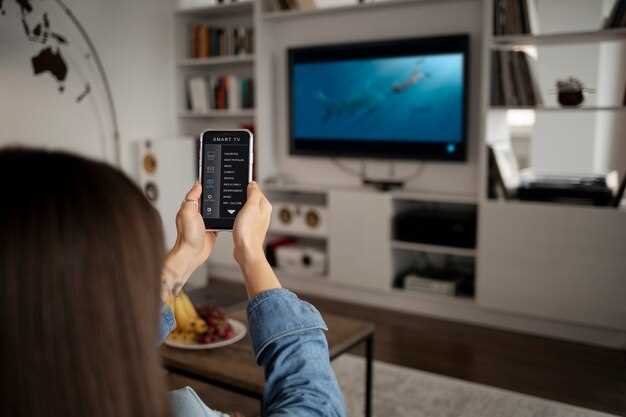
Если встроенный магазин не удовлетворяет вашим потребностям или нужным приложением там отсутствует, можно прибегнуть к сторонним источникам. В таком случае потребуется загрузить файл APK или другого формата с проверенного ресурса и установить его вручную. Этот вариант расширяет возможности, однако требует более внимательной проверки источника для исключения заражения вирусами или вредоносным ПО.
Обратите внимание, что установка приложений из сторонних источников зачастую включает отключение некоторых системных ограничений или активацию режима разработчика. Эти шаги повышают риск безопасности, поэтому перед установкой лучше изучить репутацию сайта или платформы, а также использовать антивирусное ПО.
Если вы ищете баланс безопасности и функциональности, рекомендуем использовать встроенные магазины и доверять проверенным обновлениям. Однако, когда требуется личная настройка или доступ к специфическим приложениям, сторонние источники дают больше возможностей, при условии, что источники надежны и проверены.
Принятие решения зависит от ваших целей и уровня комфорта с рисками. В любом случае, следите за обновлениями системы и используйте антивирусные программы, чтобы защитить телевизор и личные данные.
Создание учетной записи на платформе телевизора или в магазине приложений
Зарегистрируйтесь в магазине приложений или на платформе телевизора, используя свежие данные или существующий аккаунт электронных почт.
Перейдите в раздел ‘Регистрация’ или ‘Создать аккаунт’ на домашнем экране или в меню настроек. Обычно, процедура занимает менее минуты.
Введите свои личные данные: имя, адрес электронной почты и создайте надежный пароль, учитывая рекомендации по безопасности. Некоторые платформы требуют подтверждения по электронной почте – следуйте инструкциям отправленных писем.
Если есть возможность использовать учетную запись Google, Apple, Facebook или другой сторонней платформы, выберите подходящий вариант для ускорения процесса. В этом случае данные автоматически заполнятся, а вам останется подтвердить доступ.
После завершения регистрации зайдите в раздел ‘Настройки’ или ‘Аккаунт’ и привяжите учетную запись к вашему телевизору или магазину приложений. Это даст доступ к дополнительным функциям, облачному хранению данных и возможностям синхронизации.
Возьмите на вооружение функцию двухфакторной аутентификации при доступе к вашей учетной записи, чтобы повысить безопасность.
Пошаговая установка приложений на различных моделях телевизоров
Для Smart TV с операционной системой Android TV перейдите в главное меню и откройте Google Play Маркет. Введите название нужного приложения в строку поиска, нажмите «Установить» и дождитесь завершения процесса. После этого оно появится в списке установленных приложений.
На телевизорах Samsung с Tizen OS откройте приложение «Samsung Apps». Используйте встроенный поиск для нахождения нужного сервиса или игры. Выберите его, нажмите «Установить» и дождитесь сообщения о завершении установки. Оно автоматически появится в каталоге приложений.
Если у вас телевизор LG с webOS, найдите значок LG Content Store на основном экране. В разделе поиска наберите название программы, выберите её и кликните «Установить». После загрузки появится в списке установленных приложений или на главном экране.
Для телевизоров Sony с Android TV процесс аналогичен: запустите Google Play, выполните поиск, выберите и установите приложение. В некоторых моделях возможно потребуется разрешить установку из сторонних источников, если приложение недоступно в официальном магазине.
На моделях с собственными системами, такими как Philips или Panasonic, ищите встроенный магазин приложений, который может иметь название, специфичное для бренда. Обычно процесс сводится к поиску через меню, выделению приложения и нажатию кнопки «Установить». В некоторых случаях потребуется подготовить USB-носитель для загрузки APK-файлов и их ручной установки.
| Модель телевизора | Доступ к магазину приложений | Ключевые шаги для установки |
|---|---|---|
| Android TV | Google Play Маркет | Открыть магазин > Поиск > Установка |
| Samsung Tizen | Samsung Apps | Запустить магазин > Поиск > Установка |
| LG webOS | LG Content Store | Запустить магазин > Поиск > Установка |
| Sony Android TV | Google Play | Аналог Android TV – поиск и установка через магазин |
| Другие операционные системы | Встроенный магазин или ручная установка через USB | Поиск через меню > Установка, подготовка носителя при необходимости |
Установка через встроенный магазин приложений (Smart TV OS)
Если ваше устройство поддерживает просмотр приложений через встроенный магазин, начните с включения телевизора и подключения к интернету. Откройте главное меню и найдите раздел «Приложения» или «Магазин приложений» в интерфейсе Smart TV OS.
На главной странице магазина автоматически отображаются рекомендуемые и популярные приложения. Используйте поиск, чтобы найти конкретное приложение, набрав его название, или просматривайте категории, такие как видео, музыка или игры, для выбора нужного софта.
При выборе нужного приложения нажмите на его значок, чтобы открыть страницу подробностей. Здесь изучите описание, требования и отзывы пользователей. Если приложение совместимо с вашей моделью, нажмите кнопку «Установить» или «Добавить». Процесс загрузки и установки начнется автоматически.
По завершении установки иконка приложения появится в основном меню или на домашнем экране. Дополнительно можно закрепить его в избранных разделах или создать ярлык для быстрого доступа.
Некоторые приложения требуют авторизации или входа в аккаунт. В таком случае следуйте инструкциям на экране для входа и настройки аккаунта, чтобы начать пользоваться сервисом.
Если после установки приложение не отображается или возникает ошибка, убедитесь, что ваше устройство обновлено до последней версии системы. В случае проблем попробуйте перезагрузить телевизор или очистить кеш магазина приложений через настройки.
Доступ к скачиванию сторонних приложений через USB-накопитель
Подключите USB-накопитель к компьютеру и скопируйте APK-файл приложения на него. Проверьте, что файл находится в корне носителя или в отдельной папке, чтобы упростить поиск.
Отключите USB-устройство и вставьте его в USB-порт телевизора. Ожидайте автоматического обнаружения носителя системой, при необходимости выберите источник входных данных в меню телевизора.
В большинстве моделей используйте встроенное меню файлового менеджера или настройки для поиска подключенного USB-устройства. Найдите нужный APK-файл в списке и выберите его для установки.
Если отображается предупреждение о безопасности или неизвестных источниках, активируйте настройку «Разрешить установку приложений из неизвестных источников» в меню настроек безопасности или приложений. Обычно эта опция находится в разделе «Безопасность» или «Дополнительные настройки».
Следующий шаг – запустите установочный файл. После подтверждения установки дождитесь завершения процесса. Если потребуется, перезагрузите устройство, чтобы приложение корректно заработало.
Обратите внимание, что не все телевизоры без дополнительных настроек позволяют устанавливать сторонние APK через USB. В некоторых случаях возможна необходимость обновления системных компонент или использования специальных программ-менеджеров.
Вот инструкция о том, как установить сторонние приложения на телевизор через USB-накопитель:
Доступ к скачиванию сторонних приложений через USB-накопитель
Настройка и включение режима разработчика для сторонних источников
Чтобы установить приложения из внешних источников, необходимо активировать режим разработчика на вашем телевизоре. Для этого перейдите в раздел настроек, выберите пункт ‘О системе’ или ‘Информация о телевизоре’ и несколько раз нажмите на номер сборки или версию операционной системы, обычно это делается, чтобы перейти в меню для разработчиков.
После этого появится новое меню или раздел ‘Для разработчиков’. Включите этот режим, найдя соответствующую опцию и активировав её, обычно достаточно поставить переключатель в положение ‘Включено’.
Затем нужно задать IP-адрес своего компьютера или устройства, чтобы можно было передавать файлы или управлять телеприемником через специальное приложение. Введите этот адрес в соответствующее поле, чтобы разрешить сторонние источники для загрузки приложений.
На некоторых моделях потребуется переключить режим безопасности или активировать установку приложений из неизвестных источников. Для этого выберите пункт ‘Разрешить установку приложений из сторонних источников’ или похожий.
Когда все настройки выполнены, перезапустите телевизор и соединитесь с приложением для разработки или файлового менеджера, если это требуется. Это обеспечит свободный доступ к загрузке и установке приложений, не одобренных официальным магазином.
Автоматическая и ручная установка APK-файлов для Android TV
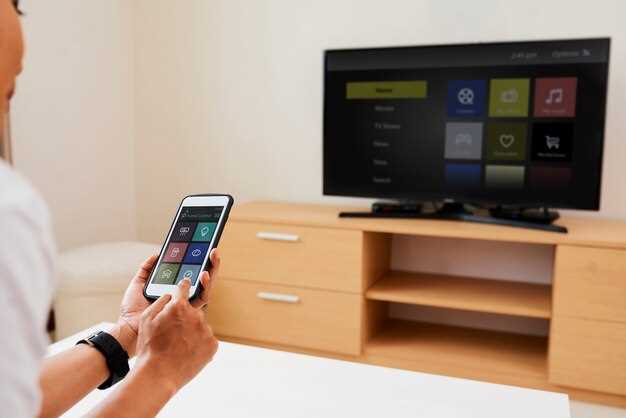
Для автоматической установки APK-файлов используйте сторонние магазины приложений, например, Amazon Appstore или Aptoide, которые позволяют искать и скачивать приложения прямо с телевизора. Установите полициальные приложения через их официальные сайты или APK-файлы, используя встроенные браузеры или сторонние менеджеры загрузок. После установки соответствующего приложения всё, что останется – открыть его и следовать простым инструкциям для загрузки и установки нужных APK.
Если автоматический способ не подходит, перейдите к ручной установке. Следуйте этим шагам:
- Включите ontwikkelido mode на Android TV, перейдя в настройки > Описание > Номер сборки и несколько раз нажмите на этот пункт, чтобы активировать режим разработчика.
- Вернитесь в меню настроек и откройте раздел ‘Для разработчиков’, активируйте опцию ‘Отладка по USB’.
- Загрузите APK-файл на компьютер или смартфон – его нужно подготовить заранее. Обратите внимание, чтобы файл был совместим с вашей моделью ТВ.
- Подключите Android TV к Wi-Fi сети и убедитесь, что у вас есть доступ к файлу через облачные хранилища (Google Drive, Dropbox) или через USB-накопитель.
- Чтобы установить APK с USB, вставьте носитель в телевизор, откройте файл-менеджер и запустите APK-файл. Если устройство не распознает файлы, установите сторонний файловый менеджер, например, ‘ES File Explorer’.
- Для установки через сеть используйте программы вроде ‘adb’ или ‘SideQuest’. В командной строке подключите устройство командой `adb connect IP_вашего_телевизора`, затем выполните команду `adb install путь_к_файлу.apk`.
Обратите внимание, что для работы команды `adb` потребуется включить отладку по USB и установить драйверы для Android TV на компьютер. Защитите устройство, отключая возможности установки приложений из неизвестных источников, после завершения инсталляции.
Проверка успешности установки и настройка приложений для использования
Обратите внимание на плавность работы: переключение между разделами, воспроизведение контента и отклик на ваши действия должны проходить без задержек. Если есть возможность, проверьте функции поиска, загрузки и воспроизведения контента – они должны запускаться без ошибок.
Настройте параметры приложения: выберите предпочитаемый язык, установите качество видео или настроенные уведомления. После этого вернитесь к главному меню и проверьте, сохраняются ли ваши настройки при повторных запусков.
Проведите тестовую настройку, например, подключение внешних устройств (дополнительных колонок, пультов или другого оборудования), чтобы убедиться, что все работает с приложением правильно. Если что-то вызывает сомнения, попробуйте переустановить приложение или обновить его до последней версии, поскольку часто именно эти шаги решают большинство проблем.
Отмечайте любые ошибки или неожиданные поведения и ищите их решения в официальной технической документации или на форумах пользователей. Убедившись, что все функции работают стабильно и настройки запомнились, можно считать приложение полностью готовым к использованию и переходить к его регулярной эксплуатации.