

Перед началом ремонта обязательно отключите компьютер от электросети и снимите все кабели. Это предотвращает риск короткого замыкания и повреждения компонентов. После этого откройте корпус, аккуратно выньте блок питания и основные модули памяти, чтобы получить свободный доступ к внутренним частям.
Диагностика начинается с определения источника проблемы. Используйте диагностические утилиты или проводите визуальный осмотр. Обнаружив грязь, пыль или смазанные контакты, аккуратно очистите их мягкой кисточкой или сжатым воздухом. Проверяйте, нет ли повреждений на кабелях, разъемах и компонентах.
Чтобы избежать ошибок в процессе ремонта, работайте в хорошо освещенном месте и используйте антистатический браслет. Это поможет защитить чувствительные компоненты от статического разряда. Соблюдайте последовательность, не торопитесь и делайте фотографии каждого этапа для удобства сборки.
- Диагностика и подготовка к ремонту
- Определение симптомов неисправности и сбор информации о проблеме
- Подготовка инструментов и материалов для ремонта
- Создание резервной копии данных перед началом работы
- Отключение питания и безопасная разборка корпуса
- Проверка внешних соединений и питания
- Основные шаги ремонта и советы по устранению неисправностей
- Проверка и замена оперативной памяти
- Очистка системных вентиляторов и радиаторов от пыли
- Диагностика и замена неисправных жестких дисков и SSD
- Ремонт или замена видеокарты и других компонентов
- Обновление драйверов и BIOS для устранения программных сбоев
Диагностика и подготовка к ремонту
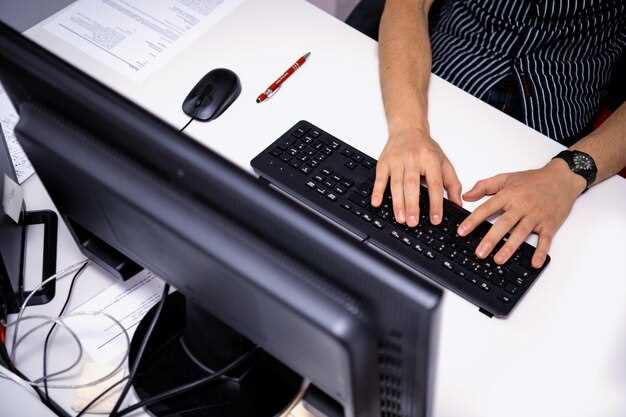
Перед началом ремонта отключите компьютер от электросети и выньте кабель питания, чтобы избежать короткого замыкания и поражения электрическим током. Проверьте работу блока питания, подключив его к другой исправной системе или измеряя выходное напряжение мультиметром. Для диагностики неисправностей с оперативной памятью используйте встроенные средства проверки, запустив диагностику памяти через BIOS или специальные тестовые программы. Оцените состояние жесткого диска с помощью SMART-анализа, чтобы обнаружить потенциальные сбои или признаки износа диска. Обеспечьте чистоту внутри корпуса, убрав пыль и грязь, особенно с вентиляторов и радиаторов, что способствует правильному охлаждению компонентов.
| Шаг | Действие | Инструменты |
|---|---|---|
| 1 | Отключение питания и кабелей | Головная отвертка, заземлитель |
| 2 | Визуальный осмотр компонентов | Фонарик, зеркальце |
| 3 | Проверка блока питания | Мультиметр |
| 4 | Диагностика оперативной памяти | Диагностические утилиты, программа для проверки RAM |
| 5 | Анализ состояния жесткого диска | Программа SMART |
Этот этап позволяет определить первичные причины неполадок и устранить очевидные неисправности ещё до разборки оборудования, снижая риск повреждений и ускоряя процесс ремонта.
Определение симптомов неисправности и сбор информации о проблеме
Начинайте с внимательного осмотра симптомов, фиксируя их в подробностях. Например, если компьютер не включается, проверьте, есть ли реакция на кнопку питания, горят ли индикаторы или слышны ли подсказки о наличии питания.
Запишите частоту возникновения проблемы: происходит ли сбой при запуске, только под нагрузкой или постоянно. Обратите внимание на характер: появляется ли сообщение об ошибке, зависание экрана или шумы внутри корпуса.
Создайте список симптомов и событий, предшествующих неисправности. Например, установили ли недавно новые программы, обновляли драйверы или меняли аппаратные компоненты. Это поможет выявить связь между изменениями и возникновением проблемы.
Используйте системные логи или встроенные утилиты для поиска ошибок. В Windows откройте ‘Просмотр событий’, в Linux – системы логов. Обратите внимание на ошибки с отметками времени, совпадающими с появлением неисправности.
Проверьте внешние факторы: перемещения, уровень температуры, воздействие влаги или пыли. Иногда неисправность связана с внешней средой, и ее устранение решит проблему быстро.
Обратите внимание на поведение периферийных устройств. Отыщите, проявляются ли сбои при подключении USB-устройств, принтеров или внешних жестких дисков. Неисправные или несовместимые устройства могут вызывать системные сбои.
Систематизируйте собранную информацию в таблицу или дневник, это ускорит диагностику. Обозначьте, что уже проверено и с какими результатами. Это поможет исключить повторяющиеся действия и сосредоточиться на вероятных причинах.
Подготовка инструментов и материалов для ремонта
Возьмите отвертки с разными насадками – крестовые и плоские – для разборки корпуса и компонентов. Подойдет набор качественных отверток с магнитным концом, чтобы не потерять мелкие детали. Пинцеты с антистатическим покрытием облегчат работу с малыми элементами и предотвратят их повреждение статическим зарядом. Для удаления пыли используйте мягкую кисть или специальный сжатый воздух, избегая влажных тряпок и жидкостей.
Приготовьте антистатический браслет или поверхность, которая стабильно заземлена. Это защитит электронные компоненты от статического разряда. Используйте пластиковую или деревянную подставку для разбора устройства, чтобы не повредить детали о металлические поверхности.
Обеспечьте наличие упаковки или контейнера для хранения маленьких винтов и деталей, чтобы не потерять их посреди работы. Для очистки контактов и разъемов возьмите изопропиловый спирт и мягкую безворсовую салфетку или ватные палочки. Для снятия термопасты понадобятся пластиковые скребки или пластиковые палочки, чтобы не повредить чипы и радиаторы.
Проверьте наличие запасных частей и комплектующих, если планируете замену. Включите в набор небольшие плоские и крестовые отвертки, отвёртки-чайники для снятия слабо закрепленных элементов. Также пригодится антикоррозийная смазка или термопаста, подходящая под модель конкретного процессора или графического чипа.
Приготовьте рабочее место: оно должно быть хорошо освещено, чистым и сухим. Убедитесь, что рядом есть достаточное пространство для раскладки инструментов и компонентов, а также источник питания без риска короткого замыкания или случайного повреждения устройств. Продуманная подготовка ускорит процесс ремонта и снизит вероятность ошибок.
Создание резервной копии данных перед началом работы
Перед началом ремонта или чистки компьютера обязательно создайте копию всех важных файлов. Используйте внешние жесткие диски или облачные сервисы, такие как Google Drive или Dropbox, чтобы обеспечить надежное хранение информации.
Для автоматизации процесса выберите программы-резервировщики, например, Acronis True Image или EaseUS Todo Backup, и настройте их на ежедневное создание резервных копий. Это поможет избежать потери данных даже при неожиданном сбое системы.
Перед копированием убедитесь, что все файлы, которые необходимо сохранить, закрыты и не находятся в процессе редактирования. Проверьте целостность копии, открыв несколько файлов из резервной копии, чтобы убедиться в их доступности и исправности.
Планируйте копирование в самом начале работы, чтобы сразу же иметь запасной вариант на случай ошибок, связанных с аппаратным или программным характером. Это сэкономит вам много времени и нервов при возможных сбоях.
Если сохраняете программные настройки, убедитесь, что экспортируете их из соответствующих приложений и сохраняете в отдельной папке, чтобы в случае необходимости быстро их восстановить.
Отключение питания и безопасная разборка корпуса
Перед началом разборки отключите компьютер от электросети, извлекая вилку из розетки. Не используйте кнопку питания для отключения, так как внутри остается остаточный заряд, способный вызвать короткое замыкание или поражение электрическим током.
Проверьте наличие индикаторов или светодиодов на корпусе – они должны погаснуть после отключения питания. Если есть суточные или внешние аккумуляторы питания, отсоедините их при необходимости.
Перед открытием корпуса убедитесь, что все кабели и периферия, такие как монитор, клавиатура и мышь, отключены. Используйте отвертку с изолированными рукоятками, чтобы избежать случайного повреждения компонентов или получения поражения током.
Аккуратно снимите боковую панель, открутив фиксирующие винты. Обычно они расположены сзади корпуса и требуют средней силы для отвинчивания. Не применяйте чрезмерное давление, чтобы не повредить фиксацию или корпус.
После снятия панели избегайте касания внутренних компонентов, особенно конденсаторов и цепей питания. Используйте антистатический браслет или заземляйтесь, прикасаясь к металлической части корпуса, чтобы избежать статического разряда, способного испортить электронику.
Проводите розборку в хорошо освещенном месте, на ровной поверхности и по возможности на антистатическом коврике. Это поможет сохранять чистоту и безопасность при работе с компонентами ПК. Ведите учет винтов и мелких деталей, чтобы не потерять их в процессе.
Проверка внешних соединений и питания

Отключите компьютер от сети и внимательно осмотрите все кабели и разъемы.
Проверьте, что кабели питания надежно вставлены в розетку и блок питания компьютера. Иногда разъемы могут ослабнуть или окислиться, что приводит к плохому контакту.
Осмотрите кабель питания на предмет повреждений: трещин, изломов или оголенных участков. Если есть признаки износа, замените кабель.
Проверьте, что кабель питания соединен с блоком питания и материнской платой через разъем Power Supply (обычно он крупный и белого цвета). Надежность соединения особенно важна.
Запустите тест: попробуйте подключить компьютер к другой розетке или используйте другой кабель питания. Это поможет исключить проблему с электросетью или кабелем.
При наличии блока питания с переключателем убедитесь, что он установлен в положение ‘включено’.
Если компьютер не запускается после проверки электропроводки, аккуратно извлеките и переустановите кабели и разъемы DDR-памяти, карты видеокарты, а также внутренние кабели питания на материнской плате, чтобы исключить плохой контакт.
Прежде чем продолжить диагностику, убедитесь, что питание стабильно и не вызывает сбоев. Это уже уменьшит вероятность, что причина кроется в внешних соединениях.
Основные шаги ремонта и советы по устранению неисправностей
Проверьте источник питания: убедитесь, что кабель надежно подключен, розетка исправна, а блок питания функционирует. Для этого используйте тестер или подключите другой известный рабочий кабель.
- Освободите внутреннее пространство корпуса, аккуратно снимите боковую крышку. Осмотрите состояние кабелей, соединений и плат – нет ли пыли, повреждений или окисления.
- Очистите компоненты от пыли мягкой щеткой или сжатым воздухом. Не прикасайтесь к контактам голыми руками, чтобы избежать статического разряда.
- Проверьте оперативную память: извлеките модули и вставьте их обратно, убедившись, что они надежно зафиксированы. Можно проверить память, запустив встроенную диагностику или используя специальные программы.
- Проведите проверку жесткого диска: выполните диагностику SMART через сторонние утилиты или встроенные инструменты системы, чтобы удостовериться в исправности носителя.
- Обратите внимание на температуру компонентов – перегрев способен вызывать сбои. Проверьте работу кулеров, очистите радиаторы и при необходимости замените термопасту.
- Если проблема связана с программным обеспечением, перепроверьте драйверы – сделайте обновление или переустановите их. Также запустите антивирусную проверку на наличие потенциальных угроз.
Если после выполнения этих шагов неисправность не устранена, используйте диагностические возможности BIOS или специальных программ для определения сбойных устройств. В случае наличия ошибок или сбоев выявляйте их коды и ищите решения, исходя из конкретных сообщений.
Отдельно проверяйте соединения периферийных устройств – иногда причина кроется в слабом контакте или поврежденных кабелях мыши, клавиатуры или монитора.
Не забывайте про физическую проверку видеокарт, памяти и других модулей связи. Иногда пересоединение или смена порта помогает избавиться от проблем, связанных с плохим контактом.
Проверка и замена оперативной памяти
Для начала отключите компьютер и извлеките кабели питания. Открутите корпус и аккуратно освободите слот для памяти. Осмотрите модуль: убедитесь, что он не поврежден, грязен или покрыт пылью. Если есть подозрение на плохую работу, проведите тестирование с помощью специальных программ, например, MemTest86.
Запустите компьютер с одним модулем, чтобы проверить его работу самостоятельно. Если устройство стартует без ошибок, смените модуль местами с другим и повторите проверку. Не исключайте возможность, что проблема связана с неправильной установкой. Убедитесь, что модули плотно вставлены в слот и защелки зафиксировали их полностью.
Если системы продолжают показывать ошибки или не запускаются, замените неисправный модуль. Перед этим можно провести диагностику на другом компьютере или использовать комплект тестовых модулей из набора, чтобы исключить поломку материнской платы или слота.
Подбирайте оперативную память, которая совместима с вашей материнской платой по типу и объему. Вот таблица типичных характеристик, на которые стоит ориентироваться:
| Параметр | Описание |
|---|---|
| Тип памяти | DDR3, DDR4, DDR5 (зависит от материнской платы) |
| Объем одного модуля | 4 Гб, 8 Гб, 16 Гб и выше |
| Частота | 2133 МГц, 2666 МГц, 3200 МГц и более |
| Тайминги | Например, 16-18-18-36 – чем ниже, тем лучше для скорости |
| Совместимость | Проверьте список поддерживаемых моделей на сайте производителя материнской платы |
Советуем перед покупкой проверить спецификации вашей материнской платы через документацию или официальный сайт. В итоге правильная диагностика и подбор обеспечивают стабильную работу системы и минимум проблем в дальнейшем.
Очистка системных вентиляторов и радиаторов от пыли
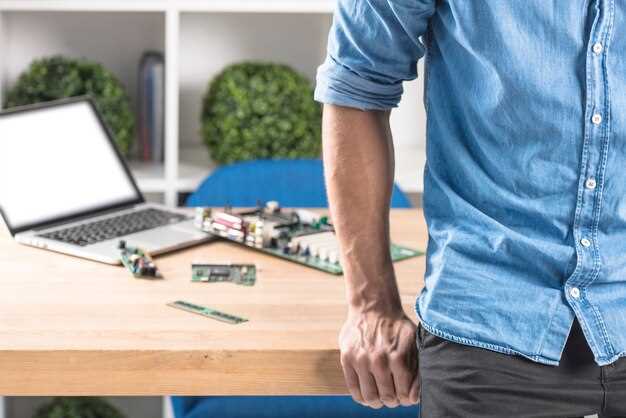
Начинайте с выключения компьютера и отключения его от электросети, чтобы избежать повреждений и безопасно работать внутри корпуса. Снимите боковую крышку корпуса и аккуратно осмотрите вентиляторы и радиаторы. Используйте сжатый воздух, чтобы сбить скопившуюся пыль – держите баллон вертикально и короткими короткими порциями подавайте воздух, избегая насыщения вентиляторов и радиаторов.
Для более плотных слоев пыли подойдет мягкая щетка или кисть, чтобы аккуратно вычистить пыль с лопастей вентиляторов и поверхности радиаторов. Вращайте лопасти вручную, чтобы раздвинуть загрязнение и убрать его без повреждения механизма. Обратите внимание на удаление пыли в узлах вентиляции, вентиляционных отверстиях и между радиаторными ребрами, где пыль часто скапливается наиболее плотно.
После очистки освободите пространство в корпусе и включите вентиляторы, чтобы проверить их работу. Если обнаружите шум или вращение с трудом, проверьте крепление вентиляторов и работу электромоторов – возможно, потребуется их смазка или замена. Не забывайте регулярно делать такую чистку, поскольку скопившаяся пыль ухудшает теплоотдачу и увеличивает риск перегрева компонентов.
При использовании сжатого воздуха избегайте направления струи прямо на электронику, чтобы не вызвать балансировку пыли внутри корпуса. Выталкивайте пыль наружу или во двор, а не внутрь корпуса. После завершения процедуры убедитесь, что все вентиляционные отверстия и защитные решетки прочно закреплены и не мешают нормальной циркуляции воздуха.
Диагностика и замена неисправных жестких дисков и SSD
Начните диагностику с проверки SMART-статуса устройства, используя программу CrystalDiskInfo или аналогичные инструменты. Обратите внимание на такие параметры, как количество переустановок, количество ошибок чтения и записи, а также общее состояние здоровья диска.
Если показатели показывают наличие ошибок или предупреждающие сигналы, выполните тесты на считывание и запись данных с помощью встроенных команд или программ вроде HDDScan. Затруднения при выполнении этих тестов указывают на необходимость замены диска.
Прежде чем решиться на замену, создайте резервную копию всей важной информации. Используйте сторонние утилиты, такие как Macrium Reflect или Acronis, для клонирования диска или его образа.
Для физической замены диск отключите устройство от электропитания, откройте корпус, аккуратно извлеките неисправный диск, удостоверившись в правильной ориентации и наличии защиты. Установите новый диск, подключите кабели питания и данных, закрепите его болтами.
После установки подключите компьютер и запустите средство для восстановления данных с резервной копии или первоначальный образ. Проверьте, определяется ли новый диск и работает ли он без ошибок.
Для повышения долговечности и стабильности рекомендуется регулярно мониторить состояние диска, использовать утилиты производителя для профилактических проверок и соблюдать рекомендации по охлаждению и правильной эксплуатации устройств хранения информации.
Ремонт или замена видеокарты и других компонентов
Если видеокарта вызывает артефакты, сбои или не отображает изображение, первым шагом проверьте нагрев и состояние разъема. Очистите контакты от пыли, используйте специальный очиститель и убедитесь, что карта надежно вставлена в слот.
Для выявления неисправности запустите тесты с помощью специализированных программ, например, GPU-Z или FurMark. Повышенное количество ошибок или сбои при стресс-тесте указывают на необходимость замены.
Проверьте питание видеокарты. Используйте мультиметр или тестер питания, чтобы убедиться в подаче стабильного напряжения. Неспособность обеспечить нужный уровень питания также ведет к ошибкам в работе.
Если замена термопасты и очищение не помогли, стоит рассмотреть возможность установки новой видеокарты. В случае, когда карта не отвечает механически или повреждена разъемами, ремонт становится нецелесообразным.
Необходимость замены других компонентов, например, оперативной памяти или блока питания, часто связана с симптомами сбоев под нагрузкой. Оперативную память тестируют программами типа MemTest86, а блок питания проверяют на наличие скачков напряжения или нестабильной работы.
Перед покупкой нового компонента обязательно сравните характеристики: совместимость с вашей системой, мощность и разъемы. Расположение и тип разъемов на материнской плате облегчат процесс установки.
Если решаете заменить комплектующие самостоятельно, запаситесь необходимыми инструментами: отвертками, антистатическим браслетом и запасной термопастой. Следите за аккуратностью, чтобы не повредить другие части при работе.
Обновление драйверов и BIOS для устранения программных сбоев
Регулярно проверяйте наличие обновлений драйверов устройств через официальный сайт производителя или специальный софт. Обновления исправляют ошибки, улучшают совместимость и повышают стабильность системы.
Перед началом установки новых драйверов отключите антивирусное ПО, чтобы исключить возможные блокировки. Убедившись в совместимости версии драйвера с вашей моделью, скачайте файл и запустите мастера установки, следуя инструкциям на экране.
Обновление BIOS выполняйте с особой осторожностью. Перед этим создайте резервную копию текущих настроек BIOS и убедитесь, что источник питания стабилен. Обычно обновление BIOS осуществляется с помощью специального файла, который загружается на USB-носитель и запускается через интерфейс BIOS.
Пошаговое обновление BIOS:
- Перейдите на официальный сайт производителя материнской платы или ноутбука и найдите раздел поддержки.
- Загрузите последнюю версию BIOS, совместимую с вашей моделью.
- Скопируйте файл на USB-накопитель, подготовленный заранее, и перезагрузите систему.
- Войдите в меню BIOS/UEFI, выберите опцию обновления BIOS или «Update BIOS».
- Следуйте указаниям на экране, выберите файл на USB и подтвердите установку.
- После завершения процесса система автоматически перезагрузится, а в настройках появится новая версия прошивки.
После обновления драйверов и BIOS перезагрузите компьютер и проверьте стабильность работы системы. В большинстве случаев такие меры устраняют сбои, связанные с несовместимостями или ошибками прошивки.







