

Если ваш компьютер не видит Wi-Fi сеть, первым делом убедитесь, что роутер включен и правильно настроен. Иногда достаточно просто перезагрузить устройство, чтобы устранить временные сбои. Перезапуск роутера часто восстанавливает соединение и позволяет системе обнаружить сеть без лишних усилий.
Проверьте, правильно ли подключены ваши кабели и включено ли Wi-Fi на компьютере. В случае с ноутбуками убедитесь, что включен режим беспроводной связи. На стационарных – проверьте наличие активных драйверов и правильность настроек адаптера.
Если после этих шагов проблема не исчезает, стоит проверить настройки сети в системе. В настройках Wi-Fi убедитесь, что сеть не скрыта и не установлены ограничения безопасности, которые могли бы мешать обнаружению.
- Основные причины отсутствия распознавания Wi-Fi роутера
- Проблемы с настройками сети на компьютере
- Несовместимость драйверов сетевой карты и роутера
- Ошибки в подключении кабелей или антенн
- Неправильные параметры беспроводной сети на роутере
- Перегрузка или сбой сетевого оборудования
- Практические шаги для восстановления связи и устранения неполадок
- Проверка и обновление драйверов сетевой карты
- Перезагрузка роутера и компьютера
- Сброс настроек сети и повторная настройка соединения
- Проверка кабельных соединений и антенн на роутере
- Изменение каналов Wi-Fi и проверка защищённости сети
Основные причины отсутствия распознавания Wi-Fi роутера
Проверьте правильность включения питания роутера и убедитесь, что индикаторы на нем горят или мигают в соответствующем режиме. Иногда устройство просто не включено или перезагружено неправильно.
Обратите внимание на настройки сети: возможно, SSID скрыт или работает в режиме, который не обнаруживается вашими устройствами. Откройте настройки роутера и убедитесь, что сеть активна и передается по стандарту, совместимому с вашим устройством.
Проверьте частотный диапазон работы: современные устройства могут не поддерживать сеть на 5 ГГц, если ваш роутер настроен только на этот диапазон. Настройте его выдавать и 2,4 ГГц сеть, если ваш гаджет не поддерживает 5 ГГц.
Обновите драйверы Wi-Fi модуля на компьютере или смартфоне. Устаревшее программное обеспечение может препятствовать обнаружению новых сетей. Иногда помогает переустановка драйверов или обновление прошивки роутера.
Осмотрите антенны и кабели: поврежденные или неправильно подключенные антенны могут значительно ухудшить сигнал или полностью блокировать его обнаружение. Проверьте их надежность и отсутствие физических повреждений.
Проанализируйте работу других устройств в сети. Наличие конфликта IP-адресов, межсетевые экраны или антивирусы могут мешать обнаружению Wi-Fi сети. Попробуйте временно отключить ПО, которое может блокировать соединение.
Обратите внимание на интервал обновления настроек сетевых устройств. Иногда помогает перезагрузка роутера и устройства, пытающегося подключиться, чтобы обновить список доступных сетей.
Проблемы с настройками сети на компьютере
Проверяйте настройки IP-адреса. Настройте получение IP-адреса автоматически через DHCP, чтобы избежать конфликтов и ошибок в адресации.
Обновите драйвер сетевого адаптера. Зайдите в диспетчер устройств, найдите сетевой адаптер и выберите обновление драйвера. Обновленная версия ускорит распознавание сети.
Отключите VPN и сторонние программы безопасности. Они могут блокировать соединение с Wi-Fi, поэтому временное отключение поможет определить источник проблемы.
Настройте параметры DNS. В свойствах сетевого подключения вручную укажите публичные DNS-серверы, например, 8.8.8.8 и 8.8.4.4, чтобы исключить проблемы с разрешением имен.
| Шаг | Действие | Результат |
|---|---|---|
| 1 | Открыть настройки сети и выбрать адаптер | Проверка текущих настроек IP и DNS |
| 2 | Обновить драйвер сетевого адаптера | Устранение возможных ошибок в драйверах |
| 3 | Проверить параметры IPv4 и IPv6 | Убедиться, что они установлены в автоматическом режиме |
| 4 | Отключить сторонние программы и VPN | Обнаружение причин блокировки сети |
| 5 | Перезапустить компьютер и проверить соединение | Обновление настроек и возможное восстановление связи |
Несовместимость драйверов сетевой карты и роутера
Обновите драйвер сетевой карты до последней версии, совместимой с вашей операционной системой, чтобы устранить возможные конфликты с роутером. Проверьте официальный сайт производителя устройства и скачайте свежую версию драйвера, избегая устаревших или неподдерживаемых вариантов.
После установки нового драйвера перезагрузите компьютер и выполните повторную попытку подключения. В некоторых случаях помогает полностью удалить текущие драйверы через диспетчер устройств перед установкой новейших версий. Это избавит систему от конфликтующих файлов и настроек.
Если устройство работает через встроенные драйверы Windows, попробуйте отключить их и использовать драйверы от производителя сетевой карты. Иногда стандартные драйверы не обеспечивают полной совместимости с определёнными моделями роутеров.
Рассмотрите возможность использования другого сетевого адаптера или внешней карты, если текущий аппарат вызывает проблемы с совместимостью. В некоторых случаях обновление прошивки роутера также помогает устранить конфликтные ситуации в сочетании с определёнными драйверами.
Обратите внимание на статус устройств в диспетчере устройств, ищите знаки восклицательных или вопросительных знаков, которые могут указывать на проблему с драйвером или его совместимостью. В таком случае потребуется установка альтернативных версий драйверов или его переустановка.
Ошибки в подключении кабелей или антенн
Проверьте надежность соединений кабелей. Ослабленные или неправильно вставленные кабели питания и LAN могут вызывать отсутствие связи. Зафиксируйте их до щелчка, убедившись, что оголённые края не мешают контакту.
Обратите внимание на качество кабелей. Плохой или поврежденный кабель передает сигнал с перебоями или полностью блокирует его. Попробуйте заменить кабель на новый или исправный, чтобы исключить эту причину.
Если у роутера есть внешняя антенна, убедитесь, что она закреплена плотно и правильно ориентирована. Отсутствие фиксации или некорректный угол установки может снизить уровень сигнала или полностью его заглушить. Попробуйте повернуть антенну в разные стороны и проверить улучшение соединения.
Проверьте наличие повреждений кабелей и разъемов. Трещины, изгибы или изломы могут привести к потере сигнала. В таком случае замените поврежденный кабель или разъем на новый.
При использовании соединений через удлинители или переходники убедитесь, что они совместимы и исправны. Некачественные или сломанные переходники создают дополнительный уровень сопротивления и ухудшают качество сигнала.
Если подключаете антенну или кабель к внешним портам, убедитесь, что разъемы хорошо закреплены и не имеют ослабленных контактов. Иногда провода просто надо немного подтянуть или переподключить для восстановления связи.
Неправильные параметры беспроводной сети на роутере
Проверьте настройки канала Wi-Fi. Используйте для работы диапазон 1-6 каналов, чтобы снизить вероятность конфликта с соседними сетями. В меню конфигурации выберите автоматический подбор, если есть такая опция, или укажите менее загруженный канал вручную.
Убедитесь, что тип стандарта беспроводной сети выбран правильно. Для современных устройств рекомендуется использовать стандарт не ниже 802.11ac или 802.11ax, избегая старых и менее быстрых вариантов, таких как 802.11b или 802.11g. Также проверьте, что выбран режим работы: 2.4 ГГц или 5 ГГц. Постоянное переключение между ними может решить проблему с совместимостью.
Проверьте настройки ширины канала. На 2.4 ГГц рекомендуется использовать ширину 20 МГц, чтобы снизить помехи. Для 5 ГГц можно установить 40 или 80 МГц, чтобы повысить скорость передачи данных. Неправильные параметры ширины могут мешать устройствам обнаруживать сеть.
Обратите внимание на режим безопасности. Используйте WPA2 или WPA3, исключите устаревшие стандарты типа WEP или WPA, так как они могут блокировать доступ устройств. Неправильный пароль или его отсутствие также станут причиной нежелания устройств подключаться.
Настройки DHCP должны быть активными, если вы не используете статические IP-адреса. Проверьте диапазон выдаваемых адресов, чтобы он не пересекался с ручными IP или другими сетями. Неправильная конфигурация DHCP создаст конфликт или помешает устройствам получать IP автоматически.
Внимательно проверьте параметры широковещательной рассылки и SSID. Название сети должно быть уникальным и не содержать специальных символов или пробелов. Отключите скрытую сеть, если устройство не находит Wi-Fi при её отсутствии, или включите её при необходимости.
Если настроены дополнительные функции, такие как фильтрация по MAC-адресам или бригада доступа, убедитесь, что они не блокируют подключение вашего устройства. Временно отключите эти опции для теста.
Перегрузка или сбой сетевого оборудования

Проверьте, не перегружено ли оборудование, особенно в часы пиковых нагрузок. Если к маршрутизатору подключено много устройств, они могут создавать чрезмерную нагрузку, из-за которой Wi-Fi перестает отвечать. Для устранения этого уменьшите число подключенных устройств или используйте сетевой коммутатор для распределения нагрузки.
Обратите внимание на состояние сетевых кабелей и портов. Поврежденные или загрязненные контакты могут вызывать сбои, которые воспринимаются как сбой оборудования. Попробуйте заменить кабель или переподключить устройства, чтобы исключить эту причину.
Перезагрузите маршрутизатор и другое сетевое оборудование, чтобы устранить временные сбои. Обычно этого достаточно, чтобы освободить память и восстановить работу устройств. Включите его снова через 30 секунд после отключения.
| Действие | Результат |
|---|---|
| Удалите лишние подключенные устройства | Уменьшается нагрузка на оборудование |
| Замените поврежденные кабели и разъемы | Повышается стабильность соединения |
| Перезагрузите маршрутизатор | Обновляется состояние устройства и устраняются сбои |
| Обновите прошивку устройства | Исправляются ошибки и улучшается функциональность |
Если после выполненных действий проблема сохраняется, возможен сбой аппаратной части. В такие моменты рекомендуется обратиться к специалисту или заменить устаревшее оборудование.
Практические шаги для восстановления связи и устранения неполадок

Перезагрузите компьютер и Wi-Fi роутер, отключив их от сети на 10-15 секунд, затем снова подключите. Это поможет сбросить временные ошибки соединения.
Проверьте, активен ли Wi-Fi адаптер в системе. В диспетчере устройств убедитесь, что адаптер работает без ошибок и включен.
Обновите драйвер Wi-Fi адаптера через официальный сайт производителя или службу обновлений Windows. иногда старая версия драйвера вызывает проблемы с обнаружением сети.
Обратите внимание на настройки сети. В панели управления перейдите в раздел ‘Центр управления сетями’ и убедитесь, что Wi-Fi включен и выбрана нужная сеть.
Проверьте, не мешают ли друг другу соседние сети или устройства в диапазоне. Используйте программу анализа Wi-Fi, чтобы найти наиболее свободный канал и переключить роутер на него.
Если подключение происходит в общественной сети, удостоверьтесь, что ваш MAC-адрес не заблокирован, а сеть не требует дополнительной авторизации или обновления пароля.
В случае возникновения проблем с IP-адресом попробуйте освободить текущий адрес и получить новый. В командной строке выполните команды ipconfig /release затем ipconfig /renew.
Проверьте маршрутизатор на наличие обновлений прошивки. На сайте производителя найдите последнюю версию и следуйте инструкциям для безопасной прошивки.
Если сеть продолжает не определяться, подключитесь к ней через кабель Ethernet и проверьте доступность интернет-соединения. Это поможет определить, связана ли проблема именно с Wi-Fi или с общими настройками сети.
Проверка и обновление драйверов сетевой карты
Для начала откройте Диспетчер устройств через меню Пуск или комбинацию клавиш Win + X. Найдите раздел ‘Сетевые адаптеры’ и выберите вашу сетевую карту. Если рядом с ней отображается восклицательный знак или красный крестик, начните с этого – драйвер требует проверки или обновления.
Дважды щелкните по адаптеру, чтобы открыть его свойства. Перейдите во вкладку ‘Драйвер’. Здесь сразу появится информация о текущей версии драйвера. Чтобы проверить актуальность, сравните номер версии с последней на сайте производителя устройства.
Для обновления выберите команду ‘Обновить драйвер’ и выберите автоматический поиск обновленных драйверов в интернете. Если система не обнаружит обновлений или потребуется более свежая версия, посетите сайт производителя сетевой карты или ноутбука. Загрузите и установите драйвер вручную, следуя указаниям установщика.
Если после обновления подключение не восстановилось, попробуйте откатить драйвер. В этом случае нажмите ‘Откатить драйвер’ на вкладке ‘Драйвер’ и следуйте инструкциям. Возврат к старой версии может помочь при несовместимости новых драйверов с текущей системой.
Можно использовать сторонние программы, такие как Driver Booster или Snappy Driver Installer, чтобы проверить и обновить драйверы автоматически. Эти инструменты быстро сканируют систему, ищут отсутствующие или устаревшие драйверы и позволяют установить их без поиска вручную.
Все процедуры требуют перезагрузки системы после завершения. После обновления снова проверьте работу Wi-Fi: часто именно несоответствие или устаревшие драйверы вызывают проблему с определением роутера.
Перезагрузка роутера и компьютера
Отключите питание маршрутизатора и подождите не менее 30 секунд перед повторным включением. Такое действие сбрасывает внутренние настройки и устраняет временные сбои, мешающие распознаванию устройств. После этого перезапустите компьютер, чтобы он мог заново установить соединение с сетью.
При перезагрузке обратите внимание на индикаторы на роутере: большинство моделей имеют световые индикаторы, которые показывают состояние соединения. Если после перезапуска лампочки остаются выключенными или мигают необычным образом, это сигнализирует о проблеме, которую стоит дополнительно проверить.
На компьютере закройте все запущенные программы, отключите и заново подключите Wi-Fi адаптер или кабель, если работаете через проводное соединение. После этого попробуйте подключиться к сети заново. Такой подход помогает устранить временные ошибки в работе сети, возможные после автоматических обновлений или сброса настроек.
Если после перезагрузки всё равно не удаётся обнаружить Wi-Fi сеть, повторите процедуру через несколько минут. Иногда оборудование нуждается во временной паузе для правильного восстановления работы. Также убедитесь, что ваша ОС правильно распознаёт Wi-Fi адаптер и драйверы работают без ошибок – это часто бывает причиной неисправностей при подключении.
Сброс настроек сети и повторная настройка соединения
Начинайте с полной очистки настроек сети, чтобы устранить возможные сбои. Для этого перейдите в раздел настроек сети на устройстве, выберите пункт ‘Сброс’ или ‘Восстановить параметры сети’. Это удалит все существующие соединения, пароли и конфигурации, что позволит избавиться от ошибок, связанных с неправильной или устаревшей настройкой.
После сброса перезагрузите устройство и роутер. Подключитесь к Wi-Fi по умолчанию или с помощью кабеля, чтобы провести повторную настройку. Введите имя сети и пароль заново, где это требуется, и убедитесь, что параметры безопасности и шифрования совпадают с настройками роутера.
Если роутер поддерживает функцию автоматической настройки, используйте ее. В противном случае, зайдите в веб-интерфейс устройства по IP-адресу (обычно 192.168.1.1 или 192.168.0.1), войдите под логином и паролем, установите параметры сети вручную. Внимательно проверьте тип соединения (например, DHCP или статический IP), а также настройки DNS и шлюза.
После завершения настройки сохраните изменения и перезагрузите устройство. Проверьте подключение, попробуйте открыть любую страницу или выполнить пинг внешнего сервера. Если проблема сохраняется, повторите сброс и настройку, убедившись, что все параметры заданы правильно и совпадают с настройками роутера.
Проверка кабельных соединений и антенн на роутере
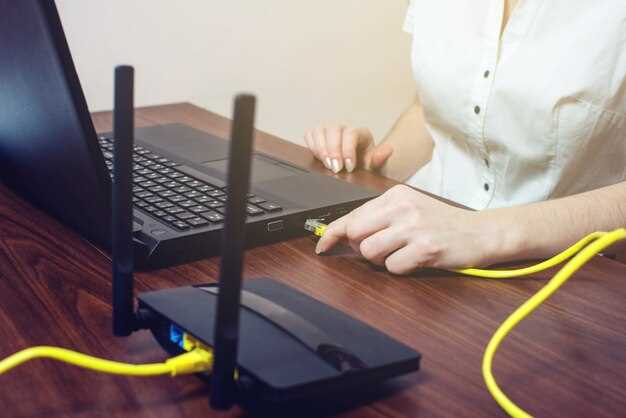
Добавьте к соединениям кабелей. Осмотрите кабельный разъем на предмет повреждений и надежного закрепления. Осмотрите кабель, чтобы исключить трещины, изломы или износ. Вставьте кабель плотно и убедитесь, что он не ослаблен. Проверьте, что кабель, соединяющий роутер с модемом или интернет-выходом, надежно подключен с обеих сторон.
Обратите внимание на антенны. Если ваш роутер оснащен внешними антеннами, убедитесь, что они крепко вкручены и расположены в правильном положении. Попробуйте повернуть антенны или сменить их ориентацию, чтобы повысить уровень сигнала и устранить возможные помехи.
- Проверьте, не находятся ли кабели зафиксированы неподходящими средствами, например, изолентой или самодельными зажимами.
- Удалите лишние соединения или кабели, которые могут мешать правильной работе антенн или создавать помехи.
- Подсоедините кабели заново, закрепляя их до щелчка или надежного соединения.
Используйте встроенные индикаторы роутера. Обычно на передней панели есть индикаторы, показывающие активность кабелей и состояние антенн. Если индикаторы мигают или показывают ошибку, повторите проверку соединений и попробуйте заменить кабели или антенны при необходимости.
Проводите тестирование после каждой проверки, подключая устройство к сети и проверяя стабильность соединения. Иногда помогает заменить кабель на новый или временно отключить антенны, чтобы определить, вызвана ли проблема их неисправностью или неправильной настройкой.
Изменение каналов Wi-Fi и проверка защищённости сети
Для устранения проблем с распознаванием Wi-Fi роутера попробуйте выбрать менее загруженный канал. Откройте настройки роутера и найдите раздел, отвечающий за беспроводную сеть. Обычно это меню называется ‘Беспроводные настройки’ или ‘Wi-Fi’. Поищите параметр ‘Канал’ или ‘Channel’ и переключите его с автоматического режима на фиксированный, выбирая渠道 с меньшей загрузкой. Обычно для 2,4 ГГц подходят каналы 1, 6 или 11, так как они минимально пересекаются и снижают интерференцию. Для 5 ГГц можно экспериментировать с диапазоном, выбирая каналы, расположенные дальше друг от друга.
Проверьте, использует ли сеть WPA2 или более современный WPA3. В настройках безопасности убедитесь, что выбран тип шифрования, совместимый с вашими устройствами и обеспечивающий стойкую защиту. Чтобы проверить текущую защищённость, на устройствах откройте список сетей и посмотрите сведения о безопасности у нужной сети. Если видите открытый доступ или слабое шифрование, обновите настройки роутера, выбрав более надежные протоколы. Перезагрузите устройство после внесения изменений и убедитесь, что оно правильно подключается и распознает сеть.







