
В каждом компьютерном комплекте важен надёжный инструмент для управления данными. Выбор программного обеспечения, способного эффективно взаимодействовать с накопителями, может оказаться непростой задачей из-за многообразия опций. В данной статье представим несколько проверенных решений, которые помогут вам контролировать состояние и производительность ваших устройств.
Некоторые из этих утилит предоставляют возможность детального анализа дискового пространства, что позволяет выявить ‘тяжёлые’ файлы и освободить место. Другие предлагают инструменты для оптимизации и дефрагментации, что способствует увеличению быстродействия системы. Программы, способные выполнять диагностику и восстановление, обеспечивают дополнительный уровень защиты для ваших данных, позволяя избежать потерь даже в случае непредвиденных обстоятельств.
На этапе выбора, обратите внимание на функционал и удобен ли интерфейс. Эти факторы имеют значение, когда речь идёт о частом использовании утилит. Готовьтесь открывать новые горизонты в управлении вашими накопителями с помощью мощных решений, разработанных для конкретных задач.
- Форматирование жесткого диска: как выбрать программу
- Восстановление потерянных данных: топ решений
- Оптимизация работы жесткого диска: практические советы
- Дефрагментация: что выбрать для улучшения скорости
- Создание образа диска: полезные утилиты на русском
- Мониторинг состояния накопителей: софт для анализа
- Безопасное удаление файлов: как защитить данные
- Клонирование жесткого диска: зачем и как это делать
- Шифрование данных на жестком диске: проверенные решения
Форматирование жесткого диска: как выбрать программу
Следующий аспект – наличие дополнительных функций. Некоторые утилиты предлагают возможность быстрых и полных форматов, а также восстановление после ошибок. Обратите внимание на программы с хорошей репутацией и активной поддержкой, особенно если вы планируете выполнять операции с важными данными.
Также стоит учитывать интерфейс приложения. Интуитивно понятный дизайн облегчит процесс. Если вы не уверены в своих силах, выбор инструмента с пошаговыми инструкциями облегчит задачи. Многие пользователи предпочитают графические интерфейсы, но командные строки могут дать больше контроля для опытных пользователей.
Проверьте совместимость с вашей операционной системой. Большинство утилит доступны для Windows, но вы можете столкнуться с ограничениями на других платформах. Если у вас Mac или Linux, убедитесь, что выбранное приложение поддерживает необходимые функции для форматирования.
Краткий обзор возможностей выбранной утилиты, а также наличие русскоязычной версии может существенно упростить освоение. Ознакомьтесь с отзывами других пользователей, так как они могут указать на преимущества и недостатки конкретного инструмента.
Восстановление потерянных данных: топ решений
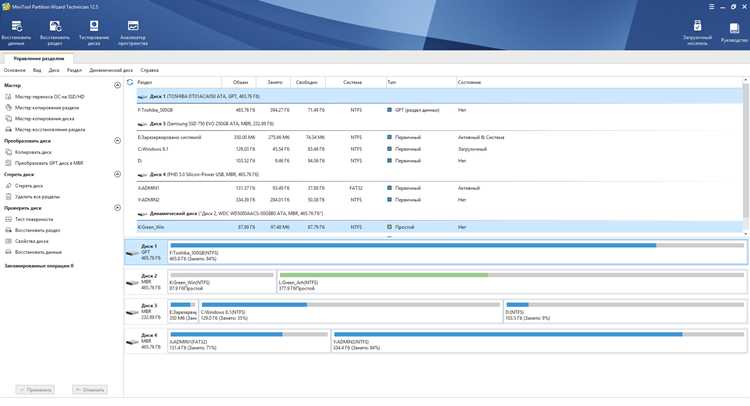
При потере информации на вашем накопителе важно быстро принять меры. Рассмотрим несколько качественных инструментов для восстановления утерянной информации.
-
Recuva — Утилита, разработанная CCleaner. Подходит для восстановления файлов, удаленных из корзины, и данных с поврежденных устройств. Имеет интуитивно понятный интерфейс и возможность глубокого сканирования.
-
TestDisk — Мощный инструмент, который подходит для восстановления утраченных разделов и загрузочных секторов. Он работает с различными файловыми системами и является бесплатным.
-
Disk Drill — Поддерживает восстановление данных с множества типов носителей. Программа доступна на различных языках, имеет функцию предварительного просмотра файлов перед восстановлением.
-
R-Studio — Полупрофессиональное решение, известное своей многофункциональностью. Может восстанавливать данные с поврежденных и форматированных накопителей. Подходит для опытных пользователей.
-
EaseUS Data Recovery Wizard — Удобный инструмент с понятным интерфейсом. Позволяет восстанавливать файлы, потерянные в результате форматирования или вирусных атак. Подходит для начинающих и продвинутых пользователей.
Каждое решение обладает своими особенностями и способно справиться с различными сценариями утраты данных. Рекомендуется протестировать несколько вариантов, чтобы выбрать наиболее подходящий для ваших нужд.
Оптимизация работы жесткого диска: практические советы
Регулярная дефрагментация позволяет улучшить скорость доступа к файлам. Операционная система Windows предлагает встроенные инструменты для дефрагментации. Настройте планировщик, чтобы это происходило автоматически раз в месяц.
Контроль за использованием пространства помогает избежать переполнения. Поддерживайте свободное место на уровне не менее 15%. Это способствует нормальному функционированию системы и предотвращению торможений.
Удаление временных файлов и кеша увеличивает производительность. Используйте встроенные утилиты или сторонние решения для очистки. Это освободит место и ускорит загрузку приложений.
Разделение на логические тома может повысить удобство работы. Создайте несколько разделов для различных типов данных: настроек, документов, мультимедиа. Это упрощает управление и ищет файлы быстрее.
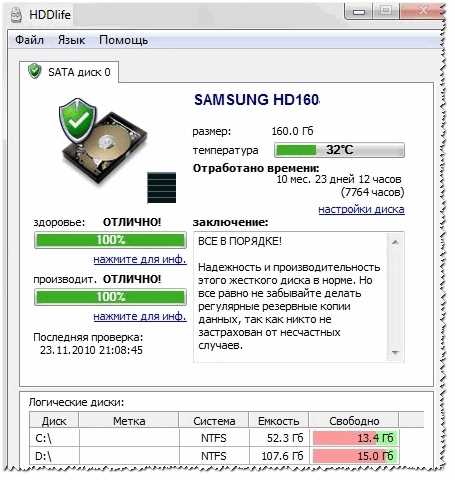
Проверьте состояние накопителя с помощью специальных утилит. Анализ состояния поможет выявить потенциальные проблемы и предупредить о возможных сбоях. Регулярно делайте бэкапы важных данных.
Система управления питанием предоставляет возможность оптимизации производительности. Убедитесь, что параметры энергосбережения соответствуют вариациям использования устройства. Например, отключите режимы, замедляющие работу накопителя при активной загрузке.
Оптимизация индексации файлов ускоряет поиск. Убедитесь, что индексация осуществляется только для необходимых папок. Это снизит нагрузку на оборудование и ускорит доступ к файлам.
Рациональная организация данных на накопителе влияет на скорость работы. Создайте логическую структуру папок, которая позволит быстро находить нужные файлы без излишних переходов. Разделяйте файлы по категориям и типам.
Использование SSD вместо HDD существенно повысит скорость обработки данных. Если есть возможность, рассмотрите переход на твердотельный накопитель, так как он обеспечивает лучшие характеристики по сравнению с традиционными устройствах.
Дефрагментация: что выбрать для улучшения скорости
Дефрагментация – важный процесс, о котором стоит подумать, если система работает медленнее обычного. Разбросанные данные замедляют доступ к информации, и это особенно заметно на HDD. Для оптимизации необходимо выбрать подходящий инструмент.
Одним из популярных решений является встроенное средство Windows, которое позволяет запускать дефрагментацию без дополнительных установок. Доступ к нему можно получить через ‘Панель управления’ или прямо из ‘Проводника’. Простота в использовании и интеграция с системой делают его удобным вариантом. Однако стоит помнить о его ограничениях: он не всегда способен максимально эффективно обработать большие объемы информации.
Если требуется более мощный подход, можно обратиться к сторонним утилитам, таким как Auslogics Disk Defrag. Этот инструмент обеспечивает глубокую анализ и более быструю работу с файлами. Программа умеет перемещать файлы так, чтобы системы получали доступ к данным быстрее. Часто её выбирают те, кто сталкивается с большими нагрузками на компьютер.
Defraggler от Piriform предлагает уникальный подход к дефрагментации. Здесь можно выбирать отдельные файлы для обработки. Такой способ подходит для пользователей, которым не требуется полное слияние, а лишь оптимизация отдельных элементов.
Для тех, кто ищет возможность планирования задач, стоит обратить внимание на Smart Defrag. Приложение позволяет автоматизировать процесс, что особенно удобно для занятых людей. Оно может работать в фоновом режиме, не отвлекая от других дел.
При выборе инструмента важен тип накопителя. На SSD дефрагментация не требуется и нередко может повредить. Здесь лучше использовать специальные утилиты для оптимизации, которые основаны на другой технологии.
Подытоживая, для повышения производительности стоит внимательно подойти к выбору утилиты для дефрагментации. Учитывайте свои задачи и особенности накопителя, чтобы достичь оптимального результата.
Создание образа диска: полезные утилиты на русском
-
AOMEI Backupper Standard
Эта утилита позволяет создавать образы всего устройства или отдельных разделов. Поддерживает различные форматы, удобный интерфейс, а также функции автоматического резервного копирования.
-
Macrium Reflect Free
Программа крепко зарекомендовала себя в качестве надежного инструмента. Поддерживает создание образов дисков, клонов, восстановление системы, а также предлагает планировщик задач для автоматизации.
-
Clonezilla
Этот инструмент подходит для более опытных пользователей. Он основан на Linux и позволяет создавать образы дисков и разделов, легко клонируя данные. Хотя интерфейс не самого современного вида, функциональность впечатляет.
-
Paragon Backup & Recovery
Программа включает все основные функции для создания образов. Поддерживает планирование резервного копирования, шифрование и может создавать образы как на локальных устройствах, так и в облаке.
-
DriveImage XML
Простая в использовании утилита, которая позволяет создавать образы дисков и восстанавливать их с помощью минимального количества шагов. Поддерживает различные форматы, обеспечивая гибкость в работе.
Выбор программы зависит от ваших конкретных нужд и навыков. Каждое решение имеет свои особенности, что позволяет пользователю находить подходящий инструмент для создания образов носителей.
Мониторинг состояния накопителей: софт для анализа
Поддержание корректной работы накопителей требует регулярного контроля их состояния. Для этого существует несколько приложений, которые предоставляют детальную информацию о здоровье и производительности. Рассмотрим несколько решений, способных помочь в этой задаче.
Программное обеспечение, за которым стоит обратить внимание:
| Название | Функции | Плюсы | Минусы |
|---|---|---|---|
| CrystalDiskInfo | Отображение S.M.A.R.T. данных, температура, статус | Простота использования, бесплатная версия | Минимальные возможности дополнений |
| Hard Disk Sentinel | Здоровье, производительность, прогнозирование сбоев | Обширные функции, поддержка различных типов накопителей | Платная версия может быть дороговата |
| HD Tune | Тест быстродействия, мониторинг состояния, проверка ошибок | Удобный интерфейс, наличие портативной версии | Отсутствие некоторых деталей о здоровье |
Каждое из этих решений обладает уникальными особенностями и функционалом. Для более тщательного анализа стоит воспользоваться несколькими вариантами, чтобы получить наиболее полное представление о состоянии вашего устройства. Регулярный мониторинг позволяет избежать неожиданных сбоев и сохранить ценную информацию.
Безопасное удаление файлов: как защитить данные
При удалении информации необходимо учитывать, что стандартные методы не обеспечивают полной защиты от восстановления. Чтобы гарантировать, что ваши данные не могут быть восстановлены, воспользуйтесь специализированными инструментами. Эти утилиты многократно перезаписывают место, занимаемое удаляемыми файлами, тем самым предотвращая их восстановление.
Стереть данные с использованием программ: Альтернативные средства позволяют пользователю выбрать уровень перезаписи. Некоторые предлагают алгоритмы с несколькими проходами, такие как Gutmann и DoD 5220.22-M, которые обеспечивают высокую степень защиты. Чем больше проходов, тем ниже вероятность восстановления информации, но это требует больше времени.
Физическое уничтожение: Если информация имеет критическую важность, может потребоваться физическое уничтожение носителя. Диск можно разрезать, сделать отверстия или использовать специальные устройства для деформации. Такой подход гарантирует, что данные не подлежат восстановлению.
Шифрование: Перед удалением информации можно зашифровать данные. Даже если они будут случайно восстановлены, без ключа они останутся недоступными. Используйте надежные алгоритмы, такие как AES, для шифрования перед удалением или перед передачей на другой носитель.
Регулярное резервирование: Создавайте резервные копии данных, прежде чем их удалять. Это позволит избежать потерь в случае непредвиденной необходимости восстановления информации. Подходящие места для хранения резервных копий включают облачные сервисы и внешние носители.
Применяя указанные методы, можно значительно повысить уровень безопасности личной информации и предотвратить нежелательное восстановление. Ставьте приоритет на безопасность и выбирайте подходящие меры в зависимости от значимости данных.
Клонирование жесткого диска: зачем и как это делать
Клонирование накопителя – полезная процедура, позволяющая перенести все данные с одного устройства на другое. Это важно для миграции на новый накопитель или создания резервных копий. Наиболее распространенные сценарии включают обновление до более вместительного или быстрого носителя, а также восстановление системы после сбоя.
Процесс клонирования включает в себя создание точной копии содержимого основного накопителя, включая операционную систему, программы и файлы пользователя. В итоге пользователь получает возможность быстро восстановить систему в случае поломки или перехода на новое оборудование.
Для выполнения этой задачи требуются специальные утилиты. Ниже представлены основные этапы клонирования:
| Этап | Описание |
|---|---|
| Выбор программы | Выберите утилиту, которая поддерживает формат вашего накопителя и предлагает нужные функции. Популярные решения включают Acronis True Image, Clonezilla и Macrium Reflect. |
| Подготовка | Убедитесь, что на целевом носителе достаточно места для размещения всех данных. Рекомендуется использовать накопитель с объемом не меньшем, чем у исходного. |
| Клонирование | Запустите программу и выберите исходный и целевой накопители. Следуйте инструкциям на экране для завершения процесса. |
| Проверка | После завершения клонирования проверьте целевой накопитель, чтобы убедиться в корректности переноса данных. Попробуйте запустить систему с нового устройства. |
При регулярном использовании клонирования можно избежать потери данных и обеспечить быструю замену оборудования. Это особенно актуально для пользователей, которые работают с важной информацией или требуют постоянного доступа к своим файлам.
Шифрование данных на жестком диске: проверенные решения
Шифрование данных на накопителях – важная мера защиты конфиденциальной информации. Один из самых популярных инструментов – VeraCrypt. Он предоставляет возможность создать зашифрованный том и поддерживает алгоритмы AES, Serpent и Twofish, что обеспечивает высокий уровень безопасности.
TrueCrypt, несмотря на свои ограничения в обновлениях, все еще находит применение. Его возможности по созданию скрытых томов делают его уникальным выбором для пользователей, которым требуется скрыть важные данные.
BitLocker доступен пользователям Windows и позволяет шифровать системные и внешние устройства. Он интегрирован в операционную систему и использует TPM для безопасного хранения ключей шифрования, что делает его удобным выбором для большинства пользователей.
DiskCryptor предлагает открытую альтернативу с поддержкой шифрования системных дисков. Он возможен в использовании вместе с загрузочными дисками, что обеспечивает удобство в работе на различных устройствах.
AxCrypt предназначен для шифрования отдельных файлов и папок. Удобно для тех, кому необходимо защитить данные на рабочем месте, не уделяя внимания целым дискам.
При выборе подходящего решения стоит оценить функционал, поддержку необходимых шифров и удобство интерфейса. Также важно учитывать систему, на которой будет проводиться шифрование, поскольку некоторые варианты могут иметь ограничения по совместимости.
Регулярное обновление программного обеспечения и использование надежных паролей значительно повышает уровень защиты. При работе с чувствительной информацией всегда полезно комбинировать разные методы шифрования для достижения максимальной безопасности.




