

Если вы хотите обеспечить стабильное и быстрое соединение без проводов, стоит обратить внимание на ассортимент Wi-Fi карт, способных справиться с современными требованиями. Современные модели предлагают поддержку новых стандартов, таких как Wi-Fi 6 и Wi-Fi 6E, что обеспечивает увеличение скорости передачи данных и снижение задержек.
Для полноценного использования возможностей потребуется подобрать карту, которая соответствует вашим задачам: от простого серфинга и потокового воспроизведения до гейминга и работы с тяжелыми приложениями. Обратите внимание на совместимость с вашей системой, а также на наличие антенн и их тип – это влияет на дальность и стабильность сигнала.
Чтобы выбрать лучший вариант, сравнивайте показатели скорости, поддержки протоколов и отзывов от других пользователей. Учтите также наличие обновляемых драйверов – регулярное обновление программного обеспечения значительно повышает эффективность работы вашей Wi-Fi карты. Быстрый и стабильный интернет возможен, когда правильно подобрана и настроена карта, отвечающая конкретным потребностям вашей сети.
- Как правильно выбрать Wi-Fi карту для дома и офиса
- Выбор типа Wi-Fi карты: внутренние или внешние устройства
- Поддержка стандартов Wi-Fi: что нужно знать при покупке
- Совместимость с компьютером или ноутбуком: основные критерии
- Обсуждение диапазонов частот: 2.4 ГГц против 5 ГГц
- Уровень антенной мощностью и её влияние на сигнал
- Как учесть отзывы и рейтинг устройств при выборе
- Настройка и оптимизация Wi-Fi карты для максимальной скорости
- Проверка актуальности драйверов и установка последних версий
- Настройка каналов Wi-Fi и избегание помех
- Оптимизация расположения антенн и устройства в помещении
- Использование дополнительных программ для анализа сигнала
- Обработка и устранение проблем с подключением: пошаговая инструкция
Как правильно выбрать Wi-Fi карту для дома и офиса
Обратите внимание на поддерживаемую стандартную технологию Wi-Fi: выбирайте карты с поддержкой не ниже Wi-Fi 5 (802.11ac) для стабильной скорости и совместимости с большинством устройств. Модели с Wi-Fi 6 (802.11ax) подходят для будущего, обеспечивая большую пропускную способность и лучшее управление множественными подключениями.
Проверьте наличие антенн: внешние антенны можно регулировать и настраивать для улучшения сигнала, что особенно актуально для помещений с мешающими препятствиями. Встроенные антенны подойдут для небольших офисов или комнат, где расстояния до маршрутизатора минимальны.
Обратите внимание на интерфейс подключения: чаще всего используют PCIe или USB. PCIe-карты обеспечивают более стабильный сигнал и обычно лучше подходят для стационарных устройств, а USB-модели легки в установке и транспортировке, что удобно для переносных компьютеров.
Определитесь с диапазоном работы: некоторые карты работают только в диапазоне 2,4 ГГц, другие – в диапазоне 5 ГГц, а модели с обеими частотами обеспечивают баланс между дальностью действия и высокой скоростью передачи данных. Для больших помещений выбирайте Dual Band.
Обратите внимание на возможность работы с современными протоколами безопасности: наличие поддержки WPA3 гарантирует более защищенные соединения от потенциальных угроз и прослушки.
Исследуйте отзывы и тесты: реальные оценки помогают понять, как модель ведет себя при длительной эксплуатации, есть ли проблемы с совместимостью или настройкой. Узнайте о возможности прошивки и обновлений прошивки для повышения стабильности работы.
Выбирайте устройства у проверенных производителей, обладающих хорошей поддержкой пользователей. Это снизит риск покупки некачественного оборудования и упростит решение возможных вопросов в процессе эксплуатации.
Выбор типа Wi-Fi карты: внутренние или внешние устройства

Если вам нужно расширить возможности подключения, выбирайте внешний Wi-Fi адаптер. Он удобен для переносных устройств и обеспечивает хорошую антенну для более стабильного сигнала на расстоянии от маршрутизатора. Такие устройства легко подключаются и снимаются, что позволяет быстро менять их месторасположение и оптимизировать качество интернета.
Внутренние Wi-Fi карты подойдут для стационарных компьютеров и ноутбуков с разъемами PCIe или M.2. Они зачастую имеют более низкую задержку и меньшую задержку сигнала, что важно при онлайн-играх или работе с потоковым видео. Установка требует отсутствия лишних кабелей и обеспечивает прочное соединение, без риска потерять адаптер.
Для условий, когда необходимо часто менять расположение компьютера или подключать несколько устройств, предпочтительнее выбрать внешний адаптер с USB-интерфейсом. Он не только проще в установке, но и позволяет использовать гибкую настройку антенн для повышения качества сигнала.
Обратите внимание на параметры: у внешних моделей зачастую больше вариантов мощных антенных систем, что увеличивает диапазон и стабильность соединения. Внутренние карты могут предложить встроенные антенны или возможность их заменить, что даст вам некоторую гибкость, но в большинстве случаев они менее эффективны по сравнению с некоторыми внешними моделями.
Если приоритет – минимизация затрат и компактность, внутренний вариант часто оказывается более привлекательным. В случае необходимости высокого качества связи и широкой зоны покрытия лучше отдать предпочтение внешним адаптерам с хорошими антеннами и мощным приемом.
Поддержка стандартов Wi-Fi: что нужно знать при покупке
Обратите внимание на поддержку стандартов Wi-Fi, особенно на наличие функций IEEE 802.11ac или 802.11ax (Wi-Fi 5 и Wi-Fi 6). Эти стандарты обеспечивают более высокие скорости передачи данных и лучшую устойчивость соединения, что особенно важно при работе с потоковым видео или онлайн-играми.
Поищите адаптеры с поддержкой двухдиапазонного режима (2.4 ГГц и 5 ГГц). Диапазон 2.4 ГГц подходит для стабильных подключений на больших расстояниях, а 5 ГГц позволяет достигать максимально возможных скоростей вблизи маршрутизатора.
Обратите внимание на поддержку MU-MIMO – технология, позволяющая одновременно обслуживать несколько устройств без снижения скорости. Это особенно полезно в много устройств, подключенных к одному Wi-Fi.
Проверьте поддержку WPA3, нового стандарта безопасности, предоставляющего более надежную защиту данных и предотвращающего попытки взлома. Для стабильной работы убедитесь, что драйверы адаптера обновлены и совместимы с вашим маршрутизатором.
Современные стандарты Wi-Fi позволяют достигать скорости выше 1 Гбит/с, что обеспечивает комфортное использование при работе, стриминге и загрузках. Предварительная проверка технических характеристик поможет выбрать устройство, соответствующее вашим нуждам и возможностям сети.
Совместимость с компьютером или ноутбуком: основные критерии
Обратите внимание на тип разъема, который поддерживает ваша устройство: наиболее распространены PCIe для настольных компьютеров и USB для ноутбуков или внешних карт. Проверьте наличие свободных слотов PCIe на материнской плате, чтобы установить внутреннюю карту, или порта USB для внешнего адаптера. Уточните уровень поддержки стандарта Wi-Fi: карты с поддержкой Wi-Fi 5 (802.11ac) работают быстрее и надежнее, чем Wi-Fi 4 (802.11n), а Wi-Fi 6 (802.11ax) обеспечивает еще большую скорость и стабильность.
| Критерий | Детали |
|---|---|
| Тип интерфейса | PCIe для встроенных карт, USB для внешних адаптеров |
| Совместимость с разъемами | Проверьте наличие свободных слотов PCIe (x1, x4, x16) или портов USB 3.0/3.1 |
| Стандарты Wi-Fi | Wi-Fi 4 (802.11n), Wi-Fi 5 (802.11ac), Wi-Fi 6 (802.11ax) |
| Поддержка операционных систем | Убедитесь, что драйверы подходят для Windows, macOS или Linux |
| Модель и форм-фактор | Для настольных – форм-фактор PCIe; для портативных – внешний USB-адаптер |
| Мощность и антенны | Обратите внимание на число и качество антенн, наличие внешних антенн повышает дальность и стабильность сигнала |
Перед покупкой обязательно сверяйте характеристики выбранной Wi-Fi карты с характеристиками вашего устройства. Внутренний разъем и поддержка стандарта Wi-Fi являются ключевыми для достижения высокого качества соединения и максимальной скорости. Не забудьте проверить наличие актуальных драйверов для вашей операционной системы, что обеспечит стабильную работу без ошибок и сбоев. Компактность и расположение элементов также влияют на удобство установки и эксплуатации устройства.
Обсуждение диапазонов частот: 2.4 ГГц против 5 ГГц
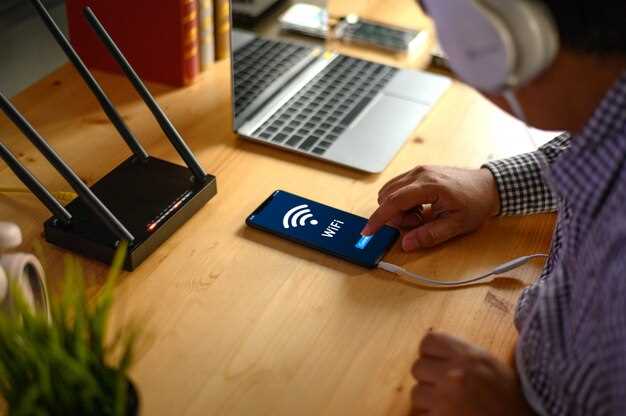
Чтобы получить лучшее качество Wi-Fi, рекомендуется выбирать карты, поддерживающие оба диапазона, и использовать их в зависимости от ситуации. Диапазон 2.4 ГГц отличается большей дальностью, что делает его подходящим для помещений с толстыми стенами или большим расстоянием от роутера. Однако в этом диапазоне концентрация устройств и интерференция выше, что может снижать скорость и стабильность соединения.
Диапазон 5 ГГц обеспечивает более высокие скорости передачи данных и меньшую загруженность каналов. Благодаря этому он идеально подходит для передачи больших файлов, потокового видео высокой четкости и онлайн-игр. Но при этом радиус действия короче, а способность проникать сквозь препятствия заметно меньше, чем у 2.4 ГГц.
Для оптимальной работы советуют использовать 2.4 ГГц для обычных интернет-сессий и устройств, расположенных далеко от роутера. 5 ГГц лучше задействовать для устройств, расположенных ближе, или при необходимости высокоскоростного соединения. Современные Wi-Fi карты с поддержкой двойного диапазона позволяют легко переключаться между ними, повышая удобство и качество сети.
Выбирая карту, стоит учитывать и наличие поддерживаемых стандартов – например, 802.11ac или 802.11ax (Wi-Fi 6) – эти стандарты будут работать эффективнее, особенно на диапазоне 5 ГГц, обеспечивая стабильные подключения и высокие скорости при правильной настройке.
Уровень антенной мощностью и её влияние на сигнал
Выбирайте Wi-Fi карту с мощностью антенны не ниже 100 милливатт. Более мощные антенны увеличивают радиус покрытия и улучшают сигнал в дальних точках сети. Однако превышение этой мощности не даст дополнительных преимуществ и может привести к нежелательным помехам и снижению стабильности соединения.
Рекомендуется обращать внимание на карты с регулируемой мощностью, чтобы подстроить уровень в зависимости от условий помещения. Оптимально, если карта позволяет менять мощность в пределах от 50 до 200 милливатт. Такой диапазон гарантирует хорошую балансировку между силой сигнала и стабильностью работы.
Лучшая мощность антенны – это та, что обеспечивает равномерное покрытие без сильных отражений и помех. В небольших или стандартных комнатах часто достаточно 50-100 милливатт, в то время как для больших помещений или офиса потребуется 150-200 милливатт.
Обратите внимание, что увеличение мощности без учета расстояния и препятствий может привести к снижению качества сигнала из-за интерференций. Поэтому совмещайте мощность антенны с правильным расположением маршрутизатора и настройками сети для достижения максимально стабильного соединения.
Как учесть отзывы и рейтинг устройств при выборе
Обращайте внимание на средний рейтинг устройств, он показывает, насколько пользователи довольны работой карты. Высокий скоринг (4,5 и выше) свидетельствует о стабильности и качестве модели. Однако не ограничивайтесь только числом, читайте отзывы с конкретными деталями о реальном использовании.
Обратите особое внимание на комментарии, где описывают проблемы с подключением, совместимостью или драйверами. Если множество сходных жалоб – это сигнал, что устройство может не подойти для ваших условий. Ищите отзывы, в которых пользователи делятся опытом применения в ситуации, схожей с вашей – например, при использовании в многопользовательской сети или при подключении к определенному маршрутизатору.
Анализируйте свежие отзывы – техника устаревает быстро, и старые оценки могут отражать уже устраненные проблемы. Экспертных пользователей интересуют отзывы, опубликованные в последние несколько месяцев, они показывают текущий уровень поддержки и стабильности.
Сравнивайте рейтинги нескольких популярных моделей, обращая внимание на распределение оценок – наличие отзывов с низкими оценками может указывать на слабости или сбои, которых следует избегать. Также полезно изучить, какие отзывы оставили профессиональные тестеры – такие комментарии обычно содержат конкретные технические детали или тестовые результаты.
Создайте таблицу, в которой укажете модель, средний рейтинг, количество отзывов и краткий обзор ключевых плюсов и минусов, выявленных пользователями. Такой подход помогает визуально ориентироваться и принимать более взвешенное решение.
| Модель | Рейтинг | Количество отзывов | Основные плюсы | Недостатки |
|---|---|---|---|---|
| AC1200 | 4.6 | 320 | Быстрый обмен данными, хорошая стабильность | Иногда возникают проблемы с драйверами в новых ОС |
| AX1800 | 4.4 | 150 | Поддержка новых стандартов, хорошая дальность | ССылки на сбои при длительной эксплуатации |
| AC600 | 3.8 | 75 | Доступная цена, простота установки | Мултимодальные проблемы, торможения при высокой нагрузке |
Такой систематизированный подход помогает выбрать устройство, основываясь не только на технических характеристиках, но и на реальном опыте пользователей. Четкое сравнение отзывов и рейтингов способствует более уверенным решениям о покупке и эксплуатации Wi-Fi карт.
Настройка и оптимизация Wi-Fi карты для максимальной скорости
Начинайте с выбора наиболее подходящего канала на роутере. Используйте инструменты анализа спектра для определения диапазона с минимальной загруженностью и переключайтесь на него. Обычно 5 ГГц-диапазон обеспечивает меньшую загруженность и большую пропускную способность, чем 2,4 ГГц.
Настройте режим работы Wi-Fi карты на максимально возможную частоту. Например, используйте 802.11ac или 802.11ax, если поддержка есть. Эти стандарты позволяют передавать данные быстрее и стабильно, особенно при использовании нескольких потоков.
Активируйте технологию MU-MIMO, которая позволяет одновременно обслуживать несколько устройств без потери скорости. В настройках карты или роутера найдите опцию и включите её, чтобы снизить задержки при использовании нескольких устройств.
Обеспечьте оптимальное расположение карты и антенн с учетом фактических условий. Устраняйте препятствия, такие как металлические предметы или толстые стены, которые могут блокировать сигнал. Чем ближе и в более комфортных условиях установлена карта, тем выше стабильность и скорость передачи данных.
Обновляйте драйверы Wi-Fi карты регулярно. Производители выпускают патчи и улучшения, которые повышают эффективность работы оборудования и решают возможные баги. Проверьте наличие обновлений раз в месяц через официальный сайт или менеджер устройств.
Используйте качество соединения, установленное в настройках драйвера. Включите режим 802.11ax (если есть), отключите энергоэкономичные режимы, которые могут снижать пропускную способность при работе от батареи.
Советую провести испытания скорости после каждой настройки. Используйте онлайн-сервисы типа Speedtest, чтобы быстро определить, насколько улучшилась пропускная способность. Проводите тесты в разные времена дня и в разных точках помещения.
Периодически перезагружайте роутер и Wi-Fi карту для устранения возможных сбоев и повышения стабильности сигнала. Не забывайте отключать и включать их, чтобы минимизировать влияние временных перебоев.
Проверка актуальности драйверов и установка последних версий

Начинайте с проверки текущих версий драйверов Wi-Fi карты прямо в диспетчере устройств Windows или через менеджер устройств на Mac. Если драйвер устарел или отсутствует, скачайте последнюю версию с официального сайта производителя вашего устройства. Обязательно выбирайте драйвер, который соответствует модели вашей карты и версии операционной системы.
Перед установкой новой версии рекомендуется создать точку восстановления системы или сделать резервную копию драйверов через специальные утилиты. Это поможет вернуться к предыдущему состоянию в случае возникновения проблем после обновления.
Загрузите файл с официального ресурса и запустите установочный пакет или используйте встроенные средства обновления Windows. В некоторых случаях для корректной установки потребуется перезагрузка компьютера. После завершения процедуры убедитесь, что новая версия драйвера отображается в диспетчере устройств и устройство работает стабильно.
Рекомендуется регулярно проверять наличие обновлений драйверов, особенно после выпуска новых версий операционной системы или важных обновлений. Настройте автоматическую проверку обновлений через системы производителя или используйте специализированные программы для отслеживания свежих версий драйверов.
Настройка каналов Wi-Fi и избегание помех
Для повышения стабильности соединения сначала определите, какие каналы Wi-Fi загружены в вашем районе. Используйте специальные приложения или встроенные утилиты маршрутизатора, чтобы сканировать свободные диапазоны. В диапазоне 2,4 ГГц предпочтительно выбрать канал с наименьшей загруженностью – обычно это 1, 6 или 11, так как эти каналы не перекрываются друг с другом.
Настраивайте диапазон 5 ГГц, где доступны много каналов и меньшая конкуренция. Обратите внимание, что в этом диапазоне часто встречаются кумулятивные помехи от соседних сетей, особенно в многоквартирных домах. В таком случае предпочтительнее выбрать наиболее свободный канал, который не пересекается с соседними сетями.
Проверьте, есть ли в настройках маршрутизатора функция автоматического выбора оптимального канала. Временно отключите эту функцию, если хотите самостоятельно подобрать наиболее подходящий канал. После выбора запустите тест, чтобы убедиться, что соединение стало стабильнее и быстрее.
Следите за ситуацией в течение дня – в часы пик количество помех возрастает. В этом случае периодически пересматривайте выбранные каналы и при необходимости меняйте их для минимизации конкуренции.
Избегайте использования каналов, занятых крупными источниками электрического шума, например, микроволновыми печами, беспроводными телефонами или другими формами радиочастотных интерференций. Расположение маршрутизатора также играет роль – поставьте его в центральной точке дома, избегая близости к металлическим предметам или крупной бытовой технике.
Постоянная проверка состояния каналов и своевременное их перенастройка позволяет обеспечить максимальную пропускную способность и минимизировать задержки при работе с интернетом. Такой подход помогает избавиться от постоянных перебоев и улучшить качество каждой сессии в сети.
Оптимизация расположения антенн и устройства в помещении

Располагайте устройства, подключенные к Wi-Fi, как можно дальше от радиаторов, микроволн и металлических предметов. Эти объекты блокируют или искажают сигнал. Зафиксируйте антенны так, чтобы они были направлены в сторону зоны, где требуется лучший интернет.
Не размещайте маршрутизатор около зеркал, зеркальные поверхности отражают электромагнитные волны, ослабляя сигнал. Оптимально установить его на стене в зоне с минимальным количеством преград вокруг.
Размещайте маршрутизатор так, чтобы он не стоял в углу или в нижней части комнаты. Чем выше расположение, тем лучше – это помогает избежать препятствий и повышает качество сигнала.
Используйте усилители или репитеры в тех областях, где сигнал слабый. Размещайте их на границе зоны действия основного маршрутизатора, избегайте установки в дверных проемах или скрытых уголках.
Проведите тест скорости и покрытия в разных точках помещения после каждой корректировки. Так вы заметите, где сигнал слабее, и сможете точнее определить место для антенн и устройств.
Использование дополнительных программ для анализа сигнала

Начните с установки специализированных приложений, таких как NetSpot или acrylic Wi-Fi Scanner. Эти программы предоставляют подробную информацию о текущем состоянии сети: уровень сигнала, интерференция, загруженность каналов и точное расположение точек доступа. Это поможет выявить зоны с плохим покрытием, быстро понять, какие каналы используются, и выбрать оптимальные параметры для своей сети.
Обратите внимание на отображение графиков силы сигнала в реальном времени. Так вы сможете мгновенно реагировать на изменения, искать точки с минимальной помехой и улучшать стабильность соединения. Эти инструменты также позволяют делать снимки текущих настроек и легко сравнивать их после различных корректировок.
Используйте функцию анализа помех: она показывает, какие устройства или сети создают наибольшую нагрузку и мешают работе вашей Wi-Fi. Исключая или меняя канал, вы сможете значительно повысить скорость и стабильность передачи данных.
Обратите внимание на встроенные картографические функции, которые наглядно демонстрируют покрытие сети в разных точках помещения. Благодаря им быстрее определить слабые зоны, где сигнал недостаточно силен, и принять меры: установить дополнительную точку доступа или повторитель.
Регулярное использование таких программ в сочетании с настройками вашей Wi-Fi карты помогает поддерживать оптимальные параметры сети, избегать перебоев и добиваться максимально высокого качества интернета без лишних усилий.
Обработка и устранение проблем с подключением: пошаговая инструкция
Перезапустите ваше устройство. Иногда простая перезагрузка ноутбука или ПК решает проблему. Отключите Wi-Fi, выключите устройство, подождите 10-15 секунд и включите снова. Это сбрасывает временные сбои.
Проверьте отключён ли режим полёта или настройки Wi-Fi. Убедитесь, что Wi-Fi включен, и ваше устройство не находится в механически отключённом режиме. В настройках проверьте наличие активного соединения.
Пересканируйте доступные сети. Откройте список Wi-Fi, обновите его и выберите нужную сеть снова. В некоторых случаях ошибка исчезает при повторном подключении.
Введите правильный пароль. Проверьте вводимый ключ сети. Вводите его аккуратно, избегая лишних символов или пробелов.
Проверьте работу маршрутизатора. Перезагрузите роутер, отключив питание, подождите 30 секунд и включите. В случае ошибок посмотрите на индикаторы – отсутствие стабильного сигнала или ошибок в них говорит о необходимости перепрошивки или замены маршрутизатора.
Обновите драйвер Wi-Fi карты. Перейдите в менеджер устройств, выберите вашу карту, нажмите «Обновить драйвер». Иногда обновление рекомендуется искать на сайте производителя – устаревшие драйверы вызывают сбои в соединении.
Проверьте наличие обновлений операционной системы. В настройках системы проверьте наличие и установите последние обновления. Обновлённая ОС часто включает исправления для сетевых драйверов и функций.
Измените настройки сети. Попробуйте подключиться к другой сети или настроить статический IP-адрес. Для этого зайдите в свойства подключения, укажите IP вручную, если автоматический выдаёт ошибку.
Проверьте наличие помех. Откажитесь от использования устройств, которые могут мешать Wi-Fi, например, беспроводных телефонов или микроволновых печей, находящихся рядом. Измените расположение маршрутизатора и устройства с Wi-Fi для улучшения сигнала.
Проверьте правильность настроек безопасности. Удостоверьтесь, что тип шифрования совпадает с настройками маршрутизатора. Некоторые устройства не поддерживают самые новые стандарты, использованные в сети.
Запустите диагностический инструмент. В Windows откройте «Центр управления сетями и общим доступом», выберите «Диагностика» или «Запуск устранения неполадок». Эти системы автоматически выявляют тип проблем и более точно их решают.
Обратитесь к провайдеру или специалисту. Если все перечисленные шаги не помогли, позвоните в техподдержку или вызовите специалиста для проверки на наличие внешних сбоев или повреждений внутри сетевых устройств.


