Для многих людей звуковое уведомление в определенное время является необходимостью. Если привычный механизм в виде настольного устройства не подходит, существует множество программ, которые могут помочь вам реализовать эту функцию на ваших электронных устройствах. Удобство подобного решения заключается в том, что сторонние приложения позволяют включать и настраивать оповещения по вашему желанию.
Существует несколько эффективных способов обеспечить напоминание о важной задаче или вашем расписании. Варианты варьируются от стандартных системных решений до использования многофункциональных программ, которые фокусируются на планировании времени и управлении задачами. Каждый из методов имеет свои особенности и подойдет различным пользователям в зависимости от их предпочтений.
Обратим внимание на то, что большинство современных операционных систем, включая Windows и macOS, предлагают интуитивно понятные инструменты для реализации этой функции. Часто достаточно открыть стандартные приложения, такие как ‘Календарь’ или ‘Часы’, в которых уже заложены все необходимые параметры. Это позволит вам устраивать напоминания в несколько кликов.
Существует множество сторонних программ, которые могут предложить расширенные функции, например, настройку повторяющихся сигналов или возможность выбора звука. Эти приложения могут быть полезны тем, кто ищет больше возможностей для адаптации под свои нужды. Обратите внимание на их рейтинги и отзывы, чтобы выбрать то, что вам подойдет.
- Выбор приложения для пробуждения
- Настройка встроенного будильника в Windows
- Установка стороннего приложения для сигнализации
- Задание времени и повторения сигнала
- Настройка звуковых уведомлений
- Использование командной строки для его установки
- Обход возможных проблем с сигнализацией
- Советы по управлению сигналами на ноутбуке
Выбор приложения для пробуждения
Точные функции и удобство использования играют ключевую роль при выборе программного обеспечения для оповещения о времени. Наиболее распространённые варианты включают приложения с разными настройками: настраиваемый звук, возможность установки нескольких сигналов, будильники с задачами. При поиске оптимального варианта рассмотрите следующие популярные программы:
| Название | Функции | Платформы | Цена |
|---|---|---|---|
| Alarm Clock HD | Разнообразные звуки, таймеры, радио | Windows, macOS | Бесплатно с возможностью покупки |
| Free Alarm Clock | Установка нескольких сигналов, интеграция с MP3 | Windows | Бесплатно |
| Clockify | Мониторинг времени, напоминания | Windows, macOS, веб | Бесплатно с расширенными функциями за плату |
| Manage My Alerts | Регулярные напоминания, простота настройки | Windows | Платно |
При выборе также учитывайте интерфейс и совместимость с вашей системой. Оснащение функциями, такими как возможность установки индивидуальных мелодий или использование интернет-радио для оповещения, способно повысить качество работы с приложением. Дополнительные настройки, такие как возможность отмены сигнала при выполнении определённых задач, привносят практичность в использование.
Тестирование нескольких приложений поможет определить подходящее. Убедитесь, что программа поддерживает постоянную работу в фоновом режиме и не потребляет много системных ресурсов, что особенно важно при параллельном запуске других задач. Разнообразие подходов к пробуждению, от простых звуков до активизирующих игр, обеспечивают счастливое начало дня.
Настройка встроенного будильника в Windows
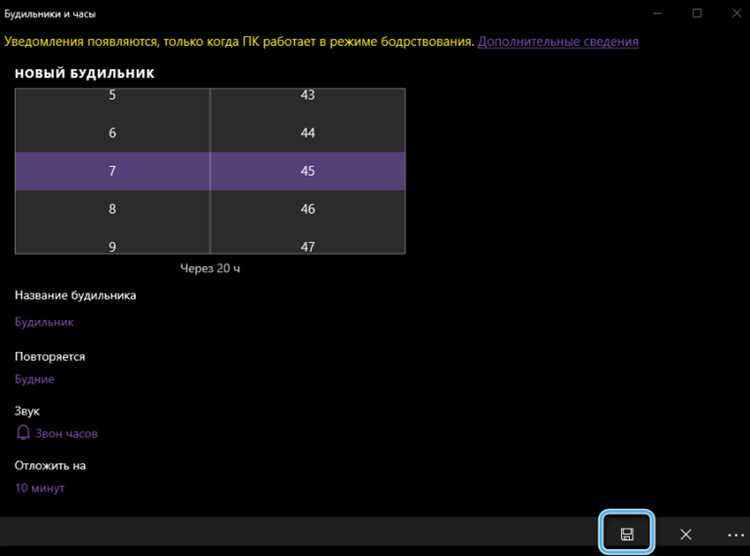
Для начала необходимо открыть приложение «Часы». Это можно сделать через меню «Пуск» или воспользовавшись поиском на панели задач. В открывшемся окне выберите вкладку «Будильники и таймеры».
Если на данной вкладке еще нет ни одного сигнала, кликните по кнопке «Добавить будильник» или «+». Откроется меню, в котором сможете задать время срабатывания. Для этого выберите нужные часы и минуты.
Вместе с установкой времени обратите внимание на дополнительные настройки. Вы можете выбрать дни недели, когда будет срабатывать оповещение. Например, если сигнал нужен только в будние дни, установите соответствующие галочки.
Также доступны такие параметры, как мелодия оповещения. Кликните по пункту «Звук» и выберите один из предустановленных вариантов. Для более индивидуального подхода можно загрузить свою аудиозапись, если система это поддерживает.
Кроме того, установите уровень громкости, чтобы сигнал был слышен, но не слишком громкий. В последние шаги настройки можно добавить повтор, чтобы оповещение срабатывало несколько раз подряд через заданный интервал.
Завершив все настройки, не забудьте сохранить изменения, нажав на кнопку «Сохранить». После этого сигнал отобразится в списке, где его можно будет редактировать или удалять при необходимости.
Для удобства проверки работы часового механизма можно установить тестовый сигнал на ближайшее время. Это позволит убедиться в правильности настроек.
Установка стороннего приложения для сигнализации
Для пользователей, которые стремятся к расширенным возможностям и настройкам, существует множество сторонних программ. Эти приложения обычно предлагают функции, которые могут улучшить ваш опыт работы с оповещениями.
Вот несколько популярных вариантов:
- Free Alarm Clock – простая в использовании программа с чистым интерфейсом. Позволяет устанавливать несколько сигналов, используя различные звуки для каждой тревоги. Также имеется возможность настроить повторение.
- Alarm Clock Pro – более мощный инструмент с функциями планирования задач и управления временем. Позволяет синхронизировать с другими устройствами и содержит много инструкций по настройке.
- Kiwix – приложение, сочетающее функции календаря и оповещения. Отлично подходит для пользователей, желающих держать все важные события под контролем.
Перед выбором программы, стоит учитывать следующие аспекты:
- Интерфейс: он должен быть интуитивно понятным и удобным для вашего использования.
- Функциональность: наличие необходимых функций, таких как повторы, стили оповещения и настройка звуков.
- Отзывы: ознакомьтесь с мнением других пользователей о конкретном приложении.
- Совместимость: уточните, поддерживает ли приложение вашу операционную систему.
Инсталляция обычно включает загрузку с официального сайта разработчика или соответствующего магазина. После завершения процедуры, откройте программу и настройте ваши сигналы по желаемым параметрам. Это даст возможность создать универсальное решение, которое будет отвечать всем вашим потребностям.
Задание времени и повторения сигнала
Чтобы определить время срабатывания сигнала, выполните следующие шаги:
- Откройте приложение для настройки.
- Найдите поле для ввода времени. Введите нужное время в формате ЧЧ:ММ.
- Проверьте введенные данные, чтобы избежать ошибок.
Для задания повторения сигнала:
- В большинстве приложений есть опция выбора частоты срабатывания: ежедневно, на определенные дни недели или по заданным датам.
- Выберите предпочтительный режим. Например, если нужен сигнал только по будням, отметьте соответствующие дни.
- Сохраните изменения, нажав на кнопку подтверждения.
Убедитесь, что настройки применены, чтобы избежать ситуации, когда сигнал не сработает. Проверьте раздельные настройки звука, чтобы сигнал хорошо слышался.
Настройка звуковых уведомлений
Для начала необходимо перейти в настройки приложения, отвечающего за сигнализацию. В зависимости от программы, это может быть секция «Звуки» или «Уведомления». Ознакомьтесь с доступными параметрами, чтобы выбрать подходящий звук оповещения.
Следующий шаг – выбор аудиофайла. Многие сервисы предлагают стандартные мелодии, однако можно загрузить собственную. Убедитесь, что формат совместим и файл соответствует оптимальному размеру для корректного воспроизведения.
Регулировка громкости – обязательный этап. Проверьте уровни звука в настройках устройства. Убедитесь, что оповещения не заглушаются другими звуками и будут слышны в нужный момент.
Дополнительно стоит обратить внимание на настройки повторения. Возможно, потребуется выбрать режим, при котором уведомление будет срабатывать несколько раз для уменьшения вероятности его пропуска.
Рассмотрите возможность использования вибрации вместе со звуковым сопровождением. Это обеспечит более заметное уведомление, особенно если устройство находится в режиме без звука.
После завершения всех изменений, протестируйте уведомления. Убедитесь в том, что на выбранных параметрах звук воспроизводится четко и в нужное время. Это позволит заранее убедиться в работоспособности настроек.
Использование командной строки для его установки
Открытие терминала – первый шаг. Для этого можно воспользоваться сочетанием клавиш Win + R, ввести ‘cmd’ и нажать Enter.
В командной строке возможно применение утилиты ‘schtasks’, отвечающей за планировщик задач. Для создания нового задания следует выполнить команду:
schtasks /create /tn 'ИмяЗадачи' /tr 'путь_к_исполняемому_файлу' /sc once /st ЧЧ:ММ
Здесь ‘ИмяЗадачи’ – произвольное название для вашего задания. Путь к исполняемому файлу должен указывать на файл, отвечающий за сигнал. Формат времени указывается в 24-часовом формате.
Для проверки списка созданных задач можно использовать:
schtasks /query
При необходимости удалить задачу воспользуйтесь следующим запросом:
schtasks /delete /tn 'ИмяЗадачи'
Подробная информация о работе командной строки доступна с помощью /?, например:
schtasks /?
Обход возможных проблем с сигнализацией
При использовании программных решений для сигнализации могут возникнуть сложности. Одна из распространенных ситуаций – отсутствие звукового уведомления. Это может случиться из-за отключенного звука на устройстве. Проверьте уровень громкости и наличие подключенных внешних динамиков или наушников.
Иногда программа не запускается автоматически после перезагрузки. Убедитесь, что она добавлена в автозагрузку системы. Это можно сделать через настройки или специализированные утилиты. В противном случае вам придется вручную активировать приложение каждый раз.
Проблемы с работой в режиме сна также бывают частыми. Проверьте настройки сна, возможно, ноутбук отключается слишком быстро. Настройте параметры энергосбережения, чтобы устройство оставалось активным в подходящее время.
Не всегда отображается интерфейс программы. Это может быть связано с несовместимостью с операционной системой. Обновите приложение до последней версии или выберите другое. Убедитесь, что система соответствует требованиям софта, который вы используете.
Также полезно учитывать влияние установленных антивирусов или фаерволов. Иногда они могут блокировать запуск программ. Добавьте необходимое приложение в исключения вашего антивируса для предотвращения конфликтов.
Если сигнализация требует интернета, убедитесь в стабильности соединения. Плохой сигнал может повлиять на работоспособность. Используйте wired соединение для повышения надежности.
Советы по управлению сигналами на ноутбуке
Для управления звуковыми уведомлениями на портативном компьютере стоит обратить внимание на настройки системы. В разделе «Звук» можно найти возможности изменения уровня громкости и выбора звукового сигнала. С помощью встроенной панели управления легко изменить тип уведомления, что позволяет выбрать наиболее приятный или, наоборот, раздражающий звук для пробуждения.
При использовании сторонних приложений для сигналов стоит выбрать те, которые позволяют настраивать временные интервалы и различные мелодии. Это поможет добиться большей индивидуализации и разнообразия. Также полезно следить за тем, чтобы приложение работало в фоновом режиме, чтобы не было необходимости оставлять его открытым постоянно.
Не забывайте про настройки энергосбережения. Некоторые программы могут отключаться при переходе в спящий режим. Убедитесь, что выбранный софт продолжает функционировать даже при закрытом экране, чтобы не пропустить важные напоминания.
Используйте комбинации клавиш для быстрой активации или отключения сигналов. Это сэкономит время и упростит процесс при необходимости временно замолчать уведомления.
Рекомендуется регулярно проверять настройки звука в операционной системе на случай обновлений. Многие разработчики вносят изменения, улучшающие функциональность и удобство работы с напоминаниями.