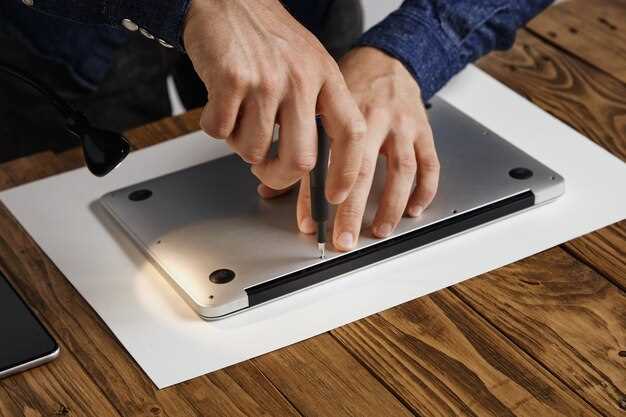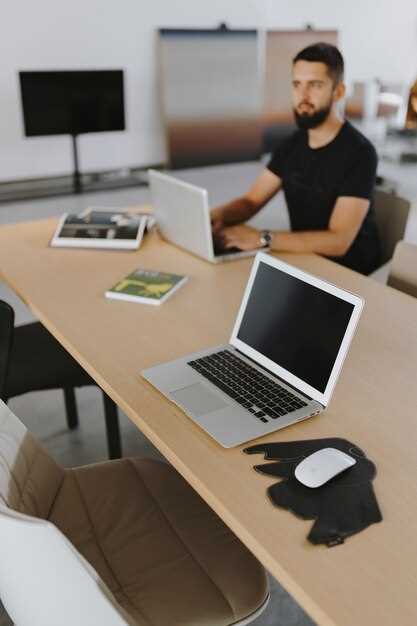
Обеспечьте себе бесперебойную работу, выбирая ноутбук с процессором не ниже Intel Core i5 или AMD Ryzen 5. Эти модели обеспечивают стабильную производительность даже при многозадачности и тяжелых приложениях. Обратите внимание на наличие как минимум 8 ГБ оперативной памяти – этого достаточно для комфортной работы с несколькими программами одновременно.
Крупный и яркий дисплей помогает снизить усталость глаз и повышает эффективность. Рекомендуется выбирать модели с диагональю не менее 14 дюймов и разрешением не ниже Full HD (1920×1080). Дополнительные функции, такие как антибликовое покрытие и хорошая цветопередача, сделают использование более приятным.
Для тех, кто часто работает вне офиса, важна длительность работы от аккумулятора. Лучшие модели позволяют сохранять заряд минимум на 8-10 часов, что подойдет для длительных перемещений. Обратите внимание на наличие быстрого заряда и энергоэффективных компонентов.
- На что обращать внимание при подборе рабочего ноутбука
- Выбор подходящего процессора для задачи
- Определение минимального объема оперативной памяти
- Выбор дискового хранилища: SSD против HDD
- Порты и подключаемость: что должно быть в наличии
- Встроенная клавиатура и тачпад: комфорт и эргономика
- Рынок и модели: сравнение популярных вариантов для работы
- Бизнес-ноутбуки: преимущества и особенности
- Модели для фрилансеров и удаленной работы
- Обзор ноутбуков с долгим временем работы без подзарядки
- Модели с поддержкой дисплея высокого разрешения
- Выбор между брендами: крупные производители и новые бренды
На что обращать внимание при подборе рабочего ноутбука
Начинайте с выбора процессора: предпочтение отдавайте моделям последнего поколения Intel Core i5 или i7, а также AMD Ryzen 5 или 7. Они обеспечивают стабильную работу при многозадачности и выполнении ресурсоемких задач.
Обратите внимание на объем оперативной памяти. Минимум 16 Гб позволяет комфортно запускать несколько приложений одновременно без задержек и зависаний.
Объем накопителя зависит от типа работы: SSD емкостью от 512 Гб обеспечивает быстрый запуск системы и приложений, а HDD можно использовать для хранения файлов, если требуется много места.
Экран с разрешением не ниже Full HD повысит комфорт при долгой работе, а матовая поверхность снизит отражения и блики в ярких условиях. Размер экрана выбирайте исходя из условий работы: 14–15 дюймов – удобное балансное решение между портативностью и комфортом.
Обратите внимание на вес и толщину модели: легкие и тонкие ноутбуки легче переносить, однако зачастую за это приходится платить более высоким ценником. Подумайте, насколько важна мобильность для вас.
Клавиатура должна иметь приятное покрытие, устойчивую обратную связь и достаточный ход клавиш. Наличие подсветки облегчит работу в условиях недостаточного освещения.
Важна автономность: выбирайте модели с аккумуляторами, способными работать не менее 8 часов без подзарядки, особенно если предстоит часто ездить или работать вне офиса.
Разъемы и разъемные порты: наличие USB-C, USB-A, HDMI и кардридера расширит возможности подключения внешних устройств и кабелей.
Дополнительно оцените наличие качественной беспроводной связи: Wi-Fi 6 и Bluetooth 5.0 значительно ускорят подключение и передачу данных.
Выбор подходящего процессора для задачи

Для работы с офисными приложениями и электронной почтой подойдет процессор Intel Core i3 или AMD Ryzen 3, обеспечивающий достаточную производительность при низком энергопотреблении. Если нужно запускать программы для обработки графики, редактирования видео или работы с большими таблицами, лучше выбрать Intel Core i5 или AMD Ryzen 5, которые быстрее справляются с многозадачностью и объемными файлами. Для профессиональных задач, таких как монтаж видео, моделирование или работа с большими базами данных, оптимальны Intel Core i7 или AMD Ryzen 7, так как они имеют больше ядер и выше тактовую частоту. В случае работы с ресурсоемкими программами и крупными проектами рекомендуем рассматривать процессоры серии Intel Core i9 или AMD Ryzen 9, обеспечивающие максимальную мощность и кратчайшее время отклика. Также стоит учитывать архитектуру и поколение: новые модели дают прирост в энергоэффективности и производительности, что особенно важно при длительных рабочих сессиях. Не забывайте обращать внимание на количество ядер и потоков, их баланс помогает добиться оптимальной скорости выполнения задач. В целом, правильный выбор процессора зависит от типа задач и режима работы, поэтому подчеркните при покупке недорогие модели для базовых задач и более мощные для профессиональной деятельности.
Определение минимального объема оперативной памяти

Для большинства рабочих задач рекомендуется минимум 8 ГБ оперативной памяти. Этот объем обеспечивает плавную работу офисных приложений, браузеров и базовых программ без задержек и зависаний.
Если вы работаете с более ресурсоемкими программами, такими как графические редакторы, редакторы видео или виртуальные машины, стоит рассматривать 16 ГБ и больше. Это снизит риск замедлений и повысит производительность.
Обратите внимание, что равномерное распределение памяти между системной и видеопамятью важно для стабильной работы графических задач. В случаях, когда ноутбук позволяет расширение оперативной памяти, лучше выбрать устройство с возможностью увеличения объема до 32 ГБ.
Выбор объема зависит и от привычек использования: наличие нескольких вкладок в браузере, работа с большими файлами или запуск множества приложений одновременно требуют большего объема RAM.
Оптимальным считается начинать от 8-16 ГБ, в зависимости от типа выполняемых задач. Это поможет не сталкиваться с тормозами и обеспечит комфортную работу в течение нескольких лет.
Выбор дискового хранилища: SSD против HDD

Для рабочих ноутбуков предпочтение стоит отдавать SSD, потому что они обеспечивают значительно более быстрый запуск системы и приложений. Это сокращает время на загрузку файлов и повышает общую отзывчивость машины. В случае обработки больших объемов данных или работы с ресурсоемкими программами, скорость SSD заметно выигрывает у HDD.
Объем хранения также играет роль. SSD зачастую предлагаются с меньшими емкостями по сравнению с HDD по схожей цене, поэтому стоит ориентироваться на 256 или 512 ГБ для полноценной рабочей деятельности. Если объем данных превышает эти показатели, можно использовать внешние накопители или облачные решения, оставляя SSD для оперативных задач.
Циклы записи и долговечность устройств – важные параметры. SSD в среднем выдерживают более 100 тысяч циклов записи, что позволяет им прослужить несколько лет при постоянной работе. HDD, наоборот, менее устойчивы к механическим повреждениям и с течением времени могут давать сбои. Поэтому для работников, часто перемещающих ноутбук или использующих его в полевых условиях, предпочтительнее сделать выбор в пользу SSD.
Установка системы и программ на SSD ускоряет работу на старте и повышает производительность, а наличие HDD в конструкции дополняет систему вместительным хранилищем для архивов и резервных копий. В большинстве случаев правильный выбор – комбинация SSD для ОС и важных приложений с HDD для хранения больших объемов информации.
Порты и подключаемость: что должно быть в наличии
Для комфортной работы выбирайте ноутбук с разъемами, которые покрывают основные потребности в подключении периферийных устройств. Обязательно наличие хотя бы одного полноразмерного USB-A для подключения мыши, флешек и внешних жестких дисков. Не забудьте о современном USB-C: он обеспечивает быструю передачу данных, зарядку и возможность подключения внешних дисплеев.
Для подключения внешних мониторов используйте HDMI или DisplayPort. Проверьте наличие необходимых кабелей или адаптеров, чтобы легко подключать устройства без лишних проблем. Если планируете работать с Ethernet-соединением, убедитесь в наличии встроенного RJ-45 порта. В случае его отсутствия, понадобится подключение через адаптер.
Для подключения наушников или внешних микрофонов используйте стандартный аудиоджек 3,5 мм. Если часто работаете с профессиональной аудиотехникой или студийным оборудованием, убедитесь в наличии цифровых входов или поддержки Thunderbolt.
Ниже приводится таблица с рекомендоемым набором портов для рабочего ноутбука:
| Тип порта | Рекомендуемое наличие | Заметки |
|---|---|---|
| USB-A | 2-3 порта | Для периферии и накопителей |
| USB-C | 2 порта | Передача данных, зарядка, расширение возможностей |
| HDMI или DisplayPort | 1 порт | Подключение внешних мониторов |
| RJ-45 | Опционально | Проводное подключение к сети |
| Аудиоджек 3,5 мм | 1 порт | Наушники, микрофон |
| Thunderbolt (если есть) | 1 порт | Высокоскоростные подключения и расширения |
Обеспечьте совместимость портов с периферией, которую планируете использовать. Множество современных устройств позволяют работать через USB-C, поэтому наличие нескольких таких разъемов станет вашим плюсом. Не забудьте запастись нужными адаптерами и кабелями заранее, чтобы избежать неудобств в процессе работы.
Встроенная клавиатура и тачпад: комфорт и эргономика
Обратите внимание на размер и ход клавиш: для продолжительной работы выбирайте модели с клавишами среднего размера и удачным тактильным откликом, который не утомляет пальцы. Полубуквы или короткий ход вызывают меньше усталости и снижают риск ошибок. Убедитесь, что раскладка соответствует вашим привычкам и легко читается в любых условиях освещения.
Рассмотрите клавиатуру с дополнительными выключателями для подсветки, чтобы работать в темных условиях без напряжения глаз. Важна также эргономичная форма клавиш, которая повторяет изгиб пальцев и обеспечивает комфортное нажатие. При этом важна и стабильность клавиатуры, чтобы случайные нажатия не мешали работе.
Тачпад должен быть достаточно крупным и отзывчивым. Проверьте, насколько хорошо он регистрирует касания и жесты: движение пальца должно быть плавным, а отклик – мгновенным. Зоны для правого и левого клика лучше располагать рядом с основной палитрой, чтобы не тянуться к отдельным кнопкам.
| Критерий | Что учитывать | Совет |
|---|---|---|
| Размер клавиатуры | Должна быть достаточно широкой без чрезмерных выступов | Выбирайте модели с полноразмерной раскладкой или компактной клавиатурой с хорошей эргономикой |
| Ход клавиш | Средний или чуть больше среднего для комфортных нажатий | Пощупайте клавиатуру перед покупкой – это лучший способ определить комфорт |
| Подсветка | Обязательна в условиях с плохим освещением | Проверьте работу подсветки в магазине или, если есть возможность, в домашних условиях |
| Материал поверхности | Гладкая поверхность предотвращает задержки и повышает точность | Отдавайте предпочтение моделям с матовым покрытием, чтобы избежать бликов |
| Тачпад | Размер и отклик по пальцам | Выбирайте модели с большим достойным тачпадом и расширенными жестами |
| Размещение элементов | Обеспечивает легкое управление без лишних усилий | Обратите внимание на расположение клавиш для быстрого доступа и на качество тактильных ощущений |
Рынок и модели: сравнение популярных вариантов для работы
Для выбора надежного ноутбука для работы стоит обратить внимание на модели, которые зарекомендовали себя в разных категориях. В сегменте бизнес-ноутбуков лидируют Dell Latitude серии и Lenovo ThinkPad. Dell Latitude 7000 и 9000 серии предлагают прочный корпус, отличную клавиатуру и длительный срок службы батареи, что важно для ежедневных задач. Lenovo ThinkPad серии X и T славятся мощностью, удобством клавиатуры и хорошей системой безопасности.
Если ищете более компактное решение, MacBook Air и MacBook Pro с M2 – известные за стабильную работу и оптимизированную ОС. Они отлично подойдут для работы с графикой, документами и видеоконференциями. Внутренние компоненты этих моделей обеспечивают быструю обработку задач без перегрева и снижения производительности.
Для тех, кто ценит универсальность и экономию бюджета, хорошие варианты предлагают ASUS ZenBook и HP EliteBook. Эти модели характеризуются сбалансированным соотношением цена-качество, легким весом и хорошим временем работы батареи. Например, ASUS ZenBook UX425 сочетает стильный дизайн и достойную производительность для офисных программ и интернета.
В сегменте игровых ноутбуков, которые также подходят для тяжелых задач, выделяются ASUS ROG Zephyrus и Lenovo Legion. Они обладают мощными видеокартами, что пригодится для графических проработок или мультимедийных задач, хотя и несколько тяжелее и дороже классических моделей для офисной работы.
При выборе модели следует учитывать специфику работы: объем оперативной памяти (минимум 8 Гб, лучше 16 Гб), SSD-накопитель от 256 Гб и более, наличие VPN и программного обеспечения для защиты данных. Также стоит ориентироваться на отзывы пользователей и технические тесты, чтобы убедиться в стабильной работе в течение долгого времени.
Бизнес-ноутбуки: преимущества и особенности
Выбирая бизнес-ноутбук, обратите внимание на его надежность и долговечность. Такие модели проходят строгие проверки и используют качественные материалы, что обеспечивает стабильную работу даже в условиях высокой нагрузки.
Важным аспектом является безопасность данных. Модели для бизнеса оснащаются шифрованием дисков, биометрическими системами и возможностями установки корпоративных средств защиты, что помогает защитить информацию от несанкционированного доступа.
Оптимальный аккумулятор обеспечивает длительный срок работы без подзарядки, позволяя выполнять задачи в дороге или во время командировок. Также стоит учитывать наличие быстрых зарядных устройств для быстрого восстановления энергии.
Часто бизнес-ноутбуки оснащаются расширенным набором портов – USB, HDMI, Ethernet и картридеров, что облегчает подключение периферийных устройств и системы видеоконференций.
Клавиатура должна быть удобной и тихой, особенно при длительном использовании. Область экрана предпочтительно выбирать с хорошей яркостью и антирефлексным покрытием для комфортной работы в условиях яркого освещения.
Обратите внимание на вес и габариты модели – легкий и компактный ноутбук позволяет свободно перемещаться, не испытывая при этом дискомфорта. В тоже время, качество сборки и материалы корпуса гарантируют защиту от повреждений и механических воздействий.
В итоге, бизнес-ноутбук сочетает в себе надежность, безопасность и удобство, что позволяет эффективно выполнять рабочие задачи и минимизировать риск возникновения неполадок. Правильный выбор станет залогом бесперебойной работы на протяжении многих лет.
Модели для фрилансеров и удаленной работы

Для фрилансеров и тех, кто работает вне офиса, важно выбрать легкий и портативный ноутбук с хорошим временем автономной работы. Тайп-менеджеры, графические дизайнеры и программисты найдут оптимальными устройства с мощным процессором Intel Core i5 или i7 последних поколений и не менее 8 ГБ оперативной памяти. SSD-накопитель объемом 256 или 512 ГБ ускорит запуск программ и обмен файлами. Для стабильной работы в командных чатах и видео звонках стоит обратить внимание на встроенную камеру и микрофон с хорошим качеством звука.
Отдавайте предпочтение моделям с компактным корпусом, например, 13- или 14-дюймовым дисплеем: такие легко носить с собой, устраивают для работы в кафе, кофейнях или на выезде. Любителям длительных сессий за компьютером подойдет аккумулятор с минимальной емкостью 8-10 часов.
Обратите внимание на клавиатуру: она должна быть удобной для длительной печати, а трекпад – отзывчивым. Важно наличие Wi-Fi 6 для быстрого интернета и достаточного количества портов, чтобы подключить внешние устройства. Некоторые модели оснащены высоким разрешением дисплея – это удобно при работе с графикой или небольшими текстами.
Часто выбирают устройства на базе Windows из-за более широкой совместимости с различными программами. Но при наличии предпочтений к экосистеме Apple стоит рассматривать MacBook Air или MacBook Pro – они отличаются легким дизайном и отличной сборкой.
Правильный выбор модели зависит от конкретных задач: для фрилансеров, выполняющих в основном работу с текстами и таблицами, подойдет недорогой ноутбук с хорошей батареей. Для специалистов по дизайну или видеомонтажу понадобятся более мощные системы с графическими картами и расширенными возможностями подключения.
Обзор ноутбуков с долгим временем работы без подзарядки
Для длительных рабочих сессий выбирайте ноутбуки с аккумуляторами, способными держать заряд не менее 12 часов. Среди них лидируют модели на базе энергоэффективных процессоров, таких как Intel Core i5 или i7 серии U и AMD Ryzen 5 или 7, выполненные по техпроцессу 7 нм.
Обратите внимание на емкость батареи – модели с аккумулятором от 50 Втч и выше обеспечивают продолжительную работу без подзарядки. Например, ноутбуки на базе Lenovo ThinkPad X1 Carbon или Dell XPS 13 демонстрируют работу от одного заряда до 15 часов при обычных задачах.
Экраны тоже играют роль. Экономичные панели с разрешением Full HD способны снизить энергопотребление по сравнению с 4K-экранами, что увеличит время автономной работы. OLED-дисплеи, несмотря на насыщенные цвета и глубокий черный, требуют больше энергии, поэтому их использование в таких моделях лучше избегать.
Важными аспектами для увеличения времени автономной работы являются:
- Использование SSD вместо HDD – они потребляют меньше энергии и обеспечивают более быструю работу.
- Наличие режима экономии питания, который автоматически снижает нагрузку на компоненты и уменьшает яркость экрана.
- Оптимизация настроек операционной системы для минимизации фоновых процессов.
Некоторые модели оснащены дополнительными функциями, таких как расширенные аккумуляторные блоки или возможность быстрой замены батареи. В результате эти решения позволяют значительно продлить работу в условиях ограниченного доступа к сети электропитания.
Модели с поддержкой дисплея высокого разрешения

Dell XPS 15 оснащается дисплеем 15,6 дюймов с разрешением 3840 x 2400 пикселей, что обеспечивает четкое изображение и яркие цвета. Его высокая плотность пикселей делает каждое изображение максимально детализированным, что удобно для работы с графикой, фотографиями и видеоматериалами.
MacBook Pro 16 превосходит по дисплею Retina с разрешением 3072 x 1920 пикселей, поддерживая широче гамму цветов и высокую яркость, что важно для профессионалов, работающих с цветом. Его дисплей создает гладкий и реалистичный визуальный опыт, уменьшая утомляемость глаз при долгой работе.
Lenovo ThinkPad X1 Carbon (9-го поколения) обладает 14-дюймовым дисплеем с разрешением 3840 x 2160 пикселей. Он сочетает яркое изображение с точной цветопередачей и высокой плотностью пикселей, позволяя работать с документами и презентациями без потерь деталей.
ASUS ZenBook Pro Duo 15 выделяется 15,6-дюймовым дисплеем 4K OLED с разрешением 3840 x 2160 пикселей. Технология OLED обеспечивает глубокий черный цвет и контрастность, а также насыщенность оттенков. Такой экран особенно ценен для дизайнеров и видео-редакторов, требующих максимальной точности в отображении.
HP Spectre x360 14 оснащается OLED-дисплеем с разрешением 3000 x 2000 пикселей, предлагая мягкую палитру и невероятно богатую детализацию. Его матрица высокой четкости отлично подходит для цветовой коррекции и просмотра мультимедийных материалов в высоком качестве.
Выбор между брендами: крупные производители и новые бренды
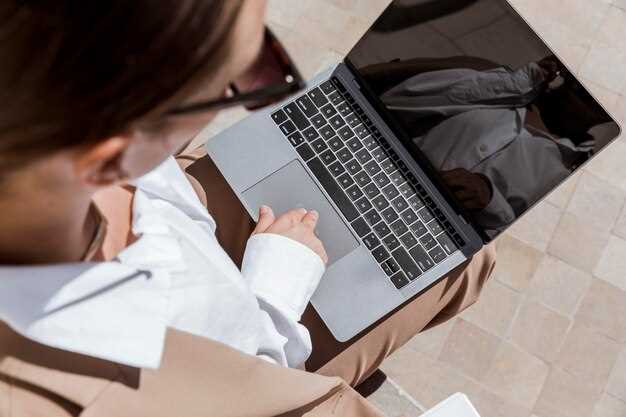
Для надежной работы лучше отдавать предпочтение крупным производителям, таким как Lenovo, Dell, HP или ASUS, которые имеют долгую историю производства качественных ноутбуков. Их модели проходят строгую проверку, а сервиса обслуживания развиты по всему миру. Варианты таких брендов часто имеют широкую линейку устройств, позволяющих подобрать компьютер под конкретные требования: будь то легкий бизнес-ноутбук или мощный рабочий станок.
Новые бренды зачастую предлагают конкурентоспособное соотношение цена-качество и могут включать инновационные технологии или уникальные дизайн-решения. Однако риски связаны с меньшей устойчивостью на рынке и отсутствием у них широкого сервисного сопровождения. Перед покупкой у новых брендов рекомендуем внимательно изучать отзывы и проверять наличие местных сервисных центров.
При выборе стоит ориентироваться на конкретные характеристики и качество комплектующих. Например, крупные бренды обычно используют проверенные процессоры Intel или AMD, качественные дисплеи и долговечную сборку. Новые бренды могут внести оригинальные решения, такие как низкое энергопотребление или особый дизайн, что также может стать плюсом.
Делая выбор, сравнивайте модели по ценам, уровню технических характеристик и условиям гарантии. В случае с крупными производителями стоит обратить внимание на наличие обновлений BIOS, поддержку драйверов и частоту выхода новых версий. Новые бренды могут предлагать заманчивые скидки, однако стоит заранее убедиться в качестве послепродажного обслуживания.