

Чтобы мгновенно защитить рабочий стол и скрыть все открытые окна, достаточно всего лишь нажать комбинацию клавиш. Обычно это Ctrl + L или Win + L. Эти команды позволяют быстро зафиксировать текущий сеанс и перейти к экрану входа без необходимости использовать мышь или клавишу меню.
При использовании Windows комбинация Win + L является самым простым и эффективным способом заблокировать компьютер за секунды. А если вы предпочитаете более гибкие варианты, можно настроить горячие клавиши через сторонние программы или сценарии.
Следующий шаг – проверить, что выбранные комбинации действительно активируют блокировку. Для этого можно протестировать их в спокойной обстановке, чтобы исключить случайные срабатывания.
- Использование стандартных сочетаний клавиш для блокировки
- Блокировка с помощью Win + L
- Настройка горячих клавиш для блокировки через системные настройки
- Блокировка при использовании Ctrl + Alt + Del и выборе нужного варианта
- Автоматическая блокировка через таймер отключения экрана
- Дополнительные способы быстрого блокирования через сторонние программы и утилиты
- Использование специальных утилит для быстрой блокировки компьютера
- Создание собственных горячих клавиш с помощью скриптов и программ
- Настройка быстрого блока через панель задач или трей
- Обзор популярных программ, ускоряющих процесс блокировки ПК
Использование стандартных сочетаний клавиш для блокировки
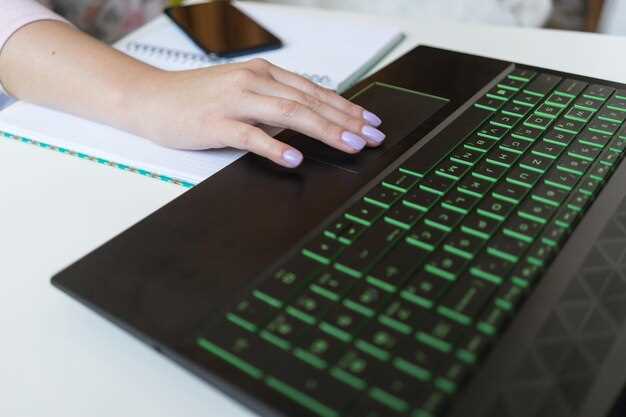
Нажмите комбинацию Win + L, чтобы мгновенно заблокировать рабочий стол. Эта команда работает во всех версиях Windows и не требует дополнительных настроек.
Если используете ноутбук или клавиатуру без клавиши Win, попробуйте сочетание Ctrl + Alt + Del. После появления меню выберите ‘Заблокировать’ или нажмите Enter, чтобы активировать блокировку экрана.
Для быстрого доступа к компьютеру без использования мыши, закрепите эти сочетания в памяти и практикуйте их выполнение. Они позволяют сэкономить время и обеспечить безопасность данных при временном уходе.
Также стоит проверить настройки системы: в некоторых случаях сочетание Win + L может быть отключено или переназначено. В настройках ярлыков убедитесь, что команда активирована и работает правильно.
Блокировка с помощью Win + L

Чтобы быстро заблокировать компьютер, нажмите комбинацию клавиш Win + L. Эта команда мгновенно активирует экран блокировки и запирает рабочий стол. Убедитесь, что клавиши нажимаются одновременно, чтобы избежать случайных ошибок. Такой способ отлично подходит, когда нужно оставить устройство без присмотра на короткое время или перейти к другой задаче, не закрывая программы.
Если используете ноутбук, проверьте, что клавиша Win работает корректно и не заблокирована. После нажатия комбинации появится экран входа, где потребуется ввести пароль, PIN или использовать биометрию, чтобы продолжить работу.
Чтобы исключить случайное блокирование, можно изменить настройки автопробуждения и безопасности системы. Однако большинство пользователей предпочитает быстрый и проверенный способ – именно Win + L.
Настройка горячих клавиш для блокировки через системные настройки

Для быстрого блокирования компьютера создайте собственные горячие клавиши в системных настройках. На Windows откройте раздел ‘Параметры’ и перейдите в раздел ‘Клавиатура’. Там найдите опцию ‘Дополнительные настройки’ или ‘Настройка сочетаний клавиш’ и назначьте желаемую комбинацию, например, Ctrl+Alt+L, для функции блокировки экрана. В MacOS откройте ‘Системные настройки’ > ‘Клавиатура’ > ‘Сочетания клавиш’. В разделе ‘Модификаторы’ выберите ‘Показать рабочий стол’ или ‘Блокировка экрана’ и задайте для них удобные комбинации. Используйте стандартные инструменты или сторонние программы, чтобы привязать выбранные сочетания к функции блокировки. Проверяйте работу назначенной комбинации, чтобы убедиться, что она блокирует экран мгновенно. Такой подход сокращает время и избавляет от необходимости использовать мышь или встроенные команды. При правильной настройке горячие клавиши позволят быстро зафиксировать состояние компьютера и обезопасить важные данные без задержек.
Блокировка при использовании Ctrl + Alt + Del и выборе нужного варианта
Нажмите комбинацию Ctrl + Alt + Del. Перед вами откроется меню, в котором найдите кнопку ‘Заблокировать’ или ‘Блокировка’. Она чаще всего расположена первой или в верхней части окна.
| Шаг | Действие |
|---|---|
| 1 | Нажмите Ctrl + Alt + Del одновременно. |
| 2 | |
| 3 | Выберите опцию ‘Заблокировать’ или ‘Блокировка’ одним щелчком мыши или нажатием клавиши Enter, если она выделена. |
| 4 | Если интерфейс отличается, ищите связанные с блокировкой иконки или текста, обозначенного подобным образом. |
После этого ваше окно или рабочий стол мгновенно заблокируются. Введите пароль или PIN-код для повторного доступа.
Если меню не отображается, проверьте, не была ли отключена команда. В таком случае поможет настройка горячих клавиш или использование альтернативных методов разблокировки.
Автоматическая блокировка через таймер отключения экрана
Настройте автоматическую блокировку компьютера с помощью таймера отключения экрана. В Windows это можно сделать через параметры энергопотребления: откройте меню «Параметры» > «Система» > «Экран» и выберите время, после которого экран отключается. После этого задайте автоматическую блокировку системы при выключении экрана.
Чтобы уточнить, перейдите в раздел «Параметры электропитания» и найдите настройки «Настройка поведения питания и выключения дисплея». Активируйте опцию автоматического блокирования через определенное время без активности пользователя.
Для этого лучше использовать встроенные средства Windows или сторонние программы, позволяющие автоматизировать этот процесс. Например, в Windows можно задать сочетания клавиш, активирующие блокировку системы сразу после отключения дисплея.
Если хотите более гибкий контроль, используйте программы типа «Auto Lock» или «Display Power Management Signaling (DPMS)», которые позволяют точно настроить таймеры ухода за дисплеем и автоматической блокировки. Это особенно удобно в офисных условиях или при совместной работе, когда важно быстро блокировать доступ к компьютеру без лишних действий.
Дополнительные способы быстрого блокирования через сторонние программы и утилиты
Используйте программы-сайдкары, такие как Window+Lock или будет доступна утилита в комплекте с некоторыми сторонними софтами. Они позволяют создать горячие клавиши для быстрого блокирования экрана и вставки в особый режим защиты.
Для более автоматизированного подхода обратитесь к утилитам автозапуска, например, AutoHotkey или Keypirinha. Настройте скрипты, которые при нажатии определенной комбинации мгновенно запустят команду блокировки. Например:
- Создайте скрипт AutoHotkey с командой, например,
^!b::Run, rundll32.exe user32.dll,LockWorkStation. - Назначьте этому скрипту глобальную горячую клавишу, например, Ctrl+Alt+B.
Другие популярные программы для быстрого блокирования включают Dexpot или Virtuozzo, которые позволяют управлять виртуальными рабочими столами и включать режим защиты одним движением мыши или горячей клавишей.
Настраивайте плагины и виджеты в рамках панелей задач или быстрого доступа Windows, например, через управление панелью быстрого запуска, чтобы закрепить ярлыки блокировки. Это устраняет необходимость искать программу или команду при необходимости срочно заблокировать компьютер.
Некоторые антивирусные или менеджеры паролей предоставляют встроенные функции быстрого блокирования, которые можно активировать через контекстное меню или горячие клавиши. Убедитесь, что выбранная вами программа поддерживает быстрый доступ, и настройте сочетания по своему усмотрению.
Использование специальных утилит для быстрой блокировки компьютера
Установите утилиту AutoHotkey, которая позволяет создавать быстрые сочетания клавиш для блокировки системы. Создайте скрипт, например, с командой ^+b::Run, rundll32.exe user32.dll,LockWorkStation, и настройте его запуск по нужной комбинации. После этого достаточно нажать выбранные клавиши, чтобы мгновенно заблокировать ПК.
Используйте программы типа SharpKeys или KeyTweak, чтобы переназначить любую клавишу или комбинацию на выполнение функции блокировки. Например, назначьте на клавишу F12 или сочетание, не используемое в других целях, запуск функции LockWorkStation.
Программа HotKeyz предлагает интерфейс для настройки нескольких быстрых команд. Введите команду для блокировки, назначьте ее на определенную клавишу и получайте мгновенный доступ к функции без необходимости использования мыши или меню.
Некоторые системы позволяют управлять блокировкой через встроенные средства, например, через планировщик задач. Создайте задачу, которая активируется по горячей клавише или по запуску определенного файла, и запускайте команду rundll32 user32.dll,LockWorkStation для быстрой блокировки.
Использование специальных утилит ускоряет процесс скрытого и мгновенного блокирования без отвлечения на меню или дополнительные шаги. Подбирайте нужную программу исходя из удобства настройки и скорости отклика, чтобы усилить контроль над безопасностью компьютера.
Создание собственных горячих клавиш с помощью скриптов и программ

Для автоматизации блокировки компьютера создайте свой скрипт, использовав команду для вызова функции блокировки системы, например, в Windows это команда ‘rundll32.exe user32.dll,LockWorkStation’.
Используйте утилиты типа AutoHotkey, чтобы назначить комбинацию клавиш на выполнение конкретных сценариев. Например, создайте сценарий, где сочетание Ctrl+Alt+L запускает функцию блокировки, прописав в файле скрипта строку: ^!l::Run, rundll32.exe user32.dll,LockWorkStation.
Редактирование скриптов позволяет подобрать максимально удобный для вас набор горячих клавиш, избегая конфликтов с системными командами или программами. Безопасно тестируйте созданные сценарии, чтобы убедиться в правильности их работы.
Для более сложных сценариев можно интегрировать скрипты с планировщиками задач или запускать их автоматически при входе в систему, создав ярлыки или запуская через командную строку. Это ускорит блокировку и сделает рабочий процесс более удобным.
Использовать можно также утилиты типа SharpKeys или PowerToys, которые позволяют переназначение стандартных клавиш или создание новых комбинаций без необходимости писать скрипты. Но для полной настройки лучше всего подойдут именно скриптовые решения, позволяющие гибко управлять всем процессом.
Настройка быстрого блока через панель задач или трей

Щелкните правой кнопкой по пустой области панели задач или трей и выберите ‘Настройка панели задач’.
Перейдите к разделу ‘Выбор элементов панели задач’ или ‘Область системы’, чтобы добавить или убрать значки, связанные с блокировкой.
Найдите пункт ‘Экран блокировки’ или ‘Блокировка экрана’, активируйте его, установив переключатель в положение ‘Включено’.
Чтобы создать ярлык для блокировки, нажмите правой кнопкой на рабочем столе и выберите ‘Создать’ > ‘Ярлык’. Введите команду ‘rundll32.exe user32.dll,LockWorkStation’ и нажмите ‘Далее’, затем назовите ярлык.
Перетащите созданный ярлык на панель задач или в трей для быстрого доступа. Для закрепления – кликните по нему правой кнопкой и выберите ‘Закрепить на панели задач’ или ‘Закрепить в трей’.
Теперь достаточно нажать на соответствующий значок, чтобы мгновенно заблокировать компьютер. Это экономит время и создает удобство при необходимости быстрого выхода.
Обзор популярных программ, ускоряющих процесс блокировки ПК
Для быстрого блокирования компьютера можно использовать программы, которые позволяют настроить горячие клавиши или ярлыки для мгновенного переключения в режим защищенного экрана. Среди таких решений выделяются универсальные утилиты, такие как ‘AutoHotkey’, которая позволяет создавать собственные скрипты блокировки с помощью простого языка программирования. Это дает гибкость и возможность адаптировать команду под любой пользовательский сценарий.
‘DisplayLock’ – бесплатное приложение, которое позволяет создавать ярлыки с одним кликом. После установки достаточно назначить горячую клавишу, и блокировка станет максимально доступной. Программа не занимает много места и проста в настройке, идеально подходит для тех, кто ценит скорость и удобство.
Обратите внимание, что многие менеджеры задач и системные инструменты Windows позволяют создавать свои собственные ярлыки, назначая им сочетания клавиш через свойства. Это быстрый способ получить функциональность программ без сторонних решений и одинаково удобно для пользователей всех уровней навыков.







