

Используйте встроенные инструменты Android для мгновенной блокировки звонков. Большинство современных устройств позволяют добавить номера в черный список прямо через меню вызовов или настроек сообщений. Выберите нужный контакт или номер, откройте его информацию и выберите опцию ‘Заблокировать’. Это самый быстрый способ избавиться от нежелательных звонков без установки сторонних приложений.
Обратите внимание на сторонние приложения для расширенной блокировки. Чаще всего они предлагают функции фильтрации по ключевым словам или автоматическую блокировку номеров, которые недавно звонили с подозрительных или нежеланных источников. Популярные решения, такие как Truecaller или Blacklist Plus, позволяют создавать более сложные правила, добавлять несколько уровней блокировки и управлять списками прямо из удобного интерфейса.
Обеспечьте контроль через настройки уведомлений и приватности. Отключите звуковые сигналы для входящих вызовов с заблокированных номеров и запретите отображение подобных вызовов на экране. Это сократит количество ненужных отвлечений и обеспечит спокойствие во время работы или отдыха. Параллельно настройте уведомления так, чтобы они не показывали информацию о заблокированных вызовах – это защитит ваши личные данные и избавит от ненужных стрессовых моментов.
- Настройка черного списка через штатные функции Android
- Добавление номеров вручную в список блокировки
- Дополнительные приложения для расширенного блокирования нежелательных звонков и сообщений
- Обзор популярных приложений для блокировки на Андроид
- Инструкция по установке и настройке сторонних приложений
- Функции дополнительных программ: черные списки, автоматическая блокировка, отчеты
- Советы по безопасности и защите конфиденциальности при использовании сторонних приложений
Настройка черного списка через штатные функции Android
Для блокировки нежелательных звонков и сообщений воспользуйтесь встроенной функцией ‘Заблокированные номера’. Откройте приложение ‘Телефон’ и перейдите в настройки, обычно значок шестеренки в верхнем углу. Найдите раздел ‘Заблокированные номера’ или ‘Черный список’.
Добавление номера осуществляется кнопкой ‘Добавить’ или ‘+’. Введите номер вручную или выберите его из истории вызовов, контактов или сообщений. После этого все входящие вызовы и сообщения с этого номера будут игнорироваться системой.
Обратите внимание, что в большинстве версий Android можно настроить автоматическую блокировку вызовов и сообщений через раздел ‘Настройки’ > ‘Конфиденциальность’ или ‘Безопасность’, где есть раздел ‘Блокировка вызовов’ или ‘Фильтрация спама’. Там активируйте соответствующие параметры.
| Шаг | Действие |
|---|---|
| 1 | Откройте приложение ‘Телефон’ |
| 2 | Перейдите в меню настроек (иконка шестеренки) |
| 3 | Найдите раздел ‘Заблокированные номера’ или ‘Черный список’ |
| 4 | Нажмите ‘Добавить’ и введите номер или выберите его из контактов или вызовов |
| 5 | Подтвердите добавление, и номер попадет в черный список |
| 6 | Для автоматической блокировки сообщений активируйте функцию ‘Фильтр спама’ или аналогичную |
Добавление номеров вручную в список блокировки

Чтобы заблокировать конкретный номер вручную, откройте раздел ‘Настройки’ на вашем устройстве и перейдите в раздел ‘Черный список’ или ‘Блокировка вызовов’. Обычно это находится в разделе ‘Звонки’ или ‘Безопасность’.
В меню найдите опцию ‘Добавить номер’ или ‘Создать новый блокировочный список’. Введите номер телефона, который хотите заблокировать, в отдельное поле. Убедитесь, что номер введен правильно и включает необходимый код страны и города.
После ввода номера подтвердите добавление, нажав кнопку ‘ОК’, ‘Добавить’ или аналогичный вариант. В большинстве устройств номер сразу попадает в список заблокированных и дальнейшие звонки или сообщения с этого номера автоматически блокируются.
Если есть возможность, можете настроить параметры блокировки, например, блокировать вызовы с определенного региона или номера с определенным шаблоном. Это часто встречается в расширенных настройках блокировки.
Обратите внимание, что для каждого устройства процесс может незначительно отличаться, но принцип остается одинаковым: найти раздел блокировки, ввести номер и подтвердить добавление. Так вы быстро вручную создаете список нежелательных контактов без необходимости использования сторонних приложений.
Дополнительные приложения для расширенного блокирования нежелательных звонков и сообщений
Современные решения позволяют существенно расширить возможности стандартных функций блокировки вызовов и сообщений на Android. Например, приложение Call блокатор Plus автоматизировано создает черные списки по различным критериям, включая категории номеров и даже определяет подозрительные звонки с помощью анализа поведения. На основе этого оно отправляет звонки в автоматический режим отклонения, не заставляя пользователя тратить время.
Количество функций у таких приложений часто включает создание временных списков, настройку индивидуальных правил для каждого номера и возможность блокировки сообщений с определенных ключевых слов. Robocall Blocker, например, использует обновляемую базу данных спам-номеров, что позволяет мгновенно отключать звонки от новых злоумышленников.
Для тех, кто сталкивается с SMS-спамом, хорошим выбором станет приложение SMS Shield, которое не только блокирует нежелательные сообщения, но и фильтрует сообщения по содержанию и отправителю, позволяя создавать свои фильтры. Важным аспектом таких решений является наличие обновляемых баз данных и автоматической синхронизации с ними.
Среди дополнительных функций встречается возможность интеграции с черными списками из популярных сервисов или собственные списки, что удобно для настройки индивидуальных сценариев блокировки. Обратите внимание на наличие опции блокировки в режиме ‘не беспокоить’, которая позволяет ограничивать связь только с доверенными контактами.
Использование подобных приложений помогает держать телефон свободным от нежелательных вызовов и сообщений, не перегружая стандартные настройки и не создавая дополнительных хлопот. Выбирайте проверенные решения с регулярными обновлениями, чтобы всегда оставаться на шаг впереди спамеров и мошенников.
Обзор популярных приложений для блокировки на Андроид
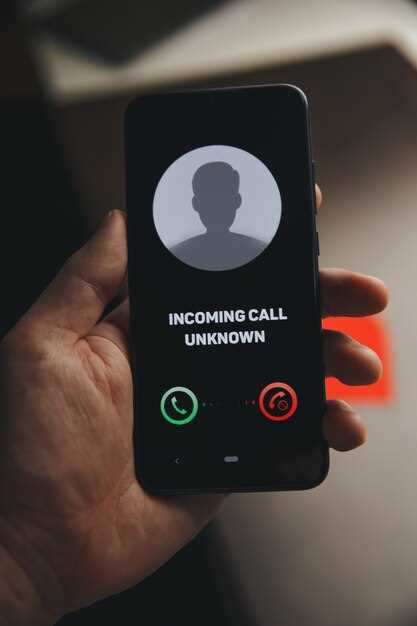
Если нужно эффективно отключать нежелательные звонки и сообщения, стоит обратить внимание на несколько популярных решений. Они отличаются простотой использования и расширенными функциями. Вот основные из них:
-
Truecaller: Помимо функции блокировки спама, оно позволяет определять неизвестные номера и автоматически фильтровать нежелательные вызовы. Регулярно обновляется базы данных спамеров, что значительно повышает качество фильтрации.
-
Call Blocker: Простое в использовании приложение с возможностью добавлять номера вручную или блокировать все номера из определенных диапазонов. Есть функция отображения заблокированных звонков для последующего просмотра.
-
Should I Answer?: Специализированное решение для автоматической блокировки нежелательной корреспонденции. Предлагает черные списки и настройку правил для блокировки вызовов или сообщений от определенных категорий контактов.
-
Call Control: Имеет расширенные настройки защиты от спама, блокирует автоматические звонки и иногда даже SMS. Можно создавать собственные правила блокировки по времени или по типу вызова.
-
Blacklist Plus: Простая и понятная программа для добавления номеров в черный список. Поддерживает автоматическую блокировку после 1-го звонка и сохранение истории заблокированных контактов.
Каждое из перечисленных приложений предлагает свои особенности и возможности. Выбор зависит от конкретных требований: хотите ли вы просто закрывать нежелательные номера или нуждаетесь в расширенной фильтрации и аналитике. Установка нескольких программ подряд не рекомендуется, лучше выбрать тот продукт, что наиболее подходит под ваши задачи, и настроить его под себя. Тогда блокировка станет неотъемлемой частью управления звонками.
Инструкция по установке и настройке сторонних приложений
Для начала включите разрешение на установку приложений из сторонних источников. Перейдите в настройки устройства, откройте раздел ‘Безопасность’ или ‘Приватность’ и активируйте опцию ‘Неизвестные источники’ или ‘Разрешить установку приложений из неизвестных источников’. Это позволит установить файлы APK, скачанные из интернета.
Загрузите нужное приложение с надежного источника. Лучше использовать проверенные сайты или официальные страницы разработчиков, чтобы избежать вредоносных программ. После скачивания файла откройте его через файловый менеджер или уведомление о завершении загрузки.
Следуйте подсказкам установки – обычно достаточно нажимать ‘Далее’ или ‘Установить’. Не стоит снимать галочки с разрешений, которые запрашивает приложение, если вы уверены в их необходимости для работы программы. После завершения установки обнаружите иконку нового приложения на вашем рабочем столе или в списке установленных программ.
Запустите приложение и перейдите к его настройкам. Настройте блокировку нежелательных номеров или сообщений, обычно это делается через раздел ‘Черный список’ или ‘Заблокированные контакты’. Укажите номера вручную или импортируйте их из контактов, если такая функция есть. Проверьте, что выбран правильный режим блокировки и уведомлений о заблокированных звонках и сообщениях.
Обратите внимание, что некоторые сторонние приложения требуют постоянного обновления. В настройках приложения отключите автоматическую загрузку обновлений или включите их по необходимости, чтобы не перезапускать настройки при каждом обновлении.
После завершения настройки рекомендуется протестировать работу программы, предложив кому-нибудь позвонить или отправить сообщение. Убедитесь, что выбранные номера блокируются корректно и система уведомлений работает как задумано. Это обеспечит комфорт и контроль при использовании сторонних средств блокировки нежелательных вызовов и сообщений на вашем устройстве.
Функции дополнительных программ: черные списки, автоматическая блокировка, отчеты
Используйте встроенные функции для создания черных списков и автоматической блокировки звонков и сообщений. Добавление нежелательных номеров в черный список позволяет мгновенно предотвращать связи с ними – просто найдите такой номер в списке и заблокируйте его одним касанием.
Автоматическая блокировка помогает сократить время на ручную фильтрацию. Настройте приложения так, чтобы звонки и сообщения с номеров из черных списков или определенных категорий блокировались сразу же, без необходимости подтверждения или дополнительного вмешательства.
Обратите внимание на отчеты, которые такие программы предлагают. Они показывают список заблокированных звонков и сообщений, а также позволяют анализировать, кто чаще всего пытается связаться с вами. Это способствует более точной настройке фильтров и пониманию – какие контакты или номера требуют особого внимания.
Некоторые программы предоставляют расширенные функции, такие как автоматическое обновление черных списков на основе популярных спам-номеров или интеграция с базами данных нежелательных контактов. Используйте эти возможности для повышения эффективности защиты.
При выборе приложения проверяйте наличие уведомлений о блокировках – они помогают понять, какая активность скрывается за настройками. Также убедитесь, что есть возможность экспортировать отчеты и делиться ими с другими – это удобно при необходимости анализа или обращения в службу поддержки.
Советы по безопасности и защите конфиденциальности при использовании сторонних приложений
Выбирайте приложения только из проверенных источников, таких как Google Play Market, и внимательно изучайте отзывы пользователей и оценки. Это поможет избежать вариантов с вредоносным кодом или низким уровнем защиты данных.
Перед установкой ознакомьтесь с разрешениями, запрашиваемыми приложением. Не позволяйте доступ к функциям или информации, которые не связаны с функционалом программы. Например, приложение для блокировки звонков не должно запрашивать доступ к сообщениям или геолокации.
Обновляйте приложения регулярно, поскольку разработчики выпускают патчи для устранения уязвимостей и повышения безопасности. Использование устаревших версий увеличивает риск получения доступа к личным данным злоумышленниками.
Активируйте двухфакторную аутентификацию, если сервис ее поддерживает. Это добавляет дополнительный уровень защиты или вашего аккаунта, и предотвращает его взлом по украденным паролям.
Ограничивайте доступ к системным настройкам и личной информации в настройках устройства. Создавайте отдельный профиль или использующийся для сторонних приложений аккаунт, чтобы снизить риски утечки данных.
Устанавливайте антивирусные программы и регулярно проверяйте устройство на наличие вредоносных программ. Это поможет выявить потенциальные угрозы и предотвратить их распространение.
Не загружайте файлы или приложения из непроверенных источников, даже если они обещают расширенные функции. Мошенники часто используют такие способы для распространения вредоносного ПО или кражи личных данных.
Обращайте внимание на разрешения приложений после их установки. В случае подозрений отключайте ненужные разрешения через настройки устройства.
Используйте VPN, чтобы шифровать интернет-трафик и скрыть вашу активность от потенциальных злоумышленников или посторонних сервисов, собирающих данные.





