

Начинайте с выбора подходящей программы для записи звука, таких как Audacity или встроенный диктофон Windows. Эти инструменты позволяют быстро и просто захватить звук без лишних настроек.
Подключение микрофона требует правильной настройки. Убедитесь, что устройство подключено к порту USB или 3.5 мм, а также выбрано в настройках системы в разделе «Звук» или «Устройства воспроизведения и записи».
Настройка уровня громкости важна для чистой записи. Проверьте, чтобы громкость микрофона была достаточно высокой, но без искажений. В настройках микрофона установите баланс и активируйте функцию шумоподавления, если она есть.
Следующий шаг – запуск программы для записи и настройка её под ваши нужды. В большинстве приложений достаточно выбрать входящее устройство, установить качество записи и нажать кнопку «Записать».
- Подготовка к записи голоса через микрофон
- Выбор подходящего микрофона и его характеристик
- Настройка рабочего места для минимизации фонового шума
- Подключение микрофона к компьютеру: кабели и разъемы
- Обновление драйверов и установка необходимого программного обеспечения
- Запись голоса и последующая обработка файла
- Настройка программ для записи и их базовые параметры
- Пошаговая запись голоса: проверка уровней и запуск
- Редактирование и сохранение звуковых файлов
- Советы по улучшению качества записи и избеганию искажений
Подготовка к записи голоса через микрофон
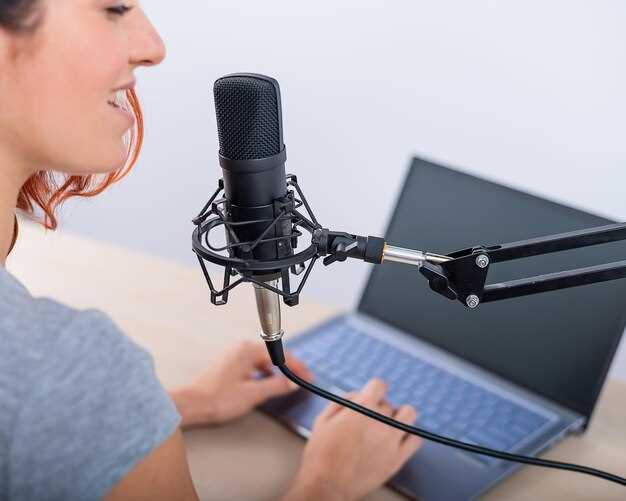
Перед началом записи убедитесь, что микрофон надежно подключен к компьютеру и правильно распознан системой. Проверьте настройки звука в панели управления или настройках системы, чтобы убедиться, что выбран нужный микрофон и уровень его громкости оптимален.
Настройте чувствительность микрофона, чтобы избежать искажений или слишком тихого звука. В большинстве программ для записи или настройки звука есть ползунки или параметры повышения чувствительности – установите их так, чтобы звук был чистым и ярким, без лишних шумов.
Рекомендуется выполнить тестовую запись, чтобы оценить качество звука и устранить возможные шумы или посторонние звуки. Для этого используйте встроенную функцию записи в выбранной программе и прослушайте результат. При необходимости скорректируйте уровень громкости и расположение микрофона.
Подготовьте место для записи: выберите тихую комнату, избегайте эхо и посторонних шумов. Если есть возможность, используйте мягкие материалы для поглощения звуков, например, одеяла или мягкие ткани, чтобы снизить отражение звуков.
Настройте положение микрофона. Он должен находиться примерно в 2-5 сантиметрах от рта и немного смещен в сторону, чтобы избежать шипения и регистрационных искажений. Не забывайте о нормализации уровня – не говорите слишком громко и не шепчите.
| Шаг | Действие | Результат |
|---|---|---|
| Подключение и настройка | Подключить микрофон, выбрать его в настройках системы | Микрофон определяется и работает корректно |
| Регуляция чувствительности | Отрегулировать уровень громкости в настройках | Чистый и выразительный звук без искажений |
| Тестовая запись | Записать короткий фрагмент и прослушать | Понять, насколько качество соответствует требованиям |
| Обеспечение тишины и акустики | Выбрать тихое помещение, использовать акустические материалы | Минимизированы внешние шумы и эхо |
| Положение микрофона | Удерживать его в удобной и правильной позиции | Максимальная четкость и комфорт при записи |
Выбор подходящего микрофона и его характеристик
Обратите внимание на тип микрофона: конденсаторные модели подходят для домашних записей и студийной работы благодаря высокой чувствительности и качеству звука, тогда как динамические микрофоны лучше справляются с громкими источниками и не требуют особых условий установки.
Определите желаемий разъем: USB-микрофоны подключаются напрямую к компьютеру и подходят для большинства домашних задач, а XLR-микрофоны требуют внешнего интерфейса, что дает больше гибкости и возможности для профессиональной настройки.
Обратите внимание на частотный диапазон: чем шире диапазон, тем лучше микрофон передает нюансы голосов и инструментов. Для записи голоса обычно достаточно диапазона от 80 Гц до 15 кГц, но для музыки или более точной передачи можно выбирать модели с более широкими характеристиками.
Уровень шума и чувствительность существенно влияют на качество записи. Микрофоны с низким уровнем внутреннего шума позволяют фиксировать чистый звук, а высокая чувствительность помогает уловить тонкие детали и нюансы голоса.
Обратите внимание на направленность: кардиоидные микрофоны отлично справляются с записью одного источника, минимизируя захват посторонних звуков, а многопозиционные модели позволяют при необходимости работать в различных условиях.
Наконец, выбирайте микрофон с прочной конструкцией и защитой от случайных повреждений, особенно, если планируете переносить устройство или использовать его в движении. Хорошо, если у микрофона есть регулировки уровня и встроенный фильтр от низкочастотных шумов.
Настройка рабочего места для минимизации фонового шума
Уберите все лишние предметы, которые могут создавать звуки, такие как бумаги, игрушки или другие технику, отвлекающую во время записи.
Используйте мягкие материалы для покрытия стен, пола и мебели. Ковры, шторы и мягкая мебель помогают поглощать звук и снижать эхо в помещении.
Рассмотрите возможность установки акустических панелей или поролоновых ковриков на стены. Эти элементы направлены на снижение отражений звука и делают голос звучанием более чистым.
Разместите микрофон так, чтобы он был максимально удален от источников шума, например, от кондиционера или вентиляционных каналов. Увеличение расстояния снижает уровень захваченного шума.
Используйте убираемые перегородки или диффузоры для разделения пространства. Они помогают сосредоточить звук и снизить проникновение посторонних шумов.
Настройте место так, чтобы в его окрестностях не было движущихся электронных устройств, таких как принтеры, компьютеры или зарядные устройства. Их работу стоит свести к минимуму во время записи.
Поменяйте расположение мебели для создания зоны, где уровень шума минимален. Разместите стол и микрофон в углу или вдали от дверей и окон с постоянным движением.
Выключите все ненужные электроприборы, которые могут создавать электромагнитные помехи или шум. Время от времени проверяйте уровень шума с помощью программы для записи, чтобы убедиться в его отсутствии или наличии нежелательных источников.
Подключение микрофона к компьютеру: кабели и разъемы
Для подключения микрофона нужно выбрать подходящий кабель и разъем, основываясь на типе микрофона и входных разъемах компьютера. Обычно микрофоны используют два варианта соединения – USB и 3,5 мм аудиокабель. Важно убедиться, что выбранный кабель соответствует входам вашего устройства.
Если микрофон с разъемом 3,5 мм, подключайте его к зеленому аудиовходу на корпусе ПК. Этот разъем часто обозначен символом наушников или микрофона. Для некоторых моделей потребуется специальный адаптер, если разъем отличается по форме или расположению.
Микрофоны с USB-записью требуют подключения через USB-порт. Такие устройства часто используют встроенные драйверы и не требуют дополнительных настроек кабеля. Просто вставьте кабель в свободный USB-разъем и дождитесь автоматической установки драйверов или используйте диск с драйверами, если они нужны.
Обратите внимание на тип кабеля:
- USB-кабель: подходит для большинства современных микрофонов, обеспечивает простоту подключения и хорошее качество звука.
- Кабель 3,5 мм: подходит для старых моделей, подключается к аудиовходу и позволяет использовать любой стандартный кабель.
Также убедитесь, что кабели и разъемы не повреждены. Для надежности лучше выбирать сертифицированные кабели и избегать изношенных соединений. Перед подключением рекомендуется отключить устройство от питания, чтобы избежать коротких замыканий или ошибок при подключении.
Обновление драйверов и установка необходимого программного обеспечения

Обновите драйверы звуковой карты перед началом записи. Для этого зайдите на сайт производителя устройства, найдите раздел скачивания драйверов и загрузите последнюю версию, совместимую с вашей операционной системой. Установите драйвер, следуя указаниям мастера установки. После завершения перезагрузите компьютер, чтобы изменения вступили в силу.
Установите программу для записи звука. Рекомендуется выбрать популярное программное обеспечение, такое как Audacity или OBS Studio, которые обладают широкими возможностями и стабильной работой. Скачать их можно с официальных сайтов – это исключит риск получить вредоносное ПО.
Перед установкой убедитесь, что на компьютере отсутствует старое или несогласованное программное обеспечение, которое может конфликтовать с новой версией. Очистите папки временных файлов, чтобы избежать ошибок при установке. Запустите установщик и следуйте интуитивным инструкциям, выбирая стандартные параметры, если у вас нет особых требований.
После завершения установки перезагрузите систему. Проверьте, что драйверы и программное обеспечение корректно работают, перейдя в настройки звука или выбрав источник записи и убедившись, что микрофон определяется системой без ошибок. Это подготовит ваше устройство к качественной записи без задержек и звуковых искажений.
Запись голоса и последующая обработка файла
После завершения записи сохраните файл в наиболее подходящем формате, например, WAV или MP3, чтобы обеспечить хорошее качество звука и удобство последующей обработки.
Для улучшения звука используйте программы для редактирования, такие как Audacity или Ocenaudio. В этих редакторах можно уменьшить шумы, удалить лишние паузы и исправить уровень громкости.
Прежде чем приступать к очистке, ознакомьтесь с основными инструментами:
| Инструмент | Описание |
|---|---|
| Эквалайзер | Настраивает частотный баланс звука, позволяет сделать голос более четким и ярким. |
| Шумоподавление | Удаляет постоянные и случайные шумы, мешающие восприятию голоса. |
| Компрессор | Уравнивает динамический диапазон, делая тихие участки громче, а громкие – тише. |
| Удаление петель и щелчков | Исключает излишние звуки, вызванные техническими сбоями или несоблюдением правильной техники записи. |
Обрабатывайте файл поэтапно: сначала снимите шум и наладьте равномерность громкости, затем при необходимости улучшите тональные характеристики. После редактуры прослушайте результат и сохраните итоговый файл в подходящем формате.
Если планируете использовать голос для профессиональных целей, обратите внимание на баланс между четкостью и естественностью звучания. Используйте нормализацию, чтобы уровень громкости сохранялся стабильным, и экспортируйте файл без потерь, чтобы сохранить качество.
Настройка программ для записи и их базовые параметры

Настройте чувствительность микрофона через параметры микшера или соответствующие разделы программы. Проверьте, чтобы уровень записи соответствовал окружающей тишине, не превышая безопасную границу. В некоторых программах есть возможность использовать эквалайзер и фильтры для настройки чистоты звука перед записью – включайте их по необходимости, чтобы снизить шумы и усилить качество звучания.
Обратите внимание на наличие автоматического сохранения и автоматического уровня громкости, если такие функции предусмотрены. Они помогут избежать потери данных из-за случайных сбоев или неправильных настроек. Также стоит настроить горячие клавиши для начала и окончания записи, чтобы сделать процесс более удобным и быстрым.
Перед началом полноценной записи рекомендуется сделать короткий тест: записать несколько секунд и прослушать результат, чтобы убедиться в корректности настроек. В случае необходимости произведите тонкую настройку уровня и фильтров, добиваясь оптимального звучания. Эти простые шаги позволят использовать программу максимально удобно и получать записи без лишних искажений и шумов.
Пошаговая запись голоса: проверка уровней и запуск
Начинайте с открытия программного обеспечения для записи и выбора микрофона. Найдите индикатор уровня звука, обычно он отображается в виде бегущей полосы или графика. Говорите в микрофон спокойно, чтобы проверить, достигают ли пики уровня желаемых значений – старайтесь, чтобы они не пересекали красную зону, которая означает искажение сигнала.
Если уровень слишком низкий, увеличьте громкость входного сигнала в настройках системы или самой программы. В случае чрезмерных уровней, уменьшите громкость входа, чтобы избежать клиппинга и потери качества. Обратите внимание на наличие функции автоматической регулировки уровня, если она есть, и отключите ее, чтобы контролировать параметры вручную.
Когда уровни стабилизированы между средней и верхней зонами, выполните короткую тестовую запись. После этого прослушайте аудиофайл и оцените чистоту и баланс звука. Если звук кажется неплотным или шипящим, настройте громкость или попробуйте другой микрофон. Только после этого нажимайте кнопку записи, чтобы зафиксировать полноценную голосовую дорожку.
Перед началом основной записи убедитесь, что в настройках выбран правильный дорожник или канал. Проверьте, что выбранная часть программного обеспечения отображает активную запись именно с микрофона, а не с другого источника. Постоянно следите за уровнями во время записи, чтобы в случае необходимости скорректировать их на лету и получить оптимальный результат.
Редактирование и сохранение звуковых файлов

Используйте популярные программы для обработки звука, такие как Audacity или Ocenaudio, чтобы легко внести правки. Откройте файл, выделите нужные части и примените инструменты для удаления шумов, нарезки или усиления звука. Старайтесь сохранять исходное качество, выбирая форматы без потерь, такие как WAV или FLAC.
После завершения редактуры прослушайте файл для проверки качества. При необходимости повторите обработку или настройку уровней громкости. Выберите функцию «Экспорт» или «Сохранить как» и задайте имя файла. Для сохранения совместимости с различными платформами рекомендуется использовать MP3 или AAC, регулируя битрейт для баланса между качеством и размером файла.
Перед окончательным сохранением сделайте копию оригинала. Используйте программу, которая автоматически создаст резервную копию или сохраняйте версии файла на отдельной папке. Это поможет избегать потери данных и быстро вернуться к исходной записи, если потребуется внести дополнительные изменения.
Советы по улучшению качества записи и избеганию искажений

Используйте компрессор для микрофона, чтобы сгладить пики громкости и предотвратить искажения при сильных звуковых сигналах. Регуляция уровней входного сигнала на самом микрофоне или в настройках звука компьютера помогает избежать перегрузки и потери качества.
Настройте эквалайзер так, чтобы убрать резкие частоты, которые могут создавать шумы или искажения. Сделайте это с помощью программного обеспечения для записи или в настройках микрофона, выбирая параметры, соответствующие типу голоса и условиям.
Используйте поп-фильтр или акустическую громоздку, чтобы снизить шум от дыхания, щелчков или пыли, что значительно повышает чистоту записанного звука. Также старайтесь держать микрофон на правильной дистанции – примерно 15-20 см, чтобы получить баланс между ясностью и естественностью звука.
Обеспечьте тихое место для записи, избегая шумов окружающей среды. Выключите вентиляцию, кондиционер и другую технику, которая может создавать фоновый шум. Помещение с мягкими материалами – коврами, занавесками – уменьшает отражение звука и минимизирует искажения.
Тестируйте настройки перед основной записью, делая короткие пробные записи и прослушивая их на разных устройствах. Это помогает выявить проблемные места и скорректировать параметры заранее.







