Редактирование медиафайлов – это задача, которая может возникнуть у каждого пользователя. Появляются ситуации, когда необходимо поправить определённые моменты, удалить ненужные сцены или улучшить общее восприятие. Для этого не обязательно быть профессионалом, достаточно освоить несколько инструментов, доступных на вашем компьютере. Они позволят за короткое время добиться желаемого результата.
Современные программы для работы с медией предлагают широкий спектр функций. Выбор подходящего приложения зависит от ваших предпочтений и уровня владения техникой. Например, встроенные приложения системы обычно обладают базовыми возможностями, которые подойдут для первой попытки редактирования. Но если требуется множество настроек и эффектов, стоит обратить внимание на более специальные платформы.
Процесс редактирования включает в себя несколько этапов, каждый из которых не займет много времени. Используйте приведенные советы и рекомендации, чтобы быстро освоить основы. Важным моментом является понимание интерфейса программы, что значительно упростит задачу. Практика поможет не только лучше понять процесс, но и значительно сократит время на редактирование.
- Выбор программы для редактирования мультимедийного контента на ноутбуке
- Импорт файла в программу для редактирования
- Определение нужного фрагмента для обрезки
- Настройка параметров обрезки в приложении
- Предварительный просмотр результата перед сохранением
- Сохранение итогового материала на устройство
- Советы по оптимизации качества при обрезке
- Использование онлайн-сервисов для редактирования видео
Выбор программы для редактирования мультимедийного контента на ноутбуке
При выборе софта важно учесть, для каких задач он вам нужен. Если требуется быстрое редактирование и базовые функции, подойдут бесплатные варианты, такие как Shotcut или OpenShot. Эти инструменты обладают интуитивно понятным интерфейсом и позволяют выполнить основные действия без особых сложностей.
Для более продвинутых задач стоит рассмотреть платные решения. Программное обеспечение, такое как Adobe Premiere Pro или Final Cut Pro, предлагает широкий функционал, включая многослойное редактирование, работу с эффектами и цветокоррекцию. Эти платные версии требовательны к системным ресурсам, поэтому перед установкой проверьте характеристики вашего девайса.
Обратите внимание на совместимость с вашей операционной системой. Некоторые программы работают только на Windows, в то время как другие поддерживают Mac или Linux. Убедитесь, что выбранная утилита имеет поддержку необходимых вам форматов файлов.
Удобство использования – еще один немаловажный фактор. Ознакомьтесь с отзывами пользователей, чтобы понять, насколько легко осваивать интерфейс. Наличие обучающих материалов и сообществ поможет быстрее разобраться с программой.
Работы с материалом также могут варьироваться. Если требуется реализация профессиональных проектов, важно, чтобы программа поддерживала работу с высокими разрешениями и форматами. В таком случае отдавайте предпочтение рекомендуемым решениям.
Импорт файла в программу для редактирования
Подготовка к работе с медийным материалом начинается с импорта. Этот шаг позволяет загружать записи в редактор, обеспечивая доступ к необходимым инструментам для дальнейшего монтажа.
Следует обратить внимание на несколько ключевых моментов:
- Выбор программы: Подберите редактор, поддерживающий ваши форматы. Популярные варианты включают Adobe Premiere Pro, DaVinci Resolve, Filmora и другие.
- Запуск приложения: Откройте программу, чтобы войти в интерфейс редактирования. Убедитесь, что у вас установлены последние обновления для улучшения стабильности и функциональности.
- Создание проекта: Перед загрузкой материала создайте новый проект. Это позволит организовать все файлы и работать в одном пространстве.
Для загрузки медиафайла в редактор выполните следующие действия:
- Перейдите в меню Импорт или нажмите на соответствующую кнопку. Как правило, она обозначается значком ‘+’ или ‘Добавить’.
- Откроется окно, позволяющее выбрать источник: компьютер, внешний жесткий диск или облачное хранилище.
- Найдите нужный файл в папках, выберите его и нажмите кнопку Открыть.
- Убедитесь, что файл появился в библиотеке проекта, что подтверждает успешную загрузку.
Обратите внимание на настройки импорта. Некоторые редакторы предлагают возможность выбора параметров, таких как качество или обрезка аудио, что может существенно упростить дальнейшую работу.
Ещё одним важным аспектом является организация файлов. Рекомендуется создать структуру папок для смежных материалов, чтобы было проще управлять проектом на протяжении всего процесса редактирования.
Определение нужного фрагмента для обрезки
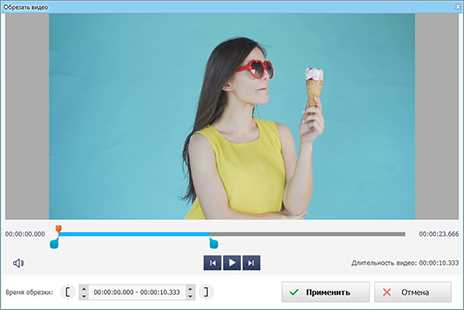
Для успешного выделения конкретного участка в записи важно заранее проанализировать материальное содержание. Сначала просмотрите записи и отметьте ключевые моменты, которые требуют исключения или, наоборот, маркировки. Обратите внимание на ненужные паузы, длинные вступления или секунды, которые не несут смысловой нагрузки.
При просмотре используйте тайм-коды, записывая начальные и конечные значения. Это упростит процесс редактирования и позволит точно зафиксировать моменты, которые будут удалены. Если запись длительная, рассмотрите возможность создания нескольких меток с разными фрагментами для упрощения навигации.
Используйте специальные признаки: например, эмоциональные реакции, важные комментарии или визуальные акценты. Эти моменты могут стать ориентиром для вашей финальной работы и помогут визуально определить, где стоит провести обрезку.
Также стоит учитывать общий контекст записи. Если она содержит обучающие элементы, не исключайте материал, который может быть важным для понимания. Если это развлекательный формат, сосредоточьтесь на ярких эпизодах, чтобы поддержать динамику сюжета.
При наличии сомнений, стоит пересмотреть выбранные фрагменты несколько раз. Определение нужного момента требует детального анализа и понимания сути содержания. Убедитесь, что оставшаяся часть будет логично связана и понятна для viewer.
Настройка параметров обрезки в приложении
При работе с любым программным обеспечением для редактирования мультимедийного контента необходимо уделить внимание параметрам, управляющим процессом экранирования. Каждый из пунктов настройки может значительно влиять на окончательный результат.
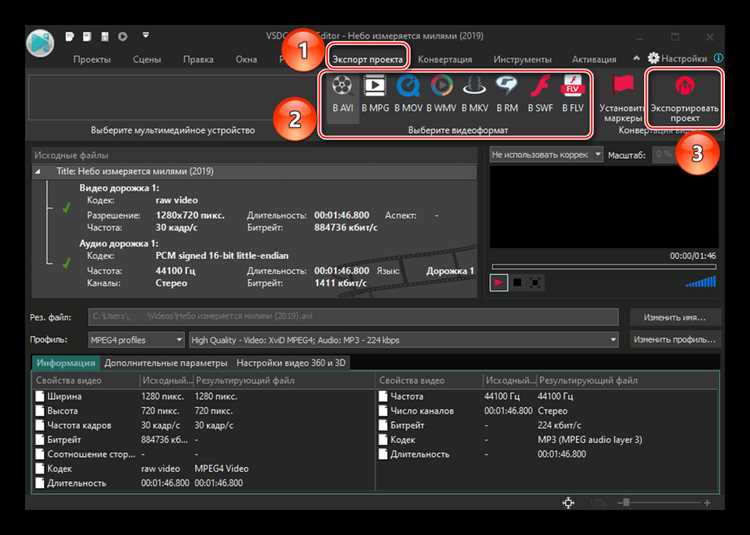
Формат выходного файла. Убедитесь, что выбираете нужный формат для окончательного файла. Популярные варианты включают MP4, AVI и MKV. Выбор формата влияет на качество и совместимость с другими устройствами.
Качество. Определите нужное разрешение. В большинстве случаев, стандартные значения 720p или 1080p подходят для веб-использования. Однако для архивирования или профессиональной работы стоит рассмотреть 4K.
Частота кадров. Этот параметр отвечает за плавность изображения. Для большинства случаев подойдет 30 кадров в секунду, но если планируете динамичные сцены, лучше использовать 60 кадров в секунду.
Объекты для экранирования. Важно оптимально выставить стартовые и конечные точки, чтобы сосредоточиться на главном содержании. Возможно использование системного таймера для точной настройки.
Дополнительные эффекты. Некоторые приложения предлагают опции для добавления переходов или эффектов. Используйте их умеренно, чтобы не отвлекать внимание от основного материала.
Наконец, перед сохранением убедитесь, что все настройки указаны верно, чтобы избежать нежелательных изменений в формате или качестве. Регулярно проверяйте результаты, чтобы улучшать свои навыки.
Предварительный просмотр результата перед сохранением
После завершения редактирования важно убедиться в качестве конечного продукта. Функция предварительного просмотра позволит оценить изменения до окончательного этапа. Проверьте, что все элементы расположены грамотно, а также соответствуют задуманному сценарию. Обратите внимание на переходы, затухания и другие эффекты.
Рекомендуется использовать режим воспроизведения в реальном времени. Это даст возможность выявить недочеты, которые сложно заметить при обычной работе с инструментами. Звук должен совпадать с визуальной частью, что позволит избежать несоответствий.
Обратите внимание на качество изображения. Если по какой-то причине оно не соответствует ожиданиям, стоит пересмотреть настройки или вернуться к исходному материалу. В некоторых программах доступно изменение параметров — это также стоит учесть.
Если во время предпросмотра возникают сомнения, попробуйте отложить процесс сохранения. Это даст возможность взглянуть на редактируемый материал свежим взглядом позже. На этом этапе также удобно сравнить разные варианты и выбрать наилучший.
После завершения всех проверок и коррекций, можно переходить к сохранению. Убедитесь, что выбраны правильные форматы и настройки, соответствующие вашим требованиям и платформе, на которой материал будет презентоваться.
Сохранение итогового материала на устройство
После выполнения редактирования важно грамотно сохранить полученный файл. Выбор подходящего формата, места для сохранения и качество имеют значительное значение.
- Форматы файлов:
- MP4 — универсальный формат, совместимый со многими девайсами.
- AVI — подходит для сохранения высококачественных проектов, но занимает больше места.
- MKV — поддерживает несколько аудиодорожек и субтитров, хороший выбор для фильмов.
- Выбор качества:
- Оптимальный баланс между размером файла и качеством — 720p для стандартного просмотра.
- Для профессионального использования или демонстраций — лучше 1080p или выше.
- Место сохранения:
- Хранение на жестком диске — быстрый доступ и возможность сохранения копий.
- Облачные сервисы — хороши для защиты данных и доступа с различных устройств.
Не забывайте проверять доступное пространство на устройстве перед завершением процесса. Рекомендуется заранее тестировать сохранение, чтобы убедиться в правильной работе созданного файла.
Советы по оптимизации качества при обрезке
Для достижения наилучшего результата при редактировании медиафайлов соблюдайте следующие рекомендации:
| Совет | Описание |
|---|---|
| Используйте оригинальное качество | Работайте с исходными материалами, чтобы избежать потери четкости и деталей при уменьшении размера или изменении формата. |
| Выбор правильного формата | Сравните доступные форматы. Например, MP4 отлично подходит для большинства случаев, но HEVC может обеспечить лучшее качество при меньшем размере файла. |
| Установите соответствующий битрейт | Выберите битрейт в зависимости от желаемого качества. Более высокий битрейт увеличивает размер файла, но улучшает гладкость и чёткость изображения. |
| Минимизируйте преобразования | Старайтесь избегать многократного преобразования файлов с одного формата в другой, чтобы не ухудшать качество на каждом этапе. |
| Добавьте фильтры с осторожностью | Используйте фильтры и эффекты, но помните, что они могут снизить четкость, если настроены неправильно. |
| Экспортируйте на высоком уровне | Настройте параметры экспорта с высоким качеством для получения лучшего результата на выходе. |
| Просмотр готового материала | Перед окончательным сохранением проверьте, как выглядит конечный продукт на различных устройствах, чтобы удостовериться в сохранении качества. |
Следуя этим принципам, вы сможете существенно повысить качество редактируемых записей, сохраняя их выразительность и высокую детализацию.
Использование онлайн-сервисов для редактирования видео
Онлайн-платформы предоставляют удобные инструменты для коррекции медиафайлов без необходимости установки дополнительных приложений. Среди популярных вариантов выделяются такие сервисы, как Clideo, Kapwing и Canva. Эти ресурсы поддерживают различные форматы и не требуют специфических навыков.
На Clideo можно быстро произвести коррекцию с помощью интуитивно понятного интерфейса. Загружаете файл, определяете необходимые параметры и получаете нужный результат. Инструмент поддерживает множество форматов и позволяет работать с файлами различного размера.
Kapwing предлагает не только обрезку, но и дополнительные функции: вставку текста, добавление эффектов и музыкальных треков. Удобное меню с набором опций делает процесс редактирования доступным для всех.
Canva, известная изначально как графический редактор, также включает функции редактирования видео. Можно создавать анимации и комбинировать различные элементы, получая уникальные результаты. Этот сервис особенно подойдет тем, кто хочет работать с визуальными эффектами.
Пользователям стоит учитывать, что при работе с онлайн-ресурсами необходимо хорошее интернет-соединение. Кроме того, многие платформы имеют ограниченные функциональные возможности в бесплатных версиях, что стоит учесть перед началом работы.
Веб-сервисы обеспечивают доступ к редактированию с любого устройства, что является неоспоримым преимуществом. Большинство платформ поддерживают загрузку файлов из облачных хранилищ, что упрощает процесс работы и экспорта готового материала.