
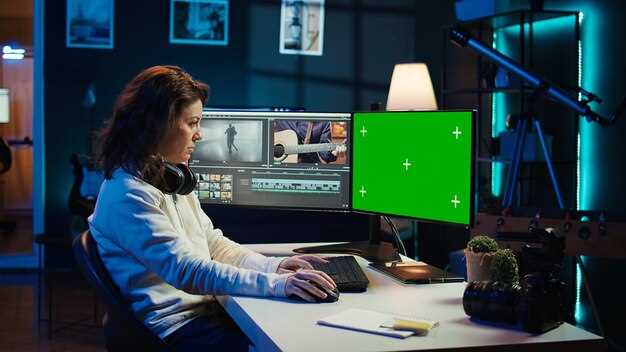
Для тех, кто хочет создавать качественные видео без затрат и сложных программ, есть несколько достойных решений. DaVinci Resolve сочетает мощные инструменты редактирования с интуитивно понятным интерфейсом, идеально подходящим для новичков и опытных пользователей.
Если важна простота и скорость, стоит обратить внимание на Shotcut – открытый редактор с богатым набором функций, который работает быстро и не перегружен лишней функциональностью. Он легко освоится и позволит быстро собрать видео и добавить нужные эффекты.
Для тех, кому нужно быстро кадрировать, добавлять музыку и эффекты, подойдет HitFilm Express. Эта программа ставит акцент на визуальные эффекты и монтаж, и при этом обеспечивает приятную работу без необходимости покупать платную версию.
Если приоритет – сочетание простоты и возможностей, то OpenShot станет отличным выбором. Он более минималистичен, но позволяет быстро и удобно создавать качественные ролики.
Выбирая редактор, учитывайте свои задачи и уровень опыта – все указанные программы позволяют создавать профессиональное видео, не требуя серьезных вложений времени и денег, и идеально подходят для быстрой работы и достижения отличных результатов.
- Обзор функций бесплатных видеоредакторов: что нужно знать перед выбором
- Поддерживаемые форматы и разрешения
- Инструменты для монтажа и обрезки видео
- Возможности работы с аудио дорожками и титрами
- Поддержка эффектов и переходов
- Совместимость с операционной системой и системные требования
- Топ-4 бесплатных редактора видео: сравнение по ключевым параметрам
- Lightworks: простота и многофункциональность
- Shotcut: гибкая настройка и удобство использования
- DaVinci Resolve: продвиненные цветокоррекции и визуальные эффекты
- HitFilm Express: спецэффекты и монтаж в одном интерфейсе
- Практические советы по созданию профессионального видео без денег
- Как выбрать правильный редактор под свои задачи
- Базовые шаги по монтажу для новичков
- Использование бесплатных ресурсов для дополнения проекта
- Ошибки при монтаже и как их avoid
Обзор функций бесплатных видеоредакторов: что нужно знать перед выбором
Перед выбором бесплатного видеоредактора обратите внимание на наличие основных инструментов редактирования, таких как нарезка, объединение клипов и добавление текста. Убедитесь, что программа позволяет работать с форматами видео, которые вы планируете использовать.
Обратите внимание на возможности работы с эффектами и переходами: наличие коллекции готовых шаблонов ускорит создание привлекательного ролика. Проверьте, возможно ли добавление наложений, замедленной кадровки или ускорения для повышения выразительности.
Важное требование – наличие встроенных инструментов для озвучивания и добавления музыки. Некоторые редакторы позволяют импортировать аудиофайлы и регулировать громкость, что значительно расширяет возможности монтажа.
Проверьте наличие функции предпросмотра проекта в реальном времени. Чем быстрее и удобнее этой процесс, тем меньше времени потребуется на исправление ошибок и просчёт эффектов.
Обратите внимание на интерфейс: он должен быть интуитивно понятным, а настройки – легко доступными. Особенно это важно для новичков, чтобы избежать сложных процедур освоения программы.
Наличие обновлений и поддержки со стороны разработчиков – ещё один важный аспект. Регулярные исправления ошибок и добавление новых функций помогают поддерживать редактор актуальным и безопасным в использовании.
Перед окончательным решением протестируйте несколько бесплатных вариантов, чтобы понять, какой интерфейс и набор функций вам комфортнее. Возможность экспортировать видео высокого разрешения без водяных знаков – отличный показатель уровня выбранной программы.
Поддерживаемые форматы и разрешения
Для оптимальной работы большинство бесплатных редакторов видео поддерживают популярные форматы файлов, такие как MP4, AVI, MOV и MKV. Эти форматы совместимы с большинством устройств и платформ, обеспечивая хорошее качество при небольшой нагрузке на ресурсы ПК.
Обратите внимание, что MP4 с кодеком H.264 часто является универсальным решением, объединяющим хорошее качество и низкий размер файла, что удобно при экспорте для соцсетей или веб-публикаций.
Что касается разрешений, большинство программ позволяют редактировать видео в форматах Full HD (1920×1080) и HD (1280×720). Это наиболее распространённые показатели для онлайн-видео, проходя через большинство платформ без дополнительных настроек.
Некоторые редакторы поддерживают создание контента в разрешениях 4K (3840×2160), что идеально для тех, кто хочет добиться высокой детализации или подготовить материалы для крупномасштабных экранов. Однако, при работе в 4K стоит учитывать производительность ПК и объем используемой памяти.
Также убедитесь, что выбранная программа способна сохранять финальный проект в нужном формате и разрешении без потери качества или возникновения ошибок. В большинстве случаев, возможность выбрать и настроить параметры при экспортировании помогает добиться искомого результата без дополнительных и сложных процедур.
Инструменты для монтажа и обрезки видео
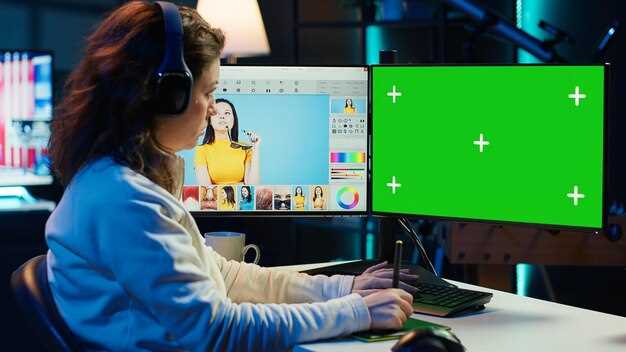
DaVinci Resolve – еще один бесплатный вариант с расширенными возможностями для редактирования. Он подойдет не только для монтажа, но и для цветокоррекции, что идеально для тех, кто хочет создать более профессиональное видео. В нем реализованы удобные инструменты для точной обрезки, нарезки и расположения клипов на таймлайн. Интуитивно понятный интерфейс ускоряет работу, а встроенные фильтры помогают выделить нужные моменты.
HitFilm Express сочетает в себе монтаж и визуальные эффекты, что делает его универсальным решением. Для обрезки и монтажа достаточно выделить ненужные части, перетащить клипы на таймлайн и точно настроить интервалы. Дополнительные инструменты позволяют работать с несколькими дорожками одновременно, добавлять текст, музыку и эффекты. Благодаря интерактивным панелям все действия проходят быстро и без затруднений.
VSDC – это легкий редактор для базовых задач и сложных проектов. Он отлично подходит для обрезки и соединения видео, удаления лишних сцен, а также для быстрого создания монтажных последовательностей. Встроенные инструменты позволяют точно настраивать длину клипа, добавлять плавные переходы и стабилизировать изображение. Пользователям, ищущим практичный бесплатный редактор, VSDC станет отличным помощником.
Возможности работы с аудио дорожками и титрами
Большинство бесплатных видеоредакторов позволяют легко добавлять и редактировать несколько аудио дорожек. Вы можете подключить фоновую музыку, размещать голосовые комментарии или звуковые эффекты, синхронизируя их с видеорядом. Для этого достаточно выбрать нужную дорожку, обрезать или перемещать её по таймлайну, а также регулировать громкость для достижения сбалансированного звучания.
Редакторы обычно предлагают автоматическую обработку звука: шумоподавление, увеличение громкости или наложение эффектов. Это помогает сделать аудио более чистым и согласованным. Возможна также панорамная настройка, которая позволяет распределять звук по левому и правому каналам для создания объемного эффекта.
Работа с титрами включает возможность настройки шрифтов, цветов, размеров и анимаций. В большинстве редакторов есть шаблоны, в которых легко вставлять текстовые заметки или названия, а также настраивать их появление и исчезновение. Можно использовать отдельные слои для титров, чтобы не мешать видеоряд и дополнительно редактировать параметры без препятствий.
Некоторые программы позволяют создавать автоматическую синхронизацию титров с речью, что удобно при монтаже интервью или обучающих роликов. Кроме того, есть возможность импортировать подготовленный текст в виде файлов или через интеграцию с внешними инструментами.
Таким образом, работа с аудио и титрами в бесплатных редакторах позволяет создавать максимально качественный видеоматериал: управлять звуком, делать его объемным и чистым, а также оформлять сюжет титрами, которые гармонично дополнят ваш проект.
Поддержка эффектов и переходов
Выбирайте редактор, который предлагает широкий набор эффектов и плавных переходов между клипами, чтобы ваши видео выглядели профессионально. Многие бесплатные программы, такие как Shotcut или DaVinci Resolve, позволяют добавлять цветовые коррекции, размытия, зум и другие визуальные эффекты, что оживит ваше видео и сделает его более динамичным. Обратите внимание на наличие предустановленных сценариев переходов, их настройку и возможность добавлять собственные анимации. Быстрый доступ к разнообразным эффектам помогает ускорить рабочий процесс, особенно при создании длинных роликов. Также важно проверить, сколько эффектов можно комбинировать и каким образом они воздействуют на качество и стабильность финального файла. Современные редакторы предоставляют возможность просматривать выбранные эффекты в реальном времени, что значительно упрощает подбирание оптимальных решений. Не бойтесь экспериментировать с различными стилями – правильный набор эффектов сделает ваше видео ярким и запоминающимся.
Совместимость с операционной системой и системные требования
Выбирайте видео редактор, исходя из версии Windows или macOS, которую вы используете. Например, бесплатные программы, такие как Shotcut и DaVinci Resolve, работают на Windows 10 и новее, а также на macOS 10.13 и выше. Проверьте минимальные требования: если у вас процессор Intel или AMD с тактовой частотой 2 ГГц и более, 4 ГБ оперативной памяти или больше, а также графический адаптер с поддержкой GPU-ускорения, сможете комфортно работать с большинством редакторов.
Обращайте внимание на объем свободного места на диске: для хранения исходных видео рекомендуется минимум 2-4 ГБ, а для временных файлов – еще больше. Для оптимальной работы рекомендуется использовать SSD-накопитель, особенно при редактировании длинных и массивных видео. Также убедитесь, что у вас установлены последние обновления системы и драйверов видеокарты, чтобы избежать совместных проблем и повысить стабильность.
Перед установкой обязательно ознакомьтесь с документацией к конкретной программе, чтобы убедиться в наличии всех необходимых компонентов и совместимых драйверов. Это позволит избежать ошибок при запуске и сразу приступать к монтажу видеоматериалов без лишних задержек.
Топ-4 бесплатных редактора видео: сравнение по ключевым параметрам

Shotcut выделяется широкой поддержкой форматов и большим количеством встроенных эффектов. Он обладает интуитивным интерфейсом и позволяет быстро обрезать, соединять и добавлять фильтры к видео. Удобна возможность работы с несколькими дорожками, что подходит для создания сложных монтажей.
Davinci Resolve известен своими продвинутыми возможностями цветокоррекции и профессиональным набором инструментов для монтажа. Хотя программа требует достаточно мощного ПК, она отлично подходит для тех, кто хочет добиться киношного качества, не вкладывая в платные редакторы. Интерфейс немного сложнее, но быстрый старт гарантирован.
HitFilm Express сочетает базовые функции видеомонтажа с возможностью работать с визуальными эффектами и композитингом. Он отлично подходит для тех, кто занимается созданием видео с спецэффектами или графикой. Установка возможна быстро, а интерфейс – дружественный для новичков, желающих освоить эффектное редактирование.
OpenShot предлагает наиболее простое управление и понятный интерфейс, идеально подходит для начинающих. Среди преимуществ – плавное масштабирование проектных файлов и возможность легко добавлять переходы и титры. Несмотря на ограниченный набор сложных функций, быстрое освоение делает его прибежищем для небольших проектов и обучения.
Lightworks: простота и многофункциональность
Lightworks предлагает интуитивно понятный интерфейс, который легко освоить без предварительной подготовки. Встроенные шаблоны и автоматические инструменты помогают быстро подготовить видеоматериал, сводя к минимуму время на настройку. Множество встроенных эффектов и фильтров позволяют улучшать видеоряд прямо на этапе монтажа, избегая необходимости искать сторонние плагины.
Программа поддерживает работу с популярными форматами, включая 4K и даже более высокое разрешение, что обеспечивает гибкость при подготовке контента для разных платформ. Многообразие экспортных настроек позволяет сохранять видео в нужных параметрах, будь то YouTube, Vimeo или личные архивы.
| Преимущества Lightworks |
|---|
| Интуитивный интерфейс |
| Большое количество встроенных эффектов и переходов |
| Поддержка 4K и мультиформатных файлов |
| Гибкие настройки экспорта |
| Автоматические инструменты для быстрого монтажа |
Несмотря на свою универсальность, Lightworks остается достаточно простым в использовании благодаря хорошо организованной панели инструментов и логичной структуре меню. Для тех, кто ищет баланс между функциональностью и легкостью освоения, эта программа станет отличным выбором, позволяя создавать качественные видео без долгого обучения.
Shotcut: гибкая настройка и удобство использования
Shotcut привлекает возможностью точной настройки интерфейса и сочетанием простоты с функциями, которые позволяют реализовать сложные монтажные решения. Вы можете выбрать расположение панелей и настроить горячие клавиши, чтобы быстро переходить между инструментами. Это облегчает работу и делает процесс редактирования максимально комфортным.
Интуитивный интерфейс помогает разобраться с функциями даже новичкам. Все основные инструменты располагаются так, чтобы их было легко найти, а контекстное меню ускоряет выполнение рутинных операций. Встроенные предварительные настройки цветов, переходов и эффектов позволяют экспериментировать без необходимости тратить время на сложные настройки.
Shotcut поддерживает работу с широким спектром видео- и аудиоформатов без необходимости конвертировать файлы заранее. Поддержка плагинов и расширений дает возможность добавлять новые функции, что делает редактор более гибким и адаптируемым под разные проекты. Кроме того, наличие автоматических обновлений помогает держать программу в актуальном состоянии без лишних усилий.
Работа с таймлайном простая и четкая: перетаскивайте клипы, настраивайте их длину и последовательность, объединяйте в сложные композиции. Быстрый доступ к настройкам цвета, фильтрам и титрам позволяет создавать профессионально выглядящие видео без дополнительных программ и затрат. Встроенный модуль предварительного просмотра дает возможность сразу видеть результат изменений.
DaVinci Resolve: продвиненные цветокоррекции и визуальные эффекты
Функционал DaVinci Resolve включает мощные инструменты для точной настройки цветовой палитры, позволяющие создавать насыщенные и точные оттенки без лишних усилий. Используйте раздел Color для работы с узлами, что дает гибкость при обработке сложных цветовых сценариев и позволяет легко управлять несколькими эффектами одновременно.
Для калибровки используйте кривые RGB и колесики для тонов, что обеспечивает максимально точное соответствие цветовой схеме. Можно экспериментировать с LUT-файлами или создавать собственные пресеты, ускоряя работу с повторяющимися настройками и добиваясь согласованности по всему проекту.
Визуальные эффекты в Resolve не ограничиваются базовыми переходами. Здесь интегрирован набор инструментов для создания сложных масок, отслеживания объектов и наложения эффектов на отдельные части кадра. Используйте функции Fusion для добавления спецэффектов, таких как взрывы, световые лучи или динамичные частицы, при этом без необходимости переходить в сторонние редакторы.
Дисплей – это не единственное место для творческих экспериментов. Можно точно настроить цветовые балансы, использовать временные градации и создавать визуальные стили, подчеркивающие настроение роли или сцену. Особенно удобно комбинировать эти параметры с автоматическими инструментами для стабилизации и сглаживания движения, что делает результат профессиональным и динамичным.
Все эти возможности делают DaVinci Resolve отличным выбором для тех, кто хочет не просто редактировать видео, а получать студийные результаты с минимальными затратами и максимальной точностью. Осваивая инструменты цветокоррекции и эффекты, вы превращаете простое видео в настоящее произведение визуального искусства.
HitFilm Express: спецэффекты и монтаж в одном интерфейсе
HitFilm Express объединяет мощные возможности для создания эффектов и монтажа прямо в интерфейсе, что позволяет быстро переходить от редактирования к добавлению визуальных эффектов. Встроенная библиотека эффектов включает более 400 вариантов, среди которых ксеноновые вспышки, взрывы и световые анимации, что делает проектирование выразительных сцен простым и быстрым.
Работая с дорожками, вы легко добавляете эффекты, синхронизируя их с временной шкалой. Инструменты для цветокоррекции и маскирования позволяют добиться желаемого результата без переключения между разными программами. Быстрый предпросмотр изменений помогает внести корректировки на лету, обеспечивая плавный рабочий процесс.
Преимущество HitFilm Express – наличие редактора композитинга, который идеально сочетается с монтажной частью. Используйте встроенные шаблоны или создавайте собственные эффекты с нуля, соединяя их с монтажом по вашей логике. Интуитивный интерфейс минимизирует необходимость долгого освоения и ускоряет переход к финальному результату.
| Особенности | Описание |
|---|---|
| Количество эффектов | Более 400 встроенных эффектов и пресетов |
| Редактор композитинга | Многоступенчатое создание эффектов и слоев |
| Цветокоррекция | Инструменты для точной настройки цветов и контраста |
| Импорт/экспорт | Поддержка файлов популярных форматов, настройка видеорезультата |
| Рабочая среда | Легкая и понятная, с возможностью быстрого доступа к функциям |
Если ищешь редактор, который совмещает монтаж и создание эффектов без перегруженности интерфейса, HitFilm Express демонстрирует отличный баланс между возможностями и удобством. Всё, что нужно – это немного времени, и ты быстро получишь профессионально выглядящее видео.
Практические советы по созданию профессионального видео без денег
Используйте встроенные инструменты редакторов: большинство бесплатных программ предлагают функции для цветокоррекции, яркости и контрастности. Эти настройки сделают ваш ролик более ярким и привлекательным без дополнительных затрат.
Сохраняйте качество при экспорте: выбирайте оптимальные параметры кодирования, например, форматы MP4 и кодеки H.264, чтобы видео выглядело четким и не занимало лишнего места.
Планируйте заранее: создавайте сценарий и раскадровку, чтобы сэкономить время и избежать повторных монтажных правок, а также сделать сюжет логичным и динамичным.
Используйте бесплатные ресурсы: скачивайте качественные музыкальные треки, звуковые эффекты и графику с открытых источников, таких как Pixabay, Unsplash или Free Music Archive, чтобы добавить профессиональный штрих.
Обратите внимание на освещение: снимая на домашнюю камеру или смартфон, старайтесь обеспечить равномерное освещение, избегайте теней и переэкспонированных участков. Дополнительное освещение дешевыми лампами улучшит качество изображения.
Работайте с глубиной резкости и стабилизацией: при монтаже используйте встроенные в редактор функции для сокращения дрожи камеры и выделения основного объекта, что сделает видео более приятным для просмотра.
Изучайте примерные работы и новые подходы: анализируйте популярные ролики на тех же платформах, оттачивая навыки монтажа и стилизации без вложений в обучение или платные плагины.
Экспериментируйте с темпом и монтажными склейками: динамичные переходы, ускорения и замедления добавят яркости, а отсутствие профессиональной студии не станет помехой для создания выразительной истории.
Как выбрать правильный редактор под свои задачи
Определите тип проектов, которые планируете создавать. Для монтажа коротких роликов подойдет редактор с простым интерфейсом и базовым набором функций, тогда как для сложных монтажей с эффектами и слоями понадобятся более профессиональные инструменты.
Обратите внимание на функциональные возможности. Если вам важна работа с несколькими слоями, ключевые эффекты и стабилизация, ищите редакторы с богатым набором инструментов. Для простых задач достаточно минималистичных программ, без лишних функций.
Пробуйте разные редакторы с учетом их интерфейса. Простота использования ускоряет процесс и снижает вероятность ошибок. Чем легче разобраться в интерфейсе, тем быстрее вам удастся реализовать задуманное.
Проверьте требования к системе. Некоторые программы требуют мощного ПК или наличия определенного программного обеспечения. Убедитесь, что выбранный редактор запускается и работает стабильно на вашем устройстве.
Обратите внимание на наличие поддержки и документации. Хорошая техническая поддержка и обучающие материалы помогут решить возможные сложности и быстрее освоить программу.
Лицензия и цена также влияют на выбор. Бесплатные редакторы часто обладают ограниченными возможностями или содержат рекламу, а платные – расширенные функции и отсутствие рекламы. Оцените, какой подход вам более подходит, и не забывайте о возможных обновлениях программы.
Подбирайте редактор в зависимости от целей и уровня владения редакторами. Не бойтесь экспериментировать, чтобы понять, какой инструмент максимально подходит именно вам.
Базовые шаги по монтажу для новичков
Начинайте монтаж с импорта видеоматериалов в программу. Загрузите все необходимые файлы в проект, организуйте их по папкам или слоям для удобства.
Обратите внимание на качество исходных видеофайлов. Хорошая картинка и звук значительно облегчат работу и сделают финальный ролик более профессиональным.
Обрезайте ненужные фрагменты, чтобы оставить только важные моменты. Используйте инструменты для точной нарезки и удаления лишних частей.
Добавьте переходы между сценами, чтобы смена кадров выглядела плавной. Используйте простые эффекты, чтобы не перегружать видео.
Работайте с аудиодорожками: убирайте шумы, регулируйте громкость, добавляйте музыкальные фоны или озвучку при необходимости.
Используйте титры и надписи для выделения информации или акцентирования внимания. Расположите их так, чтобы они не мешали просмотру.
Проверьте итоговую версию на наличие ошибок или несостыковок. Просмотрите видео полностью, чтобы убедиться в согласованности и плавности сюжета.
Экспортируйте финальный файл в нужном формате и качестве. Оптимизируйте параметры под платформу или устройство, на котором будет просматриваться видео.
Использование бесплатных ресурсов для дополнения проекта
Подбирайте бесплатные звуковые эффекты и музыку на платформах, таких как Freesound и Incompetech. Они предоставляют огромное количество авторских звуков, не требующих лицензионных выплат, что поможет сделать ваше видео более живым и профессиональным.
Используйте коллекции бесплатных шрифтов на сайтах Google Fonts или DaFont для оформления титров и пояснений. Они позволяют легко подобрать стиль, подходящий по теме проекта, и без проблем интегрировать их в монтаж.
Обратите внимание на библиотеки бесплатных изображений и видеоматериалов, такие как Pixabay, Pexels и Unsplash. Там можно найти качественные фоны, иллюстрации и короткие видеоклипы для разнообразия визуальной составляющей.
Для добавления анимации и графики используйте бесплатные ресурсы Blender и OpenToonz. Они предлагаются с обширным набором инструментов, позволяющих создавать динамичные элементы без дополнительной оплаты.
Создавайте собственные шаблоны, графики и оглавления, расположив их в специальных редакторах вроде Canva или Crello. Эти платформы предлагают множество бесплатных элементов, которые легко адаптировать под нужды проекта.
- Обязательно проверяйте лицензии на ресурсе, чтобы не столкнуться с ограничениями в использовании материалов.
- Совмещайте разные ресурсы, чтобы добиться более интересных и уникальных результатов в видео.
- Используйте подборки под тематикой проекта, чтобы сохранить гармонию визуальных и аудио элементов.
Ошибки при монтаже и как их avoid
Следите за последовательностью кадров, чтобы избежать резких и нелогичных переходов, которые мешают восприятию видео. Планируйте монтаж в предварительном сценарии, чтобы правильно распределить кадры и избежать нехватки или избытка информации.
Обратите внимание на цветовую коррекцию. Не переборщите с насыщенностью или контрастностью, чтобы сохранить естественный вид и избежать неприятных для глаза эффектов. Используйте настройку цветовой гаммы для плавных переходов и единого стиля.
Избегайте длинных неподвижных сцен без изменений. Разбавляйте их динамичными кадрами или активными элементами, чтобы удерживать интерес зрителя. Используйте стоковые вставки или планы acercados для разнообразия.
Некорректная аудиодорожка – одна из частых ошибок. Обеспечьте равномерный уровень звука и избегайте перепадов громкости. Используйте фильтры шумоподавления и приручайте уровень громкости для разных сегментов.
Ошибки в синхронизации звука и изображения снижают качество ролика. Следите за точностью монтажа, проверяя совпадение движений губ с произнесенным текстом или звуками. Для этого желательно использовать наушники с хорошей звукоизоляцией и предварительно прослушать финальную версию.
Не забывайте о правилах композиции и кадрировании. Удерживайте правильный баланс между элементами кадра, избегайте слишком близких или, наоборот, слишком удаленных планов, чтобы зритель не терял концентрацию.
Проверяйте проект на наличие технических ошибок, таких как неправильные форматы, битые файлы или несоответствие разрешения. Используйте встроенные инструменты редактора для автоматической проверки и исправления ошибок, чтобы финальное видео выглядело профессионально.
Перед завершением монтажной работы просмотрите весь ролик целиком. В процессе проверки ищите логические несостыковки, нарушения ритма или мелкие ошибки. Время, потраченное на финальную ревизию, существенно повысит качество итогового продукта.







