

Улучшение циркуляции воздуха внутри корпуса компьютера поможет снизить температуру компонентов и предотвратит перегрев. Для этого регулярно очищайте пылевые фильтры и вентиляционные отверстия, избегайте скопления пыли на радиаторах и вентиляторах. Установка дополнительных вентиляторов или переход на модели с более высоким КПД значительно повысит поток воздуха и снизит температуру внутри системы.
Использование качественной системы жидкостного охлаждения или современных воздушных кулеров позволяет добиться более низких температур по сравнению со стандартными решениями. Особенно это важно при разгоне процессора или видеокарты, чтобы сохранить их продуктивность и избежать сбоев. Правильная установка и регулярный контроль за уровнем теплоносителя или состоянием радиаторов помогут удерживать температуру на оптимальном уровне.
Контроль температуры и автоматическая регулировка скорости вентиляторов позволяют настроить работу системы охлаждения под текущую нагрузку. Используйте программы для мониторинга температур и настройте профиль вентиляторов так, чтобы они включались раньше и работали тише при снижении нагрузки. Это снизит износ кулеров и обеспечит стабильную работу системы без чрезмерного шума.
- Оптимизация внутренней вентиляции и охлаждения компонентов
- Правильная организация воздушных потоков внутри корпуса
- Настройка положения вентиляторов для максимальной циркуляции
- Установка дополнительных вентиляторов и радиаторов
- Использование направленных потоков воздуха для снижения температуры GPU и CPU
- Использование дополнительных методов охлаждения и настроек системы
- Настройка профилей скорости вентиляторов через BIOS или ПО
- Применение термопасты высокого качества для улучшения теплопередачи
- Эксплуатация водяных систем охлаждения: преимущества и минусы
- Контроль температуры с помощью программных средств и автоматизация охлаждения
Оптимизация внутренней вентиляции и охлаждения компонентов
Расставьте вентиляционные отверстия так, чтобы обеспечить оптимальный поток воздуха через корпус. Располагайте их вокруг горячих компонентов, таких как процессор и видеокарта, чтобы воздух эффективно охлаждал их. Проверьте, чтобы воздух входил снизу или сбоку и выходил сверху или сзади корпуса, предотвращая застой воздуха внутри.
Используйте вентиляторы с оптимальным балансом скорости и шумоподавления, чтобы избежать вибраций и излишнего шума. Установите вентиляторы так, чтобы вращение было согласованным: входные с одной стороны корпуса, а выходные – с противоположной. Это поможет сформировать стабильный воздушный поток и снизить температуру компонентов.
Чистите внутренние части корпуса и вентиляционные отверстия раз в полгода. Пыль значительно ухудшает теплоотвод, создавая теплоизоляционный слой и препятствуя движению воздуха. Используйте сжатый воздух или мягкую кисть для устранения загрязнений без повреждений компонентов.
Следите за расположением кабелей и проводов внутри корпуса. Распределяйте их так, чтобы не мешать естественному движению воздуха и не создавать препятствий для вентиляции. Оптимизация расположения кабелей позволяет снизить температуру внутри корпуса и улучшить общую циркуляцию воздуха.
Рассмотрите модернизацию системы вентиляции, добавьте дополнительные вентиляторы или замените существующие на модели со большей производительностью и меньшим уровнем шума. Используйте вентиляторы с регулируемой скоростью и подключайте их к контроллерам скорости для адаптации к текущим нагрузкам и температурным условиям в реальном времени.
Планируйте размещение компонентов так, чтобы горячие части не находились вплотную друг к другу. Хорошо распределенные теплоотводы, вентиляторы и воздушные каналы помогают равномерно охлаждать все узлы, снижая риск перегрева даже при высоких нагрузках.
Правильная организация воздушных потоков внутри корпуса
Расположите вентиляторы так, чтобы обеспечивать постоянный поток воздуха с передней части корпуса к задней и верхней. Обычно передний вентилятор заходит внутрь, охлаждая компоненты, а задний и верхний – вытягивают горячий воздух наружу. Это создаст оптимальную циркуляцию, которая помогает минимизировать скопление горячего воздуха внутри.
Установите фильтры на входных отверстиях для предотвращения попадания пыли, и убедитесь, что они позволяют воздуху свободно проходить. Без препятствий воздух будет легче попадать внутрь и вытягиваться наружу, снижая температуру внутри корпуса.
Избегайте блокировки вентиляционных отверстий кабелями и другими компонентами. Распределите кабели аккуратно, используя кабель-менеджмент, чтобы не мешать свободному движению воздуха. Заподлицо с вентиляционными решетками, а также внутри корпуса, аккуратное прятание кабелей способствует сохранению хорошего воздушного потока.
Поставьте радиаторы охлаждения и воздухоохладители так, чтобы они не мешали прохождению воздуха. В случае с CPU или GPU, направьте вентиляторы так, чтобы их поток направлялся прямо на радиаторы или внутри корпуса, а не в сторону закрытых стенок.
Планируйте схему так, чтобы горячий воздух не возвращался обратно к компонентам из-за неправильного расположения вентиляторов или наличия препятствий. Регулярно очищайте вентиляторы и вентиляционные отверстия от пыли, что позволит сохранить эффективность циркуляции воздуха и стабильную работу ПК.
Настройка положения вентиляторов для максимальной циркуляции

Проверьте направление лопастей вентиляторов. Обычно стрелки на корпусе обозначают направление потока; установите так, чтобы поток шел внутрь корпуса спереди и выходил через задние и верхние отверстия. Используйте небольшие куски бумаги или лист бумаги зажмите возле вентилятора, чтобы убедиться в правильности направления потока.
Оптимальная расположенность вентиляторов предполагает отсутствие препятствий на пути воздушных потоков и достаточную циркуляцию внутри корпуса. Не закрепляйте вентиляторы рядом с кабелями или другими компонентами, которые могут блокировать поток. Также следите за равномерностью распределения воздуха – избегайте зон с низким движением воздуха, для этого можно подвергать тестированию температуру внутри корпуса с помощью специальных датчиков.
| Положение вентилятора | Рекомендуемое направление потока | Комментарии |
|---|---|---|
| Передний | Внутрь корпуса | Забирает холодный воздух, наполняя внутреннее пространство |
| Задний | Выхлоп наружу | Удаляет горячий воздух, образующийся внутри |
| Верхний | Выхлоп наружу | Обеспечивает удаление нагретого воздуха, поднимающегося вверх |
| Вентиляторы корпуса | Внутрь или наружу, в зависимости от конфигурации | Определяет общий режим циркуляции – направьте их так, чтобы усилить поток воздуха в нужных зонах |
Установка дополнительных вентиляторов и радиаторов
Добавление дополнительных вентиляторов увеличит воздушный поток внутри корпуса и снизит температуру компонентов. Разместите вентиляторы так, чтобы свежий воздух проникал к процессору и видеокарте, а горячий выходил через задние или верхние отверстия. Варианты установки зависят от компоновки вашего корпуса: чаще всего используются вентиляторы на передней панели для притока холодного воздуха и на задней или верхней для вытяжки горячего воздуха.
Обратите внимание на размеры вентиляторов: 120 мм остаются наиболее универсальным вариантом, а 140 мм создают большее давление воздуха при меньшей скорости вращения, что позволяет снизить шум. Увеличение количества вентиляторов до двух или даже трех дает существенно больший спад температуры, особенно при разгоне CPU и GPU.
Радиаторы существенно увеличат теплоотвод для ключевых компонентов, таких как процессор и видеокарта. Устанавливайте их на наиболее горячие узлы, используя трубы и вентиляторы для нагнетания воздуха через радиаторные площади. Чем больше площадь радиатора – тем эффективнее отвод тепла, поэтому выбирайте модели с большим количеством оребрений и внутренней поверхности.
При интеграции радиаторов важно обеспечить достаточный поток воздуха, чтобы он проходил через радиаторные платы. Там, где есть возможность, устанавливайте их в положении, обеспечивающем непрерывный воздушный поток, не создающий застоя. Также рекомендуется предусмотреть крепления и ветровые заслонки, чтобы управлять потоками и снизить попадание пыли.
Постоянно контролируйте температуру компонентов после установки вентиляторов и радиаторов. Используйте программное обеспечение для мониторинга, чтобы убедиться, что температура держится на безопасных уровнях – это поможет своевременно реагировать на возможные проблемы с охлаждением. Регулярная чистка вентиляторов и радиаторов от пыли сохраняет активное теплоотведение и предотвращает ухудшение тепловых характеристик.
Использование направленных потоков воздуха для снижения температуры GPU и CPU

Настройте направление вентиляторов так, чтобы они максимально эффективно взаимодействовали – передние создают поток вплоть до CPU и GPU, а на задней и верхней панели разместите вытяжные вентиляторы для удаления горячего воздуха из корпуса. Важна комбинация, которая обеспечит постоянный и насыщенный воздухом поток, не позволяющий теплому воздуху застаиваться.
Дополнительно используйте мягкие гофрированные или направляющие пластиковые рукава, чтобы сфокусировать поток воздуха на конкретных областях, где происходит нагрев. При необходимости установите дополнительные мини-вентиляторы или аэродинамические модули в зонах с повышенной температурой.
Следите за балансом давления внутри корпуса – положительное давление (когда воздушных потоков больше входящих, чем выходящих) помогает уменьшить скопление пыли и улучшить общий теплообмен. Регулярно очищайте вентиляционные решения от пыли, чтобы сохранение направленных потоков оставалось эффективным.
Использование правильно ориентированных потоков помогает значительно снизить температуру CPU и GPU, делают работу компонентов стабильнее и увеличивают срок их службы. Сделайте это частью регулярного обслуживания системы, чтобы динамика охлаждения оставалась на высоком уровне.
Использование дополнительных методов охлаждения и настроек системы
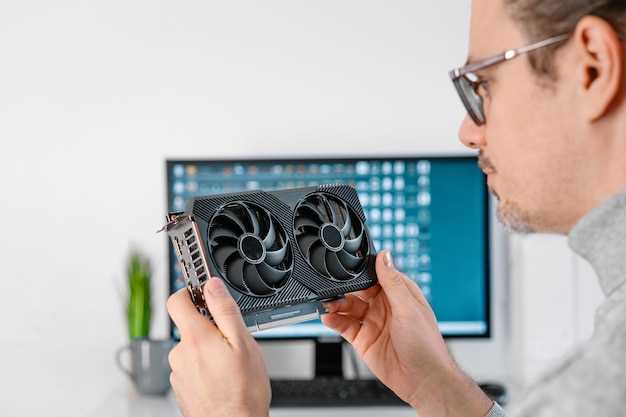
Установите дополнительные радиаторы или кулеры на видеокарту и чипсет, что значительно снижает температуру компонентов в тяжелых режимах работы. Процессоры с возможностью разгона требуют более эффективных систем охлаждения – подключите водяное охлаждение или высокопроизводительные башенные кулеры для более стабильной работы.
Настройте кривые вентилятора через BIOS или утилиты, чтобы вентиляторы стартовали раньше и работали на повышенной скорости при росте температуры. Это предотвратит перегрев в пиковых ситуациях и обеспечит тишину при низких нагрузках.
Увеличите частоты и напряжение CPU или GPU только после повышения эффективности охлаждения, чтобы избежать нестабильности системы. Используйте стресс-тесты для точной настройки параметров, контролируя температуру и стабильность работы.
Примените технологию семипоточной очистки системы – отключите или уменьшите работу ненужных сервисов и программ, чтобы снизить тепловую нагрузку на компоненты. Это не только уменьшит температуру, но и повысит общую отзывчивость системы.
Рассмотрите возможность использования программных решений для регулировки энергопотребления, таких как подстройка планов электропитания Windows, чтобы ограничить максимальную нагрузку и снизить температуру без ущерба для производительности.
Расширьте возможности охлаждения с помощью установки вентприводов с регулируемой скоростью и автоматического управления ими, чтобы оптимально реагировать на изменение температурных условий в системе. Это особенно важно при использовании ПК в жарких условиях или при длительных игровых сессиях.
Настройка профилей скорости вентиляторов через BIOS или ПО

Для оптимизации охлаждения и минимизации шума рекомендуется настроить профили работы вентиляторов прямо в BIOS или специальном программном обеспечении, поставляемом с материнской платой или видеокартой. Это позволяет точно регулировать скорость вращения в зависимости от температуры компонентов.
В BIOS найдите раздел, связанный с вентиляторами или мониторингом системы. Обычно он называется ‘Hardware Monitor’ или ‘Fan Control’. Там можно задать фиксированные значения скорости или активировать автоматический режим, при котором скорость изменяется по заданной температурной кривой. Перед началом убедитесь, что все вентиляторы подключены к правильным разъемам и BIOS их распознает.
Если хотите иметь больше контроля, используйте фирменное программное обеспечение, например, ASUS AI Suite, MSI Dragon Center или Gigabyte EasyTune. В таких приложениях создайте собственные профили, например, ‘Тихий режим’ для работы в офисе и ‘Производство’ для игр или рендеринга. В каждом профиле задайте пороги температуры и соответствующую скорость вращения вентиляторов. Например, при 40°C установить 30% оборотов, а при 75°C – все 100%.
Важно регулярно проверять температуру компонентов и исправность вентиляторов после настройки. Используйте программы для мониторинга, такие как HWMonitor или SpeedFan, чтобы убедиться, что выбранные параметры работают стабильно и не вызывают перегрева или чрезмерного шума. Также настройка профилей помогает снизить износ вентиляторов за счет меньших нагрузок при умеренной температуре, что увеличивает их срок службы.
Применение термопасты высокого качества для улучшения теплопередачи
Обязательно выбирайте термопасту с высокой теплопроводностью, которая обеспечивает лучшее теплоотведение от процессора к кулеру. Для получения максимальной эффективности наносите слой равномерно, тонким и без пузырьков воздуха. Используйте пластиковый или деревянный шпатель, чтобы равномерно распределить пасту по поверхности крышки процессора.
Перед нанесением очистите поверхность от старой пасты с помощью изопропилового спирта и мягкой ткани. Это снизит риск возникновения воздушных карманов и повысит контакт между слоями. После нанесения установите радиатор аккуратно, избегая чрезмерного давления, чтобы не сместить слой пасты и не ухудшить теплопередачу.
Проверяйте температуру системы после замены термопасты, чтобы убедиться в улучшении. При необходимости повторяйте процедуру через несколько месяцев, особенно в условиях частого нагрева и интенсивной работы ПК. Использование качественной термопасты и правильная техника нанесения позволяют снизить температуру комплектующих на 10–15 градусов, что увеличит стабильность и продлит срок службы компонентов.
Обратите внимание на сроки замены – даже самая лучшая паста со временем теряет свои свойства. Регулярный осмотр и своевременная замена обеспечат оптимальное охлаждение и безопасную работу системы.
Эксплуатация водяных систем охлаждения: преимущества и минусы

Используйте качественные помпы и регулярно проверяйте уровень жидкости в системе, чтобы предотвратить работу на сухой подаче. Это позволяет избежать поломок и снизить риск коррозии компонентов.
Обратите внимание на герметичность системы – своевременная замена уплотнений и клапанов уменьшит вероятность протечек и повреждений. Постепенное накопление пузырьков воздуха снижает эффективность охлаждения, поэтому используйте специальные клапаны для удаления воздушных пробок.
Планируйте систематическую чистку радиаторов и трубопроводов от пыли и отложений. Непрерывная чистка обеспечит стабильную теплоотдачу и продлит срок службы оборудования.
Обратите внимание на качество используемой жидкости. Антикоррозийные и теплопроводные добавки помогают поддерживать оптимальные условия работы системы. Не стоит пренебрегать рекомендациями по заменам жидкости через определенные интервалы, обычно раз в 1-2 года.
Плюсы водяных систем в том, что они позволяют значительно снизить температуру процессора и видеокарт, снижая риск перегрева и повышая стабильность работы ПК. Их высокий КПД при правильной эксплуатации заметно увеличивает долговечность компонентов.
Однако, в эксплуатации водяных систем есть и недостатки. Неосторожное обращение и недостаточное обслуживание могут привести к протечкам, повреждению дорогостоящих деталей и сокращению срока службы системы. Также установка требует определенных знаний и опыта для правильного монтажа и наладки, иначе это может стать причиной будущих проблем.
Контроль температуры с помощью программных средств и автоматизация охлаждения

Используйте специализированные программы, такие как HWMonitor, MSI Afterburner или SpeedFan, чтобы отслеживать показатели температур процессора, видеокарты и других ключевых компонентов в реальном времени. Эти инструменты позволяют задавать пороговые значения, при которых автоматически активируется дополнительное охлаждение или уменьшается нагрузка, снижая риск перегрева.
Настраивайте автоматические сценарии через встроенные функции или сторонние утилиты, чтобы система реагировала на изменение температуры. Например, при достижении определённой отметки система может увеличить скорость работы вентиляторов или запустить дополнительные кулеры, не требуя вашего вмешательства.
Важно регулярно обновлять драйверы и программное обеспечение, связанное с контролем температуры, чтобы обеспечить максимальную точность и стабильность работы. Обновления зачастую вносят улучшения, исправляют баги и расширяют возможности настройки автоматизации.
Используйте профили охлаждения, которые позволяют переключаться между режимами в зависимости от текущей нагрузки или времени суток. Например, активировать более тихий режим ночью и усиленное охлаждение в пиковые моменты нагрузки – это помогает сохранить стабильную работу системы и снизить уровень шума.
Эффективность автоматических систем повышается при установке датчиков температуры в ключевых точках корпуса и компонентов. Их размещение необходимо продумать так, чтобы данные отражали реальное состояние системы, предотвращая перегрев и позволяя своевременно реагировать на изменения.
Совмещая программный контроль и физические меры охлаждения, создаете мощный инструмент для поддержания стабильности ПК. Это избавляет от необходимости постоянных ручных вмешательств и обеспечивает долговременную надежность техники.







