
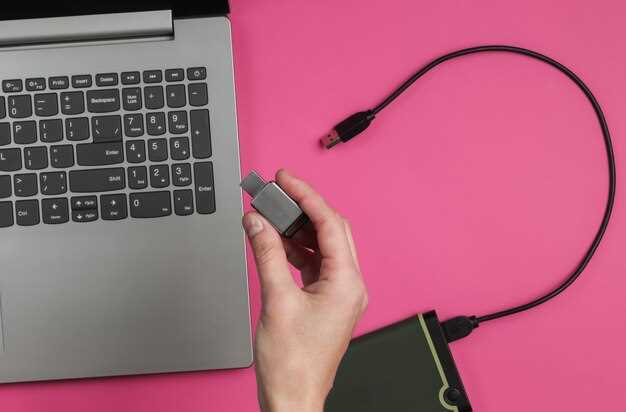
Проверьте кабель и порт USB. неисправный или некачественный кабель часто становится причиной отсутствия связи. используйте оригинальный кабель или проверяйте его работоспособность на другом устройстве. Также попробуйте подключить телефон к разным портам USB на компьютере, чтобы исключить проблему с конкретным разъемом.
Обратите внимание on настройках USB на телефоне. убедитесь, что при подключении выбрана правильная опция – передача файлов или MTP. иногда устанавливается только зарядка, а передача данных отключается автоматически. это легко исправить в настройках уведомлений или в разделе ‘память’ устройства.
- Основные причины проблем с подключением и способы их устранения
- Проблемы с кабелем и портом USB
- Настройки телефона и компьютера, влияющие на подключение
- Драйверы устройств и их обновление
- Совместимость устройств и версии операционных систем
- Физические повреждения и износ разъемов
- Диагностика и конкретные методы восстановления соединения
- Проверка работоспособности кабеля с другим устройством
- Настройка режима подключения на телефоне (например, MTP, ПАМЯТЬ, ПК-кабель)
- Обновление или переустановка драйверов через диспетчер устройств
- Использование средств устранения неисправностей Windows
- Проверка наличия программных конфликтов и антивирусных блокировок
Основные причины проблем с подключением и способы их устранения
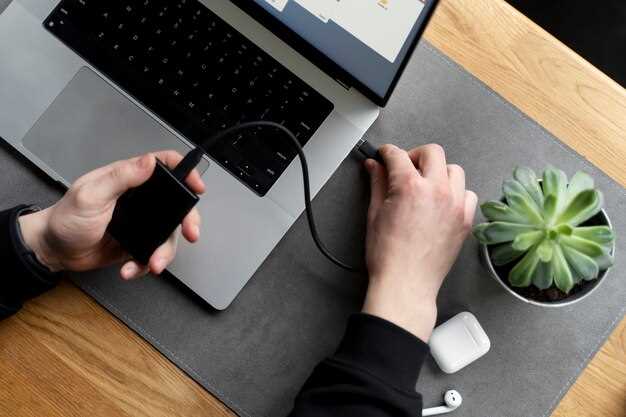
Проверьте кабель и порт USB: неисправный кабель или загрязнённый порт часто вызывают неисправности. Попробуйте заменить кабель и подключить к другому порту на компьютере. Используйте оригинальные или сертифицированные кабели, чтобы исключить несовместимость.
Перезагрузите устройство и компьютер: иногда простая перезагрузка помогает устранить временные сбои или конфликты в драйверах. Отключите телефон, выключите ПК, подождите несколько секунд и включите оба устройства заново.
Обновите драйверы: устаревшие или повреждённые драйверы USB могут препятствовать подключению. Откройте диспетчер устройств, найдите раздел «Контроллеры универсальной последовательной шины USB» и обновите драйверы. Можно также посетить сайт производителя устройства для получения последней версии.
Проверьте настройки телефона: убедитесь, что в настройках активирована функция передачи данных через USB. Зайдите в меню «Настройки» > «Подключение по USB» и выберите режим «Передача файлов» или «MTP».
Инспектируйте соединение на наличие программных конфликтов: отключите сторонние приложения, которые могут мешать распознаванию устройств, например, менеджеры для синхронизации или блокировщики устройств. Также проверьте наличие обновлений системы на телефоне и ПК.
Используйте диагностические инструменты: при наличии сообщений об ошибках или проблем воспользуйтесь встроенными средствами диагностики Windows или сторонними программами для поиска и устранения ошибок драйверов или оборудования.
Обратите внимание на наличие физических повреждений: разъемы, кабели и разъемы устройства могут иметь механические повреждения. В таком случае потребуется ремонт или замена неисправных элементов.
Проблемы с кабелем и портом USB
Проверьте целостность кабеля, подключите другой, чтобы исключить его неисправность. Осмотрите разъемы на наличие грязи, пыли или повреждений и очистите их мягкой щеткой или спиртовым тампоном. Используйте кабель, подходящий по стандарту и длине, избегайте длинных или некачественных провода, которые могут не обеспечивать стабильное соединение.
Обратите внимание на USB-порт на компьютере – попробуйте подключиться к другому порту, особенно если используете USB 3.0, попробуйте подключить к портам USB 2.0 и наоборот. Иногда сломанные или окисленные контакты внутри порта вызывают разрывы соединения. Аккуратно вставляйте кабель, избегая излишних усилий или двойных подключений.
Проверьте наличие физических препятствий, повреждений или изломов у кабеля или порта. Если кабель слишком старый или сильно гнется, внутри могут образоваться микротрещины, которые ухудшают передачу данных. Используйте кабель с хорошей репутацией и без признаков износа.
Если есть возможность, подключите кабель к другому компьютеру или устройству, чтобы проверить его исправность. Также попробуйте использовать другой кабель, чтобы определить, связана ли проблема с конкретным провода или портом. Стрессовые ситуации, такие как нагрев, механические повреждения или неправильное хранение, делают кабель менее надежным.
Проверьте драйверы USB в системе – иногда они требуют обновления или переустановки. В случае постоянных проблем с определенным портом, его можно временно отключить в настройках BIOS или отключить в диспетчере устройств, а затем включить снова. Это поможет устранить сбои сопряжения, вызванные аппаратными или программными сбоями.
Настройки телефона и компьютера, влияющие на подключение
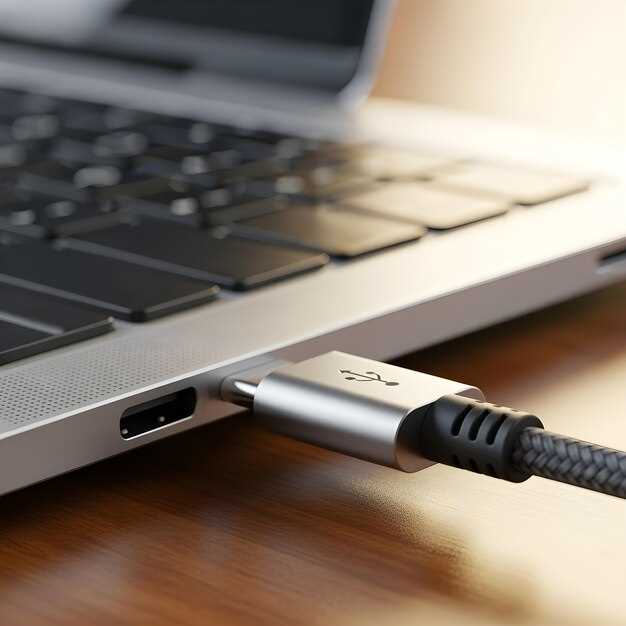
Проверьте, чтобы на телефоне была активирована правильная вкладка для передачи данных через USB. Обычно появится сообщение или опция ‘Передача файлов’ или ‘MTP’, которую нужно выбрать перед подключением. На Android-устройствах это можно сделать через панель уведомлений – перетащите вниз и выберите нужный режим для USB.
На компьютере убедитесь, что выбран правильный порт или устройство для подключений. В большинстве случаев достаточно открыть ‘Диспетчер устройств’ и убедиться, что драйверы USB исправны и не имеют ошибок. Обратите внимание, что иногда Windows подключает устройство как зарядку, вместо передачи данных – в таком случае отключите функцию зарядки по USB в настройках телефона.
В настройках безопасности телефона активируйте разрешение на доступ к файлам, если после подключения появляется запрос. Некоторые модели требуют, чтобы пользователь подтвердил доверие к компьютеру или разрешил доступ к данным вручную. Не забудьте разблокировать экран телефона, иначе компьютер не сможет установить соединение.
На компьютере нужно проверить активность драйверов USB. В разделе ‘Диспетчер устройств’ расширьте раздел ‘Контроллеры универсальной последовательной шины’ и убедитесь, что все устройства без ошибок. При необходимости обновите драйверы через контекстное меню.
| Параметр | Что проверить |
|---|---|
| Режим USB на телефоне | Убедитесь, что выбран режим передачи файлов (MTP) или медиа-передачи |
| Разрешение доступа | Разрешите доступ к файлам в диалоговом окне или настройках устройства |
| Драйверы USB на ПК | Обновите или переустановите драйверы через диспетчер устройств |
| Настройки безопасности | Проверьте, что в настройках телефона активна доверенность к компьютеру |
| Порты USB | Подключайте к другим портам, чтобы исключить неисправность разъема |
Драйверы устройств и их обновление
Перейдите в диспетчер устройств и найдите раздел, отвечающий за подключённые устройства. Если устройство отображается с желтым восклицательным знаком, значит для него возникают проблемы с драйвером. Для устранения этой ситуации щёлкните по нему правой кнопкой мыши и выберите опцию «Обновить драйвер».
Для получения последних версий драйверов используйте встроенный инструмент Windows или официальные сайты производителей устройств. Выберите опцию «Автоматический поиск обновленных драйверов», чтобы система сама нашла подходящее решение. Если автоматический поиск не принес результатов, скачайте драйвер вручную с сайта производителя, убедитесь, что он соответствует модели вашего устройства и версии ОС.
После загрузки установочного файла запустите его и следуйте инструкциям. Перезагрузите компьютер после завершения установки, чтобы обновление вступило в силу и драйвер смог корректно взаимодействовать с системой. В случае, если устройство всё равно не определяется через USB, проверьте наличие конфликтов устройств или конфликтов с другими драйверами, это зачастую помогает устранить неполадки.
Обновление драйверов помогает устранить несовместимости, баги и проблемы, связанные с устаревшими версиями программного обеспечения. Регулярное их обновление обеспечивает стабильную работу подключения и предотвращает постоянные сбои при подключении устройств к ПК через USB.
Совместимость устройств и версии операционных систем
Перед подключением телефона к компьютеру важно проверить, что используемое устройство поддерживается текущей версией ОС. Новые модели смартфонов обычно требуют последних обновлений операционных систем, чтобы обеспечить полноценную работу через USB. Например, Android 8.0 и выше обеспечивают лучший обмен данными с компьютерами, тогда как устаревшие версии могут иметь ограничения.
Для Windows убедитесь, что у вас установлены последние обновления системы. Windows 10 и Windows 11 поддерживают современные стандарты подключения, такие как MTP и ADB, однако устаревшие версии или версии без актуальных драйверов могут вызвать несовместимость.
Что касается macOS, поддержка подключения iPhone или других устройств Apple напрямую зависит от версии системы. Обновление до последней версии обеспечивает автоматическую установку нужных драйверов и исправление потенциальных ошибок совместимости.
Проверяйте характеристики устройств: некоторые старые модели смартфонов используют устаревшие протоколы передачи данных или требуют специальных драйверов, которые не совместимы с последними системными обновлениями. В таких случаях полезно устанавливать драйвера вручную или использовать специализированное программное обеспечение от производителей устройств.
Обратите внимание, что некоторые устройства требуют определённых версий мобильных и компьютерных ОС для правильной работы. Например, подключение через USB-C к более старому ПК или ноутбуку, использующему Windows 7, может столкнуться с трудностями из-за несовместимых драйверов или отсутствия необходимых портов.
Если после обновления и проверки совместимости проблема сохраняется, стоит обратиться к документации производителя или техподдержке, чтобы убедиться, что конкретная модель телефона и компьютер работают с выбранной ОС без ограничений.
Физические повреждения и износ разъемов
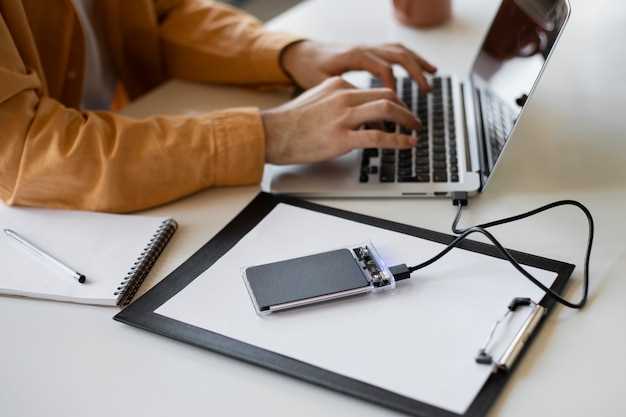
Осмотрите разъемы USB на телефоне и компьютере. Посторонние предметы, пыль или грязь могут блокировать контакт, что мешает подключению. Аккуратно очистите разъемы с помощью мягкой щетки или сжатого воздуха, избегая попадания влаги и жестких предметов.
Обратите внимание на видимые повреждения: трещины, деформации или изломы контактов. Любые повреждения разъемов указывают на необходимость замены. Такие повреждения часто возникают при сильных натяжениях кабеля, резких тягин, падениях устройства или неправильном подключении.
Износ контактов внутри разъема возникает со временем, особенно при частой вставке и вытаскивании кабелей. Внутренние контакты могут стереться, ухудшая электропроводимость. В результате даже чистый разъем может не обеспечивать надежное соединение.
Если разъем на телефоне или ПК кажется погнутым или имеет следы коррозии, не стоит использовать его дальше. Восстановление таких повреждений требует профессионального ремонта или замены разъемов.
Обязательно проверьте кабель. Изношенные или поврежденные кабели создают дополнительные препятствия для корректного соединения. Также важно убедиться, что разъемы кабеля не имеют повреждений или окисления на контактах.
Когда есть сомнения в состоянии разъемов, лучше обратиться к специалисту или заменить поврежденные компоненты. Навязчивая попытка использовать поврежденный порт может привести к ухудшению ситуации или поломке устройств.
Диагностика и конкретные методы восстановления соединения
Начинайте с подключения телефона к компьютеру через другой USB-кабель, чтобы исключить неисправность кабеля. Если результат тот же, попробуйте подключить устройство к другому USB-порту – иногда разъемы на компьютере могут иметь плохой контакт.
Проверьте, что на телефоне выбран режим передачи данных, а не только зарядки. Обычно при подключении появляется всплывающее окно с выбором типа соединения; убедитесь, что выбран пункт «Передача файлов» или аналогичный.
Обновите драйверы USB-устройств через диспетчер устройств Windows. Найдите раздел «Контроллеры универсальной последовательной шины USB», правой кнопкой мыши выберите каждое устройство и выберите «Обновить драйвер». Также рекомендуется скачать последние драйверы с сайта производителя вашего компьютера или материнской платы.
Отключите временно антивирусное программное обеспечение и брандмауэр, поскольку они могут блокировать соединение или мешать его обнаружению. После этого повторите попытку подключения.
Перезагрузите оба устройства: телефон и компьютер. Иногда это помогает устранить временные сбои в программном обеспечении или драйверах.
Проверьте настройки USB на телефоне – в разделе «Настройки» > «Для разработчиков» найдите опцию «Отладка по USB» и убедитесь, что она включена, если требуется использовать отладочные функции или специализированные программы.
Если проблема сохраняется, попробуйте подключить телефон к другому компьютеру. Это поможет определить, связана ли неисправность с самим устройством или оборудованием ПК.
Используйте встроенные инструменты системы для устранения неполадок. В Windows откройте «Параметры» > «Обновление и безопасность» > «Устранение неполадок» и запустите диагностику USB устройств.
Применяйте обновление прошивки телефона. Иногда устаревшее программное обеспечение вызывает несовместимость с ПК. Обновление микропрограммы помогает устранить множество подобных проблем.
Проверка работоспособности кабеля с другим устройством
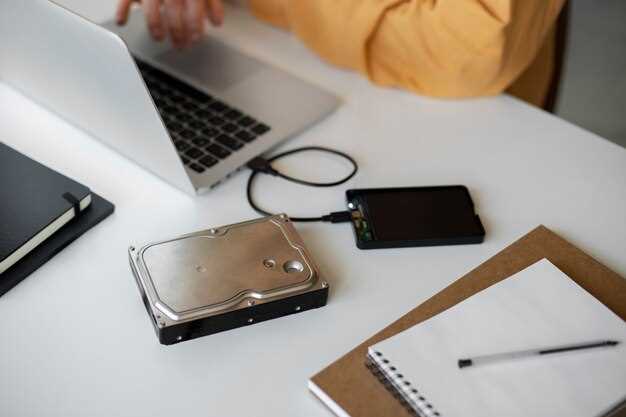
Подключите кабель к другому смартфону или планшету, чтобы убедиться в его исправности. Если устройство распознается и работает нормально, проблема не в кабеле. Если же устройство тоже не показывает признаков подключения, скорее всего, кабель неисправен или поврежден.
Используйте другой порт USB на компьютере, чтобы исключить проблему конкретного разъема. Это позволит определить, не связана ли проблема с портом, который не подает питание или данные должным образом.
Обратите внимание на визуальные повреждения кабеля: изломы, трещины или обгоревшие участки. Они часто свидетельствуют о внутренней неисправности. В таком случае лучше заменить кабель на новый.
Если есть возможность, возьмите кабель у знакомого или приобретите тестовый кабель. Это поможет точно определить, являются ли ваши текущие кабели причиной неполадок или проблема связана с другими компонентами системы.
При проверке убедитесь, что используемый кабель предназначен для передачи данных, а не только для зарядки. Некоторые кабели выполняют только функцию зарядки и не поддерживают передачу файлов, что тоже важно учитывать.
Настройка режима подключения на телефоне (например, MTP, ПАМЯТЬ, ПК-кабель)
Если выбран режим ‘Память’ или ‘USB-накопитель’, устройство будет распознаваться как съемный диск, что подходит для обмена файлами без дополнительных настроек. Режим ‘ПК-кабель’ обычно не является отдельным режимом, а скорее название кабеля или метода подключения, и его необходимость зависит от конкретной модели телефона. Некоторые устройства автоматически переключаются в нужный режим при подключении, однако для устранения проблем нужно убедиться, что выбран правильный.
| Режим | Описание | Когда использовать |
|---|---|---|
| MTP | Передача мультимедийных файлов, позволяет видеть содержимое телефона в проводнике ПК. | Обмен фото, видео, музыкой, файлами приложений. |
| Память (USB-накопитель) | Монтируется как внешний диск, простой в использовании для копирования любых файлов. | Передача документов и данных без необходимости специальных протоколов. |
| Только зарядка | Только подача питания, обмен файлами отключен. | Если нужно просто зарядить устройство. |
После выбора режима рекомендуется отключить и снова подключить кабель, чтобы изменения вступили в силу. Также убедитесь, что в настройках USB на телефоне включена передача данных, а не только зарядка. В некоторых моделях настройки можно найти в разделе ‘Настройки’ > ‘Подключения’ > ‘USB’.
Если проблема сохраняется, попробуйте перезагрузить телефон и компьютер, обновить драйверы USB на ПК или сменить кабель. Правильная настройка режима помогает устранить большинство причин несподвижности соединения через USB.
Обновление или переустановка драйверов через диспетчер устройств
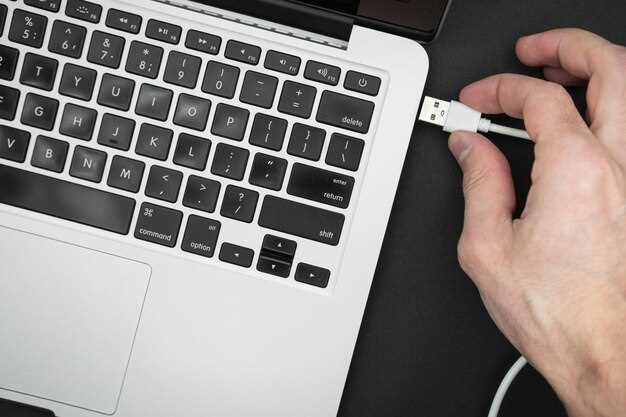
Для начала откройте диспетчер устройств, нажав комбинацию клавиш Win + X и выбрав соответствующий раздел или введя ‘Диспетчер устройств’ в поиске.
Разверните раздел ‘Контроллеры USB’ и найдите устройство, связанное с вашим телефоном или USB-контроллером. Правой кнопкой мыши кликните по названию устройства и выберите ‘Обновить драйвер’.
В появившемся окне выберите вариант поиска обновленных драйверов автоматически. Windows просканирует систему и установит наиболее подходящую версию, если она есть.
Если автоматическое обновление не помогло, повторите шаги, но выберите ‘Удалить устройство’. После удаления перезагрузите компьютер – Windows автоматически попытается переустановить драйвер при следующем запуске.
Если автоматическая переустановка не решает проблему, скачайте свежую версию драйверов с сайта производителя телефона или компьютера. В диспетчере устройств выберите ‘Обновление драйвера’ и укажите путь к скачанным файлам.
Переустановка драйвера обычно помогает устранить конфликты или сбои, вызванные поврежденными файлами или несовместимостью. Правильный драйвер гарантирует стабильно работу соединения и избавляет от многих ошибок при подключении телефона.
Использование средств устранения неисправностей Windows
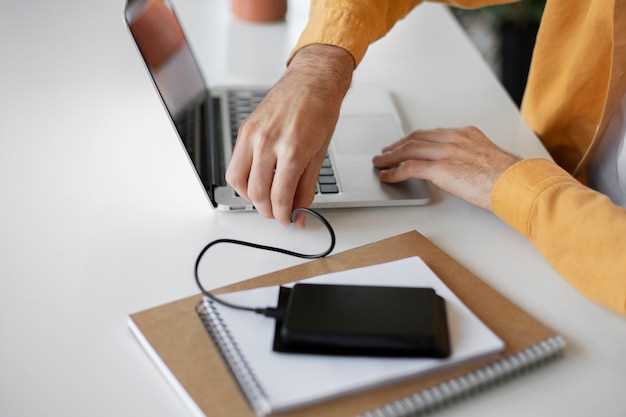
Запустите встроенную утилиту для устранения проблем с подключением USB-устройств. Откройте меню ‘Настройки’ и выберите раздел ‘Обновление и безопасность’ > ‘Устранение неисправностей’ > ‘Дополнительные средства устранения неполадок’. Там выберите пункт ‘Подключение устройств и оборудования’ и следуйте инструкциям для автоматического поиска и исправления ошибок.
Обратите внимание на раздел ‘Устройства и принтеры’ – он помогает выявить проблемы с определением или конфликтами драйверов конкретных устройств. После запуска средства Windows автоматически проверит состояние подключенных устройств и предложит необходимые действия или обновление драйверов.
Проверьте конфигурацию USB в меню ‘Диспетчер устройств’. Там найдите раздел ‘Контроллеры USB’, откройте свойства каждого элемента и по необходимости выполните обновление драйвера или отключите и повторно включите устройства. Это часто помогает устранить временные сбои и сбросить настройки USB-контроллеров.
Используйте встроенную командную строку для сброса настроек USB. Введите команду ‘devmgmt.msc’ для быстрого вызова ‘Диспетчера устройств’. Затем выполните правый клик по каждому USB-контроллеру, выберите ‘Удалить устройство’, а после перезагрузки Windows автоматически переустановит драйверы, что может устранить корень неисправности.
Также рассмотрите запуск ‘Проверки системных файлов’. Введите команду ‘sfc /scannow’ в командной строке с правами администратора. Этот процесс обнаружит и исправит поврежденные системные файлы, способные вызывать сбои при подключении устройств через USB.
Проверка наличия программных конфликтов и антивирусных блокировок
Начните с отключения всех сторонних программ, которые могут блокировать доступ к устройствам. Особое внимание уделите антивирусным или фаерволам: они иногда по умолчанию блокируют обмен данными между телефоном и компьютером через USB.
Для этого выполните следующие шаги:
- Откройте настройки антивируса или фаервола на компьютере.
- Проверьте список блокируемых приложений или устройств, найдите строки, связанные с драйверами телефона или программами для работы с имуществом. Если они есть, временно отключите их или добавьте в допустимый список.
- Если есть функция «Защита сети» или «Безопасность USB», отключите её на время–часто именно она мешает корректному соединению.
Далее, убедитесь, что у вас не активированы менеджеры устройств или другие программы, которые могут конфликтовать с драйверами вашего телефона. Например, иногда могут мешать приложения для синхронизации или резервного копирования.
Обратите внимание на совместимость программных версий. Обновите драйверы USB и программу для работы с телефоном через официальные источники, чтобы исключить возможные несовместимости.
Перезагрузите компьютер после внесения изменений и повторите попытку подключения телефона к ПК. Если проблема сохраняется, попробуйте подключить устройство в безопасном режиме Windows, чтобы исключить влияние сторонних программ.







