
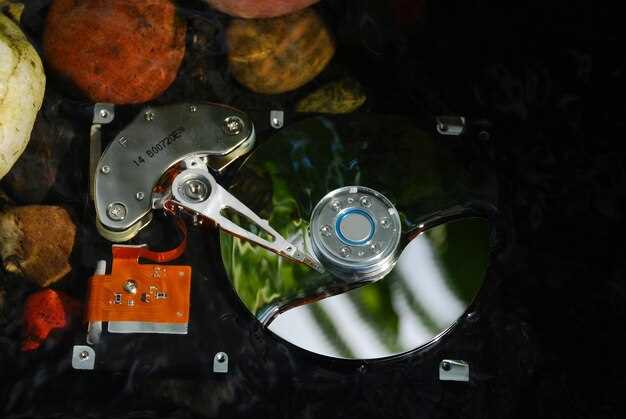
Перед началом убедитесь, что у вас есть все необходимые инструменты и компоненты: новый жесткий диск, отвертка, а также знания о разъемах вашего компьютера. Открывать корпус лучше всего в спокойной обстановке, чтобы не было риска повредить внутренние компоненты или потерять мелкие детали.
Выключите компьютер и отключите его от сети. Это важный шаг для предотвращения короткого замыкания или повреждения комплектующих. После отключения отсоедините кабели питания и, при необходимости, другие шлейфы или кабели, подключённые к корпусу.
Открутив боковую панель корпуса, вы получите доступ к внутреннему пространству. Обратите внимание на расположение свободных слотов – обычно они расположены горизонтально или вертикально, и часто имеют защитные заглушки. Выберите подходящее место для установки нового диска, и, если нужно, снимите защитную крышку или делайте это аккуратно, чтобы не повредить другие детали.
Подключите кабели питания и данных к жесткому диску, следя за тем, чтобы соединения были плотными. Особенно это важно для SATA-накопителей – убедитесь, что кабель питания надежно зафиксирован, а дата-шина надежно вставлена в разъем на плате.
Закрепите диск в выбранном слоте с помощью винтов или фиксаторов и аккуратно уложите все кабели, избегая зажатия или перетягивания. После этого закройте корпус и закрепите его винтами, а затем подключите все кабели обратно. Включите компьютер – и приступайте к настройке системы, которая обсудится в следующих шагах.
- Подготовка к установке жесткого диска
- Отключение питания и подготовка рабочего места
- Создание резервной копии данных и отключение старых дисков
- Процесс монтажа и подключения жесткого диска
- Открытие корпуса компьютера и подготовка к установке
- Физическая установка диска в корпус: закрепление и подключение
- Подключение кабелей питания и передачи данных
- Проверка правильности подключения и закрытие корпуса
- Первое включение и вход в BIOS для обнаружения диска
Подготовка к установке жесткого диска
Вытащите рабочие инструменты и подготовьте чистое, хорошо освещенное место для работы. Перед началом отключите компьютер от электросети, чтобы избежать короткого замыкания и повреждения компонентов. Используйте антистатический браслет или прикасайтесь к заземленным металлическим предметам, чтобы снизить риск статического электричества, способного повредить жесткий диск.
Ознакомьтесь с инструкцией к корпусу и диску, чтобы понять расположение крепежных элементов и способов доступа к отсеку для жесткого диска. Подготовьте подходящие отвертки – обычно крестовые – и убедитесь, что они чисты и не повреждены.
Освободите место для работы, убрав лишние предметы и защитив поверхность от пыли и статического разряда. Обратите внимание на наличие в комплекте всех необходимых крепежных элементов – винтов и пластиковых креплений. Проверка списков поможет избежать задержек при установке. После этого аккуратно подготовьте ваш жесткий диск, держась за его боковые грани, избегая касания контактов и плат.
Отключение питания и подготовка рабочего места
Перед началом работы отключите компьютер от электросети. Выр unplug шнур питания из розетки, чтобы полностью выключить питание устройства. Это предотвратит случайное короткое замыкание и защитит компоненты от повреждений.
Рассмотрите использование антистатического браслета или заземляющего коврика – так вы минимизируете риск статического разряда, который может повредить чувствительные части жесткого диска и материнской платы.
Подготовьте рабочее место: установите чистую, хорошо освещенную поверхность, избавитесь от пыли и грязи. Положите все необходимые инструменты – отвертки, антистатическую кисточку, контейнер для мелких деталей – в удобное место.
Выключите и отсоедините кабели от монитора, USB-устройств, звуковых систем и других периферийных устройств, подключенных к ПК. Это создаст свободное пространство для безопасной работы.
| Действие | Рекомендации |
|---|---|
| Отключение питания | Выкрутите шнур из розетки или отключите кабель питания |
| Заземление | Используйте антистатический браслет или заземляющий коврик |
| Очистка места | Избавьтесь от пыли и грязи, подготовьте инструмент |
| Отсоединение устройств | Отключите кабели монитора, USB, звука и периферии |
Создание резервной копии данных и отключение старых дисков
Перед установкой нового жесткого диска скопируйте все важные файлы на внешний носитель или облачное хранилище. Проверьте, чтобы копия была полной и актуальной. Используйте надежные программы для создания образов системы или отдельных разделов, например, Acronis True Image или Macrium Reflect. После завершения копирования отключите старый диск через BIOS или физически извлеките его, если он установлен внутри корпуса.
Отключение старого жесткого диска важно для избежания конфликтов с новым устройством и предотвращения случайной потери данных. Отключение можно выполнить в BIOS, выставив диск в режим ‘Disabled’. Физически диск отключается, отключая кабели питания и данных. После этого убедитесь, что система загружается без ошибок и новая конфигурация работает стабильно.
Процесс монтажа и подключения жесткого диска
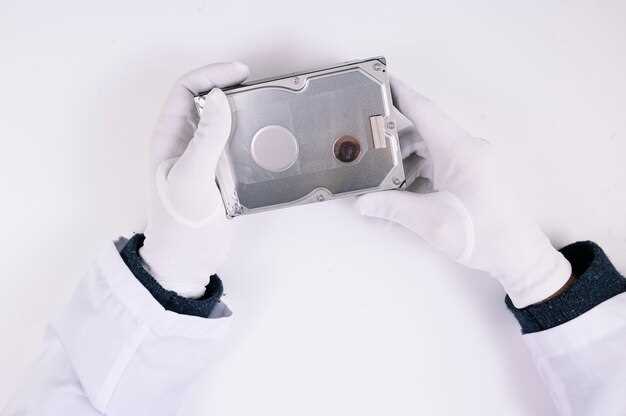
Перед началом убедитесь, что компьютер выключен и отключен от электросети. Разберите корпус, открутив соответствующие крышки или боковую панель, чтобы получить доступ к внутренним компонентам.
Найдите свободный слот для 3,5-дюймового или 2,5-дюймового диска, в зависимости от типа устройства. Вставьте жесткий диск в слот аккуратно, направляя его так, чтобы контактные разъемы были доступны для подключения.
| Шаг | Действие | Инструменты |
|---|---|---|
| 1 | Закрепите диск в отсеке с помощью винтов или монтажных креплений, обеспечивая устойчивость и отсутствие люфта. | Отвертка, винты или крепления |
| 2 | Подключите SATA-кабель к разъему на диске и материнской плате. Обратите внимание, что кабель крепится с лёгким нажатием, но не должно быть чрезмерного натяжения. | SATA-кабель, при необходимости – кабель питания |
| 3 | Подключите кабель питания к разъему на диске. Удостоверьтесь, что кабель надежно зафиксирован. | Кабель питания |
| 4 | Проверьте правильность соединений и убедитесь, что кабели не перекручены или зажаты между компонентами. | — |
| 5 | Закройте корпус, закрепите крышку и подключите компьютер к электросети. Включите устройство и перейдите к bios или диспетчеру устройств для обнаружения диска. | — |
После запуска системы проверьте, отображается ли новый диск в системе, и при необходимости отформатируйте его для дальнейшего использования.
Открытие корпуса компьютера и подготовка к установке
Перед началом работы выключите компьютер и отключите все кабели. Осторожно снимите боковую крышку корпуса, открутив фиксирующие болты или защёлки, удерживающие её на месте. Используйте крестовую отвертку, чтобы не повредить крепления. Проверьте внутреннее пространство: убедитесь, что в нем нет пыли или застойных загрязнений. Если есть, аккуратно удалите их мягкой кистью или сжатым воздухом.
Освободите рабочее место, подготовьте чистую и хорошо освещенную поверхность. Для защиты компонентов используйте антистатический ремень или по крайней мере прикасайтесь к металлической части корпуса для снятия статического напряжения. Перед тем, как приступить к монтажу жесткого диска, убедитесь, что у вас под рукой все необходимые инструменты и детали: крепёжные винты, монтажные скобы, кабели питания и SATA или NVMe, если они требуются.
Обратите внимание на расположение слотов для дисков внутри корпуса. Обычно они расположены на специальных направляющих или монтажных стойках. Подготовьте выбранное место для жесткого диска, очистите его от пыли и убедитесь, что он легко входит и не мешает другим компонентам. После этого можно приступать к установке, не торопясь, последовательно и аккуратно, чтобы избежать повреждений.
Физическая установка диска в корпус: закрепление и подключение
Первым делом вставьте жесткий диск в свободный отсек, ориентируясь по направляющим или креплениям внутри корпуса. Зажмите диск при помощи специальных винтов, которые идут в комплекте с корпусом или самим диском. Не затягивайте винты слишком сильно: этого хватит для надежной фиксации, не повредив корпус или диск.
Подключите SATA-кабель к разъему на диске и к материнской плате. Обратите внимания, что разъемы должны полностью соединиться – кабель не должен шататься или иметь препятствий. Для питания подключите Molex или SATA-кабель, идущий от блока питания, к соответствующему разъему на диске. Внимательно убедитесь, что кабели надежно зафиксированы и не мешают другим компонентам внутри корпуса.
Проведите все кабели аккуратно, избегая перегибов и зажима. Используйте лицевые или специальные крепления, чтобы грамотно разместить кабели, обеспечивая хороший воздушный поток внутри корпуса. Проверьте соединения повторно: кабели должны быть прочно вставлены и не должны мешать работе вентиляторов или другим элементам.
Подключение кабелей питания и передачи данных
Подключите кабель питания к разъему блока питания диска и аккуратно вставьте его в соответствующий разъем на диске. Обратите внимание на правильность положения разъема и защелкивайте его до характерного щелчка. После этого возьмите кабель передачи данных, чаще всего это SATA-кабель, и аккуратно подключите его к разъему на диске, совмещая контакты. Введите другой конец кабеля в соответствующий порт на материнской плате или контроллере, избегая излишнего усилия.
Проверьте, чтобы кабели не перекрещивались и не создавали натяжения. Используйте специальные зажимы или клипсы для фиксации кабелей, предотвращая их смещение и минимизируя риск повреждения. Убедитесь, что контакты полностью вставлены и закреплены без зазоров. После подключения аккуратно зафиксируйте кабели так, чтобы они не мешали работе вентиляторов или другим компонентам.
Проведите финальную проверку: убедитесь, что каждый кабель надежно подключен, а разъемы не имеют признаков повреждений или ослабления. При необходимости используйте дополнительную изоляцию или уплотнение для предотвращения случайных замыканий. Во время следующего этапа установки корпуса или проверки системы повторно убедитесь в правильности соединений, чтобы обеспечить стабильную работу диска.
Проверка правильности подключения и закрытие корпуса
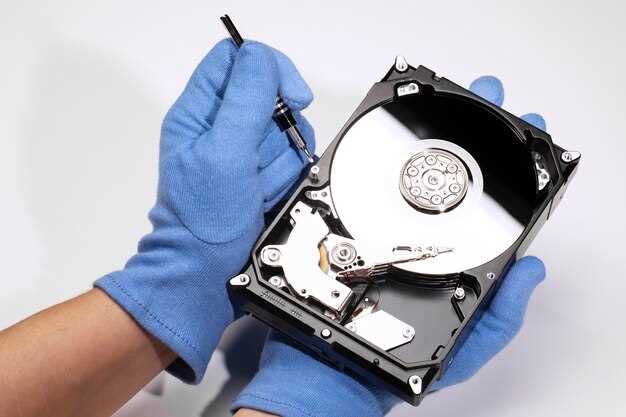
После установки жесткого диска убедитесь, что кабели питания и данных надежно вставлены. Кабель SATA плотно соединен с диском и материнской платой, без видимых люфтов. Кабель питания также подсоединен до щелчка, и провод не мешает вентиляции или работе других компонентов. Проверьте, что никаких проводов не задерживается или не создает напряжения на других частях системы.
Перед закрытием корпуса, аккуратно зафиксируйте кабели, чтобы они не мешали вентиляции или работе вентиляторов. Используйте крепежные зажимы или организуйте провода с помощью стяжек для избегания давления на компоненты.
Закройте корпус, аккуратно вставляя боковую крышку и закрепляя ее винтами. Следите за тем, чтобы не было зажимов или перекосов, и что все винты закреплены равномерно. Проверьте, что крышка плотно прилегает, чтобы обеспечить сохранение внутренней температуры и защиту от пыли.
Подключите все внешние кабели – питание, монитор, периферийные устройства. Перед включением системы осмотрите, чтобы не было незакрепленных проводов или посторонних предметов внутри корпуса.
Первое включение и вход в BIOS для обнаружения диска
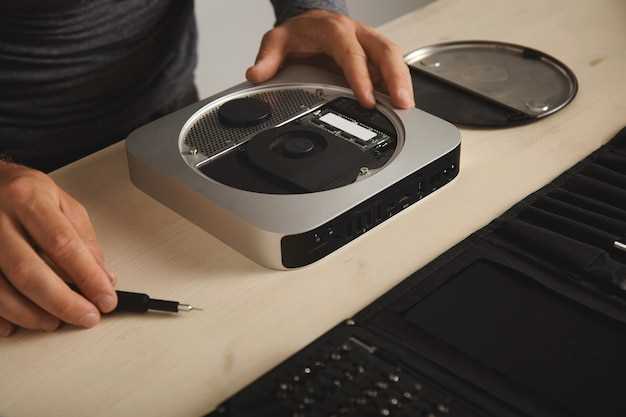
Включите компьютер и сразу нажимайте клавишу, которая открывает настройки BIOS или UEFI: чаще всего это клавиша Del, F2 или F10.
Если не знаете, какую клавишу использовать, опросите руководство к материнской плате или внимательно посмотрите на стартовом экране при включении, там обычно отображается подсказка.
После входа в BIOS дождитесь загрузки интерфейса, затем перейдите в раздел, связанный с хранением или жесткими дисками: он может называться ‘Storage’, ‘Drives’, ‘Main’ или ‘Boot’.
Обнаружение нового диска происходит в списке устройств или устройств хранения данных. Проверьте, отображается ли подключенный SSD или HDD в этих разделах.
Если диск не виден, убедитесь, что кабели питания и SATA надежно подключены. Также проверьте, активирован ли порт SATA или режим режима AHCI/IDE в настройках BIOS.
После подтверждения обнаружения диска запишите изменения (если нужно) и перезагрузите систему, чтобы перейти к следующему шагу.







