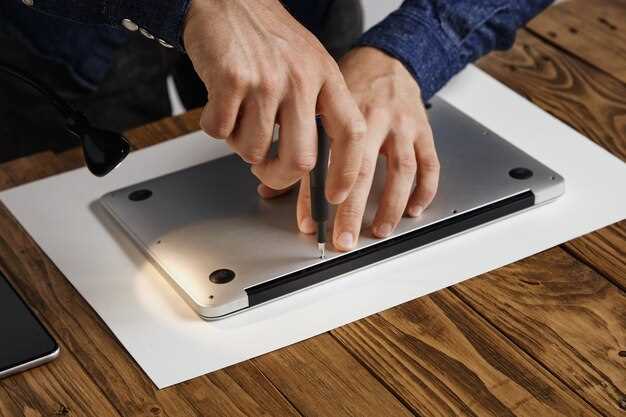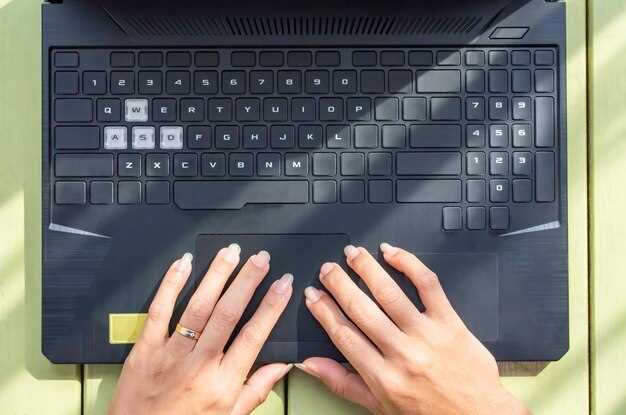
Начинайте с чистки поверхности клавиатуры. Удалите пыль, крошки и загрязнения, чтобы избежать задержек при нажатии и случайных срабатываний клавиш. Используйте мягкую кисть или сжатый воздух для аккуратного удаления мусора из-под клавиш.
Проведите настройку раскладки и подсветки. Проверьте, что все клавиши находятся в рабочем состоянии, и активируйте подсветку, если она есть. Регулируйте ее яркость для комфортной работы в темных условиях, чтобы снизить нагрузку на глаза.
Настройте параметры отклика и залипаний клавиш. В системных настройках выберите удобную скорость повторения и задержку отклика. Это позволит снизить усталость при длительной работе и уменьшить вероятность случайных нажатий.
Произведите индивидуальную настройку горячих клавиш. Назначьте наиболее часто используемые функции на горячие клавиши или сочетания, чтобы ускорить выполнение команд и повысить эффективность работы.
Оптимизируйте расположение мыши и вспомогательных устройств. Используйте подставки для запястий или специальные коврики, чтобы снизить нагрузку на руки и обеспечить более приятное взаимодействие с клавиатурой на протяжении длительных сессий.
- Как сделать клавиатуру ноутбука HP удобной и функциональной : пошаговая инструкция
- Настройка физических клавиш и внешних элементов
- Проверка состояния клавиатуры и чистка от пыли
- Замена или добавление резиновых или силиконовых накладок
- Настройка ярлыков на физической клавиатуре
- Регулировка подсветки клавиш и её отключение
- Оптимизация программных настроек для удобства использования
- Изменение раскладки клавиатуры и шрифтов
- Настройка горячих клавиш для быстрого доступа
- Настройка отзывчивости и задержки клавиш в системе
- Использование сторонних программ для расширения функциональности
Как сделать клавиатуру ноутбука HP удобной и функциональной : пошаговая инструкция
Начинайте с очистки клавиатуры от пыли и мусора, использовав мягкую кисть или сжатый воздух. Это улучшит отклик клавиш и снизит риск заеданий.
Проверьте расположение клавиш и при необходимости добавьте наклейки с обозначениями для более четкой идентификации функций или переназначьте горячие клавиши через системные настройки.
Если есть возможность, используйте внешнюю клавиатуру с более комфортной раскладкой или механическими клавишами, что снизит утомляемость при длительной работе.
Настройте интенсивность нажатия и отклик клавиш через параметры системы или специальные программы, чтобы адаптировать работу под свои предпочтения.
Измените раскладку клавиатуры на более удобную, например, отключите ненужные мультимедийные клавиши или переназначьте их под часто используемые функции.
Добавьте подставку или коврик под запястья, чтобы снизить нагрузку на кисти и повысить комфорт при длительных сессиях набора текста.
Регулярно обновляйте драйверы клавиатуры и BIOS ноутбука, чтобы обеспечить исправную работу и устранить возможные сбои или замедления.
Если клавиатура начала плохо реагировать, проверьте наличие обновлений драйверов или выполните откат к предыдущей версии, чтобы устранить возможные конфликты программного обеспечения.
Используйте сторонние программы для автоматической настройки макросов или повышения функциональности клавиш, что позволит ускорить выполнение рутинных задач.
Настройка физических клавиш и внешних элементов
Подключите внешнюю клавиатуру через USB или Bluetooth и убедитесь, что она распознается системой. В настройках операционной системы откройте раздел управления клавиатурой.
Настройте назначение горячих клавиш для быстрого доступа к часто используемым функциям. В Windows это делается через параметры快捷ных клавиш или сторонние программы, в macOS – через системы настроек или сторонние утилиты.
Если у ноутбука есть физическая кнопка для регулировки яркости или громкости, убедитесь, что она работает корректно. В случае, если кнопки не реагируют, проверьте наличие драйверов или обновите их через производителя.
Для дополнительного удобства настройте отдельные клавиши или комбинации для запуска определенных приложений или команд, используя утилиты типа SharpKeys или AutoHotkey.
Обратите внимание на расположение внешних элементов, таких как индикаторы состояния, USB-порты и мультимедийные клавиши. Проверьте их работу и при необходимости переназначьте функции для более логичного использования.
Если клавиши имеют нестандартный профиль или расположение, используйте программное обеспечение для их переназначения или создайте собственные схемы, что позволит снизить усталость рук и ускорить выполнение задач.
Настройка физических клавиш позволяет сделать рабочий процесс максимально комфортным и быстрым. После изменений проведите тестирование, чтобы убедиться, что все работает как задумано, и при необходимости скорректируйте функции.
Проверка состояния клавиатуры и чистка от пыли

Начинайте с осмотра клавиатуры на наличие зажимающих клавиш или механических повреждений. Проверьте, не застряли ли отдельные клавиши и плавно нажимайте их, чтобы убедиться в отсутствии залипаний.
Для удаления пыли и мелкого мусора используйте мягкую кисть или сжатый воздух. Направьте поток воздуха под клавиши, чтобы вытолкнуть загрязнения из-под них. Обратите особое внимание на промежутки между клавишами и углы.
Перед чисткой отключите ноутбук от питания и извлеките аккумулятор, если это возможно, чтобы исключить риск короткого замыкания.
Для закрепления мягкой щетки или сухой тканевой салфетки аккуратно пройдитесь по поверхности клавиш, убрав пыль и потёртости. Для более глубокой чистки попробуйте смочить мягкую ткань небольшим количеством изопропилового спирта или специального очистителя для электроники – избегайте заливания жидкостями прямо на клавиатуру.
После очистки проверьте работу каждой клавиши, нажимая их по очереди, чтобы обнаружить возможные залипания или недоходы. Если ощущается застревание, аккуратно снимите клавишу и проветрите под ней место.
Следите за тем, чтобы под клавиши не попадали лишние частички, и повторно пройдитесь сжатым воздухом, если ощущаете наличие загрязнений. Регулярная чистка помогает сохранить работоспособность клавиатуры и облегчает нажатия.
Замена или добавление резиновых или силиконовых накладок
Удалите старые накладки, аккуратно оттянув их за край. Проверьте состояние крючков и защёлок, чтобы убедиться в их исправности и отсутствии повреждений. Перед установкой новых накладок тщательно очистите поверхность клавиатуры от пыли и грязи, использовав мягкую ткань или кисточку. Рассмотрите варианты силиконовых или резиновых накладок с оптимальной толщиной и степенью упругости, чтобы обеспечить комфорт при нажатии и минимизировать шум.
Наденьте накладки на клавиши, равномерно распределяя их по поверхности. Обратите внимание, чтобы накладки плотно облегали каждую клавишу, не создавая завалов и выступов. Особое внимание уделите клавишам часто используемой области клавиатуры – пробелу, Enter, Backspace. После установки убедитесь, что каждую клавишу можно нажимать komfortательно, а накладки не мешают работе. При необходимости можно скорректировать позицию, сняв и снова надев накладки, чтобы добиться идеальной посадки.
Если накладки предполагается использовать постоянно, рекомендуется периодически проверять их качество и при необходимости заменить на новые. Это поможет сохранить комфорт и защитить клавиши от износа. В некоторых случаях, особенно при использовании силиконовых накладок, их можно легко протереть влажной салфеткой, что значительно увеличит срок службы.
На завершающем этапе протестируйте клавиатуру – нажмите на каждую клавишу, убедившись, что накладки не мешают работе и не проскальзывают. При правильной установке такой апгрейд способен сделать использование ноутбука приятнее, снизить шум и обеспечить надежную защиту клавиатуры от влаги и пыли.
Настройка ярлыков на физической клавиатуре
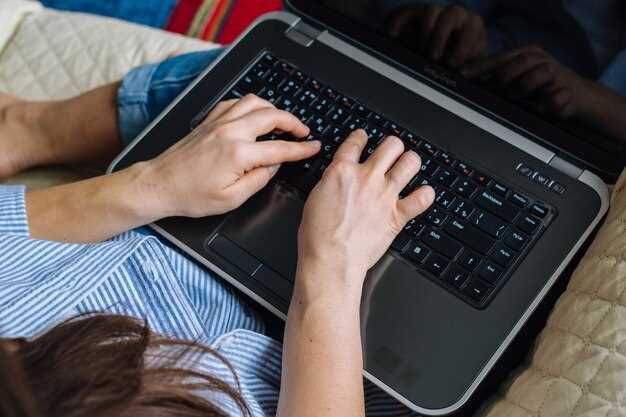
Используйте встроенное программное обеспечение HP или сторонние утилиты для переназначения горячих клавиш. Загрузите и установите соответствующий драйвер или драйвер-пак для вашей модели ноутбука, чтобы получить доступ к настройкам клавиш.
Через системные настройки Windows или Mac назначьте необходимые функции на конкретные клавиши. Например, можно установить запуск браузера, почтового клиента или утилит для быстрого доступа к часто используемым программам.
Отрегулируйте сочетания клавиш, чтобы обойти стандартные функции и связать их с вашими предпочтениями. Обратите внимание, что для этого может понадобиться специальное ПО, такое как SharpKeys или AutoHotkey, которые позволяют создавать собственные макросы и ярлыки.
Проверяйте изменения после настройки – убедитесь, что выбранные команды выполняются должным образом при нажатии соответствующих клавиш. Оптимизация ярлыков помогает ускорить работу и снизить количество кликов.
Если планируете использовать такие ярлыки регулярно, создайте отдельный профиль конфигурации и сохраняйте его для быстрой активации на других устройствах HP. Это позволит быстро применять предпочтительные настройки без повторной настройки вручную.
Регулировка подсветки клавиш и её отключение
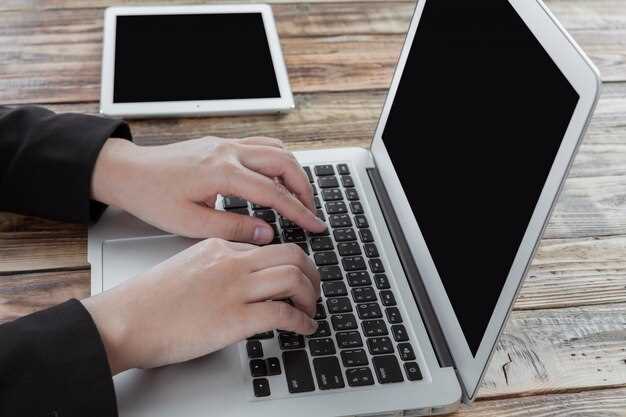
Для настройки яркости подсветки клавиатуры нажмите кнопку F5 или F4, если на клавише есть соответствующая иконка (обычно изображение лампочки). Нажимайте их последовательно, чтобы увеличить или уменьшить подсветку до нужного уровня. Если клавиши не дают эффекта, убедитесь, что функция подсветки активирована через специальный переключатель или программное обеспечение HP.
Чтобы отключить подсветку полностью, повторно нажимайте клавишу F5 или соответствующую комбинацию, пока свет не погаснет. В некоторых моделях HP подсветка автоматически отключается при снижении яркости до нуля. Также можно отключить подсветку через настройки BIOS или параметры ОС, зайдя в раздел драйверов клавиатуры или специализированное приложение HP для управления устройством.
Если стандартные команды не работают, проверьте наличие обновлений драйверов клавиатуры и утилит HP. Иногда потребуется переустановить драйверы или обновить BIOS, чтобы управление подсветкой стало более гибким. На ноутбуках с более сложной системой подсветки можно воспользоваться программой HP Support Assistant, которая позволяет управлять функциями устройства, включая подсветку клавиш.
Помните, что отключение подсветки помогает снизить расход электроэнергии и уменьшить отвлекающее освещение. Регулировка яркости позволяет выбрать оптимальный уровень для работы в различных условиях освещения и комфорта. В случае постоянных проблем с управлением подсветкой обратитесь к руководству ноутбука или в сервисный центр для диагностики и ремонта.
Оптимизация программных настроек для удобства использования
Настройте параметры отображения системы, чтобы упростить работу с клавиатурой. Перейдите в раздел ‘Параметры’ -> ‘Устройства’ -> ‘Клавиатура’ и активируйте функцию автоматической смены раскладки или быстрый переключатель языков. Это ускорит смену раскладки при использовании нескольких языков, избавляя от необходимости искать нужные параметры вручную.
Настройте горячие клавиши для запуска часто используемых программ. В большинстве операционных систем можно назначать собственные сочетания для быстрого доступа к текстовым редакторам, калькулятору или браузеру. Это сократит время на поиск необходимых приложений и снизит нагрузку на клавиатуру при работе.
Обновите драйверы клавиатурных устройств через Центр обновлений Windows или сайт производителя HP. Свежие драйверы обеспечивают лучшую совместимость и минимизируют задержки и сбои в работе клавиатуры. Это особенно важно при использовании дополнительных клавиш или настроенных макросов.
Настройте параметры ускорения и скорости клика мыши и клавиатуры. В разделе ‘Параметры’ -> ‘Устройства’ -> ‘Мышь’ можно регулировать скорость повторения символов при нажатии клавиш. Чем выше скорость, тем быстрее регистрируются повторяющиеся нажатия, что ускоряет набор текста при необходимости.
Используйте встроенные инструменты для автоматизации задач. Создайте макросы или сценарии с помощью программ, таких как AutoHotkey, чтобы запускать частые команды одним нажатием. Это убережет вас от перераспределения усилий при выполнении повторяющихся действий и сделает работу более комфортной.
Познакомьтесь с настройками специальных клавиш. Например, функция ‘Fn’ у некоторых моделей позволяет переназначить действия клавиш F1–F12 или использовать их в комбинации с другими кнопками. Настройка этих параметров через фирменное программное обеспечение сделает работу с клавиатурой более гибкой и удобной.
Регулярно проверяйте наличие обновлений программного обеспечения клавиатуры, драйверов и BIOS. Обновления часто добавляют новые функции или исправляют ошибки, что позволяет сделать использование клавиатуры более стабильным и приятным.
Изменение раскладки клавиатуры и шрифтов
Выделите в настройках операционной системы параметры языка и раскладки. Перейдите в раздел ‘Язык и региональные стандарты’ или ‘Клавиатура’ и добавьте нужную раскладку, например, русскую или английскую. После этого переключение станет более быстрым с помощью горячих клавиш, обычно Ctrl+Shift или Alt+Shift.
Чтобы изменить шрифты на клавиатуре или в системных элементах, войдите в настройки шрифтов. Для этого откройте ‘Параметры’, выберите ‘Персонализация’ и далее – ‘Шрифты’. Там можно выбрать предпочтительный шрифт для системных интерфейсов или скачать дополнительные стили, совместимые с вашей системой.
Если хотите настроить визуальные параметры раскладки, используйте специальные программы или сторонние утилиты. Например, можно установить панели быстрого доступа к выбранным раскладкам или изменить цвет и размер шрифтов для лучшей читаемости. Различные приложения позволяют дополнительно адаптировать внешний вид клавиатуры под свои нужды.
Автоматизируйте переключение между раскладками с помощью сочетаний клавиш. В большинстве операционных систем это делается через настройки языковой панели или системную панель задач. Выберите наиболее удобный для вас вариант, чтобы не тратить время на поиск нужных символов во время работы или набора текста.
Цель – сделать использование клавиатуры максимально комфортным и быстрым. Регулярно обновляйте настройки и экспериментируйте с шрифтами, чтобы найти оптимальный вариант для более приятной работы с текстами на вашем ноутбуке HP.
Настройка горячих клавиш для быстрого доступа
Для оптимизации работы с ноутбуком HP можно переназначить часто используемые функции на горячие клавиши. Это ускорит выполнение задач и сделает работу более комфортной. Начните с открытия панели управления горячими клавишами, которая обычно встроена в программное обеспечение HP или доступна через настройки Windows. Наиболее полезные комбинации включают запуск браузера, переключение звука или вызов диспетчера задач.
Рекомендуется создать собственные комбинации, избегая конфликтов с существующими системными командами. Например, назначьте Ctrl + Alt + F для быстрого запуска файлафайндера или Win + 1 для открытия Outlook. В настройках можно выбрать нужные команды и присвоить им выбранные горячие клавиши.
| Действие | Ключевая комбинация | Описание |
|---|---|---|
| Запуск браузера | Ctrl + Shift + B | Мгновенно открывает выбранный вами браузер |
| Переключение громкости | Fn + F2 / F3 | Управляет уровнем звука без необходимости заходить в настройки |
| Открытие почты | Win + 2 | Запускает почтовый клиент выбранной вами программы |
| Запуск программы | Ctrl + Alt + [номер] | Позволяет привязывать быстрый запуск к часто используемым программам |
Используйте программы, такие как AutoHotkey или встроенные средства Windows, чтобы и автоматизировать назначение команд. Настройка горячих клавиш превращает ваш ноутбук в более быстрый и эффективный инструмент без лишней суеты. После выбора комбинаций протестируйте их, чтобы убедиться, что они не конфликтуют с другими командами, и ви сможете быстро получать доступ к нужным функциям за считанные секунды.
Настройка отзывчивости и задержки клавиш в системе

Откройте параметры клавиатуры через меню ‘Пуск’ → ‘Параметры’ → ‘Устройства’ → ‘Клавиатура’.
Перейдите к разделу ‘Дополнительные параметры клавиатуры’ и выберите ‘Параметры клавиш’. Там можно настроить задержку перед повтором и скорость повторения.
-
Задержка перед повтором: уменьшите значение, чтобы клавиши реагировали быстрее после нажатия. Обычно диапазон от 15 до 500 миллисекунд. Для большей отзывчивости установите ближе к 15 миллисекундам.
-
Скорость повторения: установите максимум, чтобы при удержании клавиши она быстро повторялась. Чем выше значение, тем быстрее будет повторение символов.
Проверьте изменение на практике, нажав и удерживая любую клавишу в текстовом редакторе. Регулируйте настройки по необходимости, чтобы добиться комфортной реакции клавиатуры.
Если настройки не дают желаемого результата, можно воспользоваться сторонними программами для более точной настройки задержки и отзывчивости, например, AutoHotkey или специальных патчей для Windows. Однако для большинства случаев параметры в системе окажутся достаточно эффективными.
Использование сторонних программ для расширения функциональности
Установите сторонние программы, такие как SharpKeys или PowerToys, чтобы переназначить клавиши и создать собственные комбинации. Эти инструменты позволяют быстро адаптировать клавиатуру под свои задачи, исключая необходимость постоянного использования сторонних приложений.
Используйте программное обеспечение для настройки макросов, например AutoHotkey. Это даст возможность создавать автоматические последовательности команд, экономя время при выполнении рутинных операций. Подготовьте скрипты для запуска часто используемых программ или вставки текстовых шаблонов.
Обратите внимание на программы для управления жестами и многофункциональными клавишами, такие как AutoIt или OpenHardwareMonitor. Эти инструменты расширят возможности клавиатуры, добавляя новые функции и упрощая работу.
| Программа | Назначение | Рекомендации |
|---|---|---|
| SharpKeys | Переназначение клавиш | Создавайте собственные схемы клавиш для повышения удобства |
| PowerToys | Множество функций для настройки интерфейса и управления | Используйте модули Keyboard Manager и FancyZones для раскладки и горячих клавиш |
| AutoHotkey | Создание макросов и автоматизация задач | Напишите скрипты для автоматического выполнения повторяющихся команд |
| AutoIt | Автоматизация и управление окнами | Делает возможным создание сложных сценариев взаимодействия с системой |
Перед внедрением новых программ делайте резервную копию настроек системы и текущих схем клавиатуры. Так вы легко восстановите исходный интерфейс при необходимости.