Выбор актуальной версии программного обеспечения для видеосвязи оказывает значительное влияние на качество онлайн-совещаний и взаимодействия с коллегами или партнёрами. Поддержание программы в соответствии с последними изменениями и улучшениями позволяет не только избежать технических неполадок, но и воспользоваться новыми функциями, которые могут значительно упростить работу.
Регулярные обновления обычно включают исправления ошибок, улучшения безопасности, а также добавление новых возможностей, что делает процесс общения более комфортным. Особенно важно следить за версиями приложения в условиях удалённой работы, когда стабильность связи и качество изображения имеют первостепенное значение.
В данной инструкции представлены конкретные шаги, позволяющие мгновенно обновить приложение до актуального состояния. Подробно разберём все доступные способы, включая обновления через интерфейс приложения и альтернативные методы. Приступим к обновлению!
Проверка версии приложения
Для контроля актуальности установленного программного обеспечения необходимо определить его текущую сборку. Этот процесс отличается в зависимости от используемой платформы.
На компьютере:
- Запустите приложение на ПК.
- В верхнем меню кликните на пункт ‘Помощь’.
- Выберите параметр ‘О программе’. Появится окно с указанной информацией о версии.
На мобильном устройстве:
- Откройте приложение на смартфоне или планшете.
- Нажмите на кнопку ‘Настройки’ в правом нижнем углу.
- Прокрутите вниз до раздела ‘О приложении’, где отображается номер сборки.
Для веб-версии:
- Авторизуйтесь на сайте через браузер.
- Перейдите в ‘Настройки’ профиля.
- В нижней части страницы можно найти информацию о версии.
Сравните полученную информацию с последними данными на официальном сайте для проверки наличия обновлений.
Сравнение текущей и новой редакции
Анализ новых функций показывает, что обновлённая редакция предлагает улучшенный интерфейс, делающий взаимодействие более интуитивным. Добавлены новые темы оформления и возможность настраивать фон, что значительно увеличивает визуальную привлекательность.
В плане производительности замечены улучшения в качестве видео и аудио связи. Появились функции шумоподавления, позволяющие исключать посторонние звуки во время общения. Также можно отметить оптимизацию использования ресурсов системы, что положительно сказывается на работе программы на устройствах с ограниченными характеристиками.
В плане безопасности усилились протоколы шифрования, что предоставляет пользователям дополнительные гарантии защиты данных. Новые механизмы аутентификации позволяют не только защищать доступ к встречам, но и улучшать управление участниками.
Поддержка интеграции с другими сервисами значительно расширилась. Пользователи могут легче подключать сторонние приложения и интегрировать инструменты для совместной работы, такие как календари и мессенджеры.
Рекомендуется пользователям обратить внимание на нововведения, протестировав их на практике. Обновления открывают доступ к полезным функциям, которые способны повысить качество совместной работы и общения в команде.
Способы обновления для Windows
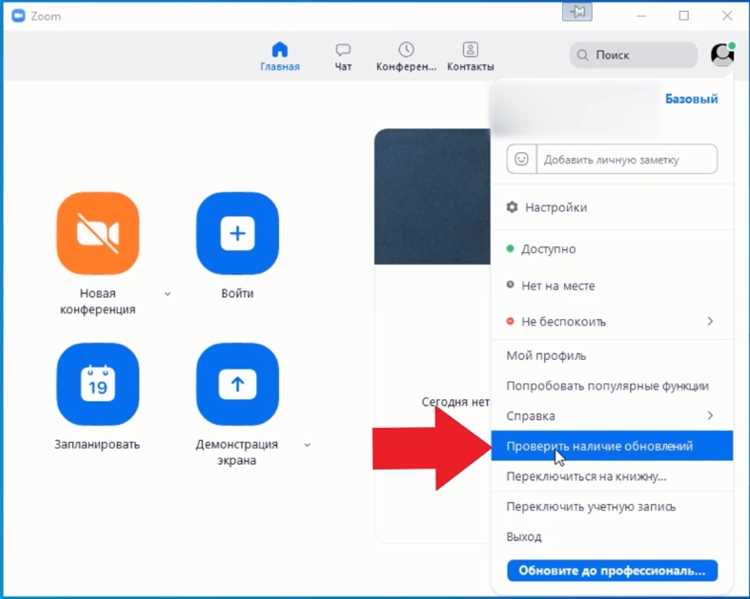
Для установки новой сборки клиентской программы на Windows можно воспользоваться встроенными средствами приложения. Откройте софт и перейдите в настройки, выбрав раздел «Помощь». Здесь доступны опции, позволяющие проверить наличие обновлений. Если доступна свежая сборка, следуйте предложенным инструкциям для загрузки и установки.
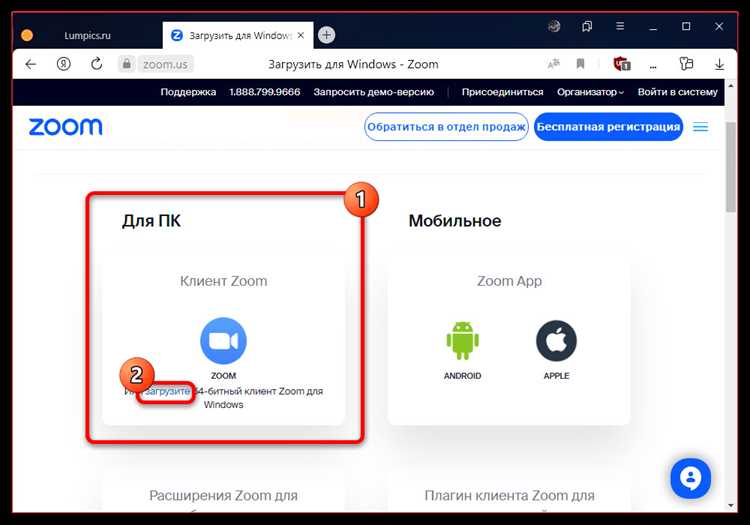
Альтернативный метод включает ручное получение установочного файла с официального сайта. Посетите раздел загрузок, выберите операционную систему и скачайте актуальный инсталлятор. После завершения загрузки просто запустите файл. Установщик автоматически заменит устаревшую программу на актуальную.
Также можно настроить автоматическую проверку обновлений. Это уберет необходимость ручной проверки в будущем. В настройках приложения выберите опцию автоматической загрузки обновлений. Программа будет синхронизирована с серверами и уведомит о наличии новых сборок.
Если некоторые функции не работают должным образом, рекомендуется полностью удалить старую версию и установить новую. Это гарантирует, что все компоненты обновлены и функционируют корректно. Для этого откройте «Панель управления», выберите «Программы и компоненты», найдите нужный элемент и удалите его. После этого воспользуйтесь скачанным ранее инсталлятором.
Использование инструментов для проверки системы на наличие обновлений также может помочь. Убедитесь, что операционная система актуальна, так как это может повлиять на работу программного обеспечения. Откройте «Параметры», перейдите во «Все параметры» и найдите раздел «Обновление и безопасность» для запуска проверки.
Обновление на Mac
Для пользователей Mac процесс получения обновлений приложения проходит через встроенные настройки. Следует выполнить несколько шагов, чтобы обеспечить актуальность вашего программного обеспечения.
Первый вариант – это использование самого приложения. Откройте программу, затем перейдите в верхнее меню и выберите пункт «Zoom.us». Далее выберите опцию «Проверка обновлений». Если доступна новая сборка, программа автоматически предложит вам загрузить ее и установить.
Альтернативный способ – через магазин приложений. Откройте App Store, затем перейдите в раздел «Обновления». Программа может отображаться в списке, если появилась новая версия. Нажмите кнопку «Обновить» рядом с названием приложения.
Рекомендуется на регулярной основе проверять наличие модификаций. Для автоматического получения обновлений можно обратиться к настройкам приложения. Зайдите в раздел «Настройки», выберите вкладку «Общие» и активируйте функцию автоматической проверки доступных обновлений.
| Метод | Описание |
|---|---|
| Через приложение | Откройте Zoom, выберите «Zoom.us», затем «Проверка обновлений». |
| Через App Store | Запустите App Store и перейдите в раздел «Обновления», чтобы обновить приложение. |
| Автоматические обновления | В настройках включите автоматическую проверку модификаций. |
Поддержание актуальной версии программы гарантирует улучшение функциональности и безопасность ваших личных данных. Регулярные обновления – это залог комфортного использования приложения.
Обновление приложения на мобильных устройствах
Для мобильных платформ, таких как Android и iOS, процесс обновления приложения имеет свои особенности. На устройствах Android необходимо открыть магазин Google Play. В верхнем левом углу нажмите на три горизонтальные линии, чтобы открыть меню. Затем выберите пункт ‘Мои приложения и игры’. Если доступна новая сборка, рядом с приложением появится кнопка ‘Обновить’. Нажмите на нее для автоматической установки. Рекомендуется подключение к Wi-Fi для экономии мобильного трафика.
На устройствах Apple пользователям следует перейти в App Store. Нажмите на значок профиля в верхнем правом углу. Прокрутите вниз, чтобы найти список доступных обновлений. Нажмите ‘Обновить’ рядом с нужным приложением или выберите ‘Обновить все’ для пакетной установки. Обратите внимание на необходимость наличия достаточно свободного места на устройстве, чтобы избежать прерываний в процессе.
При включенном автоматическом обновлении приложения будут устанавливаться без вашего вмешательства. В настройках Google Play можно активировать соответствующую опцию, а на iOS это делается через ‘Настройки’ -> ‘App Store’ -> ‘Автообновления’. Знайте, что обновления могут включать важные исправления безопасности и новые функции, полезные в повседневном использовании.
Периодически проверяйте наличие новинок для поддержания актуальности приложения. Не забывайте, что устаревшие версии могут не только ограничивать функционал, но и создавать потенциальные риски для безопасности данных.
Устранение ошибок при обновлении
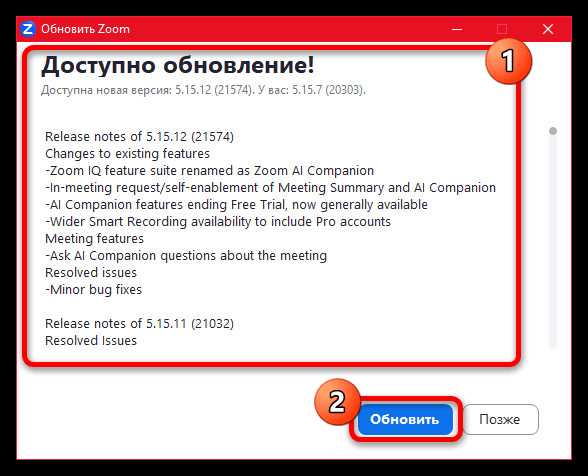
Ошибки во время изменения программного обеспечения могут возникнуть по разным причинам. Вот основные шаги для их устранения:
- Проверка соединения:
- Убедитесь в стабильности интернет-соединения. Попробуйте выполнить тест скорости.
- Перезагрузите маршрутизатор или переключитесь на мобильные данные, если возможно.
- Изучение сообщений об ошибках:
- Тщательно прочитайте сообщение. Оно может содержать указания на проблему.
- Ищите код ошибки в официальной документации или сообществе поддержки.
- Очистка кэша:
- Закройте приложение и удалите временные файлы. Это может помочь избежать конфликтов.
- Перезапустите устройство перед повторной попыткой установки.
- Отключение антивируса:
- Некоторые антивирусные программы могут блокировать процесс. Попробуйте отключить их временно.
- После завершения проверьте, требуется ли повторная активация антивируса.
- Использование альтернативных методов:
- Если автоматический процесс не сработал, попробуйте скачать установочный файл с официального сайта.
- Можно также рассмотреть возможность переустановки, если проблема сохраняется.
При отсутствии успеха стоит обратиться в техническую поддержку. Они смогут предложить дополнительные решения. Регулярное наблюдение за обновлениями также убережет от неприятностей в будущем.
Настройки автоматического обновления
Система автопроверки и внедрения улучшений помогает пользователям быть в курсе последних новшеств. Настройки этих функций осуществляются в самом приложении. Для активации автоматического процесса необходимо зайти в раздел конфигураций.
После открытия предпочтений следует перейти во вкладку «Обновления». Здесь доступна возможность включения проверки наличия свежих комплектов данных. Убедитесь, что опция, отвечающая за автоматическую загрузку обновлений, активирована. Это позволит избежать ручного вмешательства в будущем.
В дополнение к автоматической загрузке, приложение может предложить уведомления о наличии новых функций. Эти сообщения позволят быть в курсе изменений и использовать их без задержек.
Если устройство подключено к ограниченному интернет-трафику, рекомендуется настроить запуск загрузок только при наличии Wi-Fi соединения. Это предотвратит возможные проблемы с расходом мобильного трафика.
Регулярная проверка настроек позволяет адаптировать процесс к своим предпочтениям и потребностям. В случае возникновения затруднений с автоматической системой, всегда доступна опция ручного вмешательства для установки нового программного обеспечения. Воспользуйтесь этой функцией, если возникнут технические трудности.
Советы по оптимизации работы после обновления
После выполнения процедуры установки новой сборки приложения следует учесть несколько аспектов для повышения продуктивности.
Настройки аудио и видео. Проверьте параметры звука и изображения. Часто после смены версии настройки возвращаются к стандартным. Убедитесь, что ваш микрофон и камера выбраны правильно, чтобы избежать помех во время встреч.
Инструменты для взаимодействия. Изучите новые функции, которые могли появиться. Например, возможность делиться экраном с настройками по умолчанию может быть полезной для совместной работы. Используйте совместное редактирование документов, чтобы улучшить коммуникацию.
Обновления драйверов. Убедитесь, что драйверы вашего оборудования актуальны. Это минимизирует риски возникновения сбоев, особенно с видео и аудиоустройствами.
Групповые чаты и каналы. Организуйте группы по интересам и проектам. Это упростит процесс общения и поможет сосредоточиться на главных задачах. Используйте возможность создания отдельных каналов для разных тем.
Клавиатурные сокращения. Ознакомьтесь с комбинациями горячих клавиш. Это значительно упростит управление процессом, ускорив выполнение основных команд без использования мыши.
Обратная связь и поддержка. При возникновении вопросов обращайтесь к службе поддержки или сообществу пользователей. Сообщества часто предлагают уникальные решения, которые могут помочь избежать распространённых проблем.
Настройка уведомлений. Для оптимизации рабочего процесса настройте уведомления. Выберите, какие уведомления вам действительно нужны, чтобы избежать отвлечения внимания.
Работа с новыми функциями и адаптация под изменившиеся условия значительно упростит взаимодействие и сделает его более плодотворным.