

Большинство пользователей предпочитают держать важные файлы в отдельных папках с паролем, чтобы обеспечить их безопасность. Такой подход помогает предотвратить несанкционированный доступ, особенно если компьютер используют несколько человек или устройство находится в общей зоне.
Для установки защиты необходимо следовать простым шагам, которые подойдут даже новичкам. Процесс включает выбор метода шифрования или специальных программ, что гарантирует сохранность информации без лишних хлопот. В нашей инструкции мы рассмотрим наиболее универсальные и надежные способы освоения этой задачи, чтобы любой пользователь мог быстро и безопасно защитить свои данные.
- Выбор способа защиты папки: встроенные средства или сторонние программы
- Использование встроенной функции шифрования Windows
- Создание защищенной папки с помощью архиваторов (например, WinRAR или 7-Zip)
- Обзор сторонних программ для защиты папок: плюсы и минусы
- Настройка пароля через утилиты шифрования (VeraCrypt и другие)
- Создание пароля на папку шаг за шагом
- Подготовка папки для защиты: очистка и организация данных
- Настройка пароля через встроенные средства Windows
- Создание защищенного архива с помощью WinRAR или 7-Zip
- Использование VeraCrypt для создания защищенного контейнера
- Проверка доступности защищенной папки и восстановление доступа при необходимости
- Использование менеджеров паролей для хранения данных
- Что делать, если пароль забыт или утерян
Выбор способа защиты папки: встроенные средства или сторонние программы

Если хотите быстро и без лишних заморочек, используйте встроенные средства ОС. В Windows можно создать зашифрованную папку через встроенную функцию шифрования файла системой EFS. Это подходит для защиты данных от случайных пользователей, если важно предотвратить доступ без пароля, а не полноценную защиту от взлома.
В Mac OS выбирайте функцию ‘Шифрование диска’ через ‘Восстановление диск’ или встроенные опции контейнеров. Они позволяют зашифровать отдельную папку или раздел, предоставляя надежную защиту без установки сторонних программ.
Плюсы встроенных методов – простота использования и отказ от установки сторонних приложений. Однако, уровень защиты может быть ограничен, и восстановление доступа без соответствующих ключей или паролей практически невозможно.
Если требуется более жесткая защита и дополнительные функции, выбирайте сторонние программы. Например, программы вроде VeraCrypt создают виртуальные зашифрованные контейнеры, которые нельзя открыть без правильного пароля или ключа. Они предоставляют высокую степень безопасности и контроль над процессом шифрования.
Также сторонние решения часто предлагают возможность автоматического блокирования, ограничения доступа или применения более сложных алгоритмов шифрования. Но при этом потребуется установить и настроить программное обеспечение, а иногда – заплатить за лицензию.
Ключевое при выборе – определитесь с уровнем защиты и удобством. Встроенные средства подходят для базовых задач и не требуют дополнительных затрат, тогда как сторонние программы обеспечивают более надежную защиту при необходимости хранения особо ценной информации. Надеюсь, эти моменты помогут подобрать оптимальный вариант для вашей ситуации.
Использование встроенной функции шифрования Windows
Чтобы защитить данные, активируйте шифрование файла или папки с помощью встроенной системы Windows. Для этого откройте свойства папки, щёлкнув правой кнопкой мыши по ней, выберите раздел ‘Общие’ и нажмите кнопку ‘Дополнительно’. Там отметьте опцию ‘Шифровать содержимое для защиты данных’. После этого Windows автоматически применит шифрование к выбранной папке.
Важно помнить, что для успешного шифрования у вас должна быть учётная запись с правами администратора, а также активированная функция BitLocker или аналогичный модуль Windows. Если эти опции недоступны, возможно, придется обновить редакцию Windows до версии, которая поддерживает встроенные средства шифрования.
После включения шифрования система создаст уникальный ключ, связанный с вашей учётной записью. В случае смены пароля или восстановления доступа, потребуется подтвердить владение учётной записью, чтобы расшифровать содержимое. Убедитесь, что ваша учётная запись не удалена, поскольку потеря доступа к аккаунту может привести к невозможности расшифровать файлы.
Использование встроенных функций шифрования обеспечивает надежную защиту данных без необходимости загрузки стороннего программного обеспечения. Это особенно удобно для быстрого применения защиты к отдельным папкам и файлам при минимальных настройках.
Создание защищенной папки с помощью архиваторов (например, WinRAR или 7-Zip)
Выберите программу архиватора, например, WinRAR или 7-Zip. После установки откройте программу и найдите нужную папку или файлы, которые хотите защитить.
Создайте новый архив, выделив файлы или папки, и выберите опцию ‘Добавить в архив’ или аналогичную. В настройках архива перейдите к разделу для установки пароля.
Введите надежный пароль, который будете запоминать легко, и активируйте шифрование данных. Убедитесь, что выбран тип шифрования, например AES-256, для максимальной защиты.
Обычно, чтобы закрепить параметры, нужно подтвердить создание архива. После завершения произведите тест, открыв архив и введя пароль – проверьте, что доступ есть только при правильном вводе пароля.
Такой способ подходит для защиты отдельных файлов или папок, и он не требует изменения системных настроек или создания сложных паролей на все диски. Главное – сохранять пароли в надежном месте, чтобы не потерять доступ к архивам.
Обзор сторонних программ для защиты папок: плюсы и минусы
Использование сторонних программ для защиты папок предлагает быстрый и легкий способ обеспечить приватность данных без необходимости разбираться в настройках системы. Среди популярных решений можно выделить такие инструменты, какFolder Lock, Wise Folder Locker и Protected Folder. Они позволяют создавать защищенные области, устанавливать пароль или шифровать содержимое папок.
Одним из главных преимуществ таких программ является простота использования: большинство из них предлагают интуитивно понятный интерфейс и минимальное количество настроек. Это делает их привлекательными для пользователей, которые не хотят тратить много времени на конфигурацию. Кроме того, большинство решений хорошо интегрируются с системой и работают в фоновом режиме, не мешая повседневной работе.
Среди недостатков – возможные ограничения бесплатных версий, которые зачастую предоставляют лишь ограниченный функционал. Рекомендуется внимательно изучить условия использования и проверить наличие рекламы или встроенных рекламы, которая может отвлекать пользователя. Также эти программы могут создавать дополнительные уязвимости: если выбранное решение не имеет достойных мер защиты, злоумышленник сможет найти способы обхода защиты.
| Плюсы | Минусы |
|---|---|
| Простота использования | Могут требовать покупку полной версии |
| Может работать в фоновом режиме | Некоторые программы при неправильной установке могут стать источником уязвимостей |
| Предлагают быстрый способ защиты без знания системных команд | Могут иметь ограничения по объему данных или функционалу в бесплатных версиях |
| Интуитивно понятный интерфейс | Обеспечивают уровень безопасности, который иногда уступает системным решениям |
Настройка пароля через утилиты шифрования (VeraCrypt и другие)
Начинайте с загрузки и установки VeraCrypt с официального сайта. После запуска программы создайте новый скрытый или обычный контейнер, выбрав нужный тип файла шифрованной папки. Установите надежный пароль, используя сочетание букв, цифр и специальных символов, чтобы усложнить взлом. Далее выбирайте алгоритм шифрования (AES, Serpent или Twofish) в соответствии с рекомендациями по уровню защиты и скорости работы.
В процессе создания контейнера укажите его размер, исходя из объема файлов, скрытых внутри. После этого проведите форматирование контейнера и смонтируйте его как виртуальный диск. Теперь все данные внутри этого диска будут автоматически шифроваться и расшифровываться при его монтировании, а пароль станет ключом к доступу.
Для дополнительной защиты установите функцию автоматического блокирования контейнера через определенное время бездействия. Также можно задать параметры автоматического отключения и монтирования, чтобы усложнить доступ внешним лицам. Важно запомнить или записать надежный пароль – его трудно восстановить, если он утерян, а вся защита потеряет смысл.
При необходимости используйте интеграцию с менеджерами паролей, чтобы хранить длинные и сложные пароли безопасно и удобно. Так вы всегда сможете быстро подключить защищенные папки без риска запомнить слабые комбинации. Регулярно обновляйте пароли и следите за обновлениями верных версий программ шифрования для повышения уровня безопасности.
Создание пароля на папку шаг за шагом
Начинайте с выбора утилиты или метода защиты, подходящего для вашей операционной системы. Для Windows подойдут встроенные функции шифрования или сторонние программы. На Mac используйте Восстановление по паролю через настройки macOS или сторонние приложения.
Создайте новый архив или папку, которую хотите защитить. Используйте такие программы, как WinRAR, 7-Zip или VeraCrypt, чтобы заархивировать содержимое папки. В процессе архивации выберите опцию установки пароля.
- При создании архива укажите надежный пароль. Он должен содержать минимум 12 символов, включать заглавные и строчные буквы, цифры и специальные знаки.
- Запишите пароль в надежное место. Не используйте один и тот же пароль для других учетных записей или сервисов.
- Оформите архив как защищенный паролем. В настройках программы, такую как WinRAR или 7-Zip, установите отметку «Использовать пароль» и введите выбранный пароль повторно для подтверждения.
- После создания зашифрованной папки проверяйте доступ, открывая архив и вводя пароль. Убедитесь, что все файлы доступны только при правильном введении пароля.
- Если хотите автоматизировать открытие защищенной папки, используйте менеджеры паролей или автоматические скрипты, чтобы быстрее получать доступ без повторного ввода пароля каждый раз.
Помните: не делитесь паролем с кем-либо, избегайте использования легко угадываемых комбинаций, и регулярно обновляйте его для повышения надежности защиты. Точно следите за сохранностью пароля, чтобы не потерять доступ к важным файлам.
Подготовка папки для защиты: очистка и организация данных
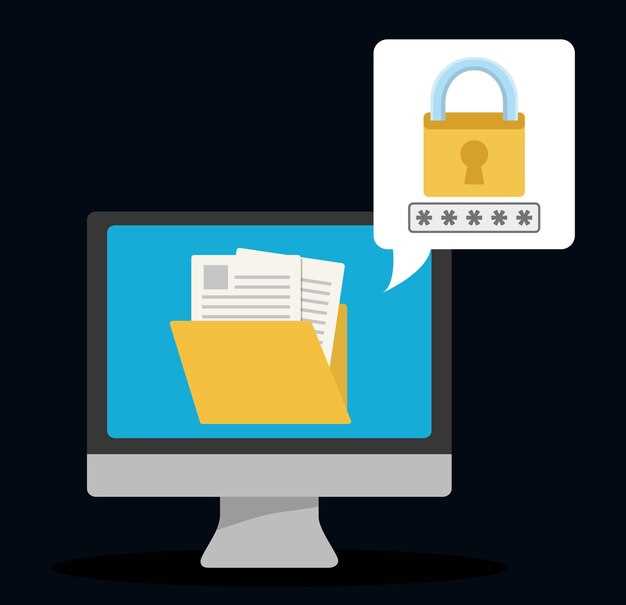
Удалите все лишние файлы, чтобы сократить объем данных и упростить управление. Проверьте содержимое папки и избавьтесь от временных, дублирующихся или устаревших документов.
Разбивайте содержимое на категории и создавайте подкаталоги для удобства. Например, выделите отдельные папки для рабочих документов, личных фотографий и медиафайлов.
Названия папок и файлов делайте ясными и однозначными, чтобы быстро ориентироваться. Например, используйте даты и описательные слова: ‘Отчёт_2024_04_27’.
Переносите важные файлы на отдельные носители или облако, чтобы подготовить их к защите. Также делайте резервные копии, чтобы избежать потери данных.
Проведите финальную проверку – убедитесь, что в папке нет лишних данных и все важные файлы аккуратно организованы. Это значительно облегчит процесс установки пароля и повысит безопасность всей коллекции.
Настройка пароля через встроенные средства Windows

Создайте пароль, установив личную учетную запись с паролем и ограничьте доступ к папкам через параметры безопасности. В разделе ‘Учётные записи’ откройте ‘Параметры входа’ и выберите опцию добавления пароля. Используйте двухфакторную аутентификацию для повышения защиты, активируя функцию ‘Требовать вход при каждом включении’.
Если нужна защита конкретной папки, создайте отдельную пользовательскую учетную запись с уникальным паролем и предоставьте ей доступ только к нужным папкам. Перейдите в свойства папки, откройте вкладку ‘Безопасность’, нажмите ‘Изменить’ и добавьте созданную учетную запись, задав ей разрешения ‘Чтение’ или ‘Полный доступ’ по необходимости.
Для более удобного управления паролями используйте встроенные средства Windows, такие как ‘Шифрование’ файла или папки через шифрование файлов (EFS). Кликните правой кнопкой по папке, выберите ‘Свойства’, перейдите во вкладку ‘Общие’ и нажмите ‘Дополнительно’. Установите галочку ‘Шифровать содержимое для защиты данных’. Учтите, что для расшифровки потребуется авторизация через ту же учетную запись.
Для автоматической блокировки папки после определенного периода бездействия активируйте функцию ‘Экран блокировки’ в ‘Параметрах’. Это не полностью защитит папку, но снизит риск случайного доступа. В настройках ‘Параметров’ выберите ‘Аккаунты’, затем ‘Варианты входа’ и укажите тайм-ауты для автоматической блокировки.
Используйте встроенные возможности Windows, чтобы настроить уровни доступа и повысить защиту данных, избегая необходимости установки сторонних программ. Внимательно сохраняйте пароли, связанные с учетными записями, и не забывайте о необходимости их обновлять для поддержания безопасности.
Создание защищенного архива с помощью WinRAR или 7-Zip
Для защиты данных создайте архив и установите пароль. В WinRAR выберите файлы или папки, кликните правой кнопкой и выберите ‘Добавить в архив’. В появившемся окне перейдите во вкладку ‘Дополнительно’, нажмите ‘Установить пароль’, введите желаемый пароль и подтвердите его. Убедитесь, что активирована опция ‘Шифровать имена файлов’ для дополнительной защиты содержимого. Нажмите ‘OK’ и получите защищенный архив.
В 7-Zip процедуру проводят так: выделите нужные файлы или папки, кликните правой кнопкой и выберите ‘Добавить к архиву’. В новом окне задайте имя файла архива и выберите формат архива, например ZIP или 7z. В разделе ‘Шифрование’ введите пароль, повторите его для проверки. Для надежной защиты активируйте опцию ‘Шифровать имена файлов’. Нажмите ‘OK’, чтобы завершить процесс.
Используйте надежные пароли, состоящие из комбинации букв, цифр и символов, чтобы усилить безопасность архива. После создания архива его можно переносить или сохранять на внешние носители, не боясь, что данные будут легко доступны посторонним. Такой метод подходит для разовой защиты и значительно проще, чем отсоединение или шифрование папок вручную.
Использование VeraCrypt для создания защищенного контейнера
Запустите VeraCrypt и выберите кнопку ‘Создать том’. В появившемся окне выберите ‘Создать зашифрованный контейнер’ и нажмите ‘Далее’. Укажите ‘Создать обычный контейнер’, чтобы получить простое и надежное решение для защиты данных. В следующем шаге выберите место и имя файла контейнера, определите его размер, исходя из объема данных, который планируете хранить. Не забудьте оставить немного свободного места для возможных расширений.
Далее перейдите к выбору шифра и алгоритма хеширования. Советую использовать алгоритм AES в сочетании с шифром SHA-512 – это один из наиболее проверенных вариантов, обеспечивающих высокую безопасность. После этого введите свой пароль, желательно выбрать сложный, состоящий из сочетания букв, цифр и специальных символов. Используйте длину не менее 12 символов для повышения уровня защиты.
Выберите формат файлового системы, например, NTFS или exFAT, в зависимости от целей использования. Для более широкой совместимости с различными операционными системами подойдет exFAT. Нажмите ‘Форматировать’ и дождитесь завершения процедуры. После этого ваша папка станет виртуальным контейнером, который можно монтировать и использовать как обычный диск.
Для доступа к данным откройте VeraCrypt, выберите созданный контейнер, нажмите ‘Монтировать’, введите пароль и укажите букву диска для монтирования. После этого сможете сохранять, изменять или удалять файлы внутри зашифрованного пространства. При завершении работы с контейнером выберите его и нажмите ‘Отмонтировать’, чтобы зашифровать содержимое и скрыть его от посторонних глаз.
Проверка доступности защищенной папки и восстановление доступа при необходимости

После установки пароля важно убедиться, что доступ к папке работает корректно. Для этого откройте проводник и попробуйте открыть защищенную папку, введя пароль. Если все прошло успешно, окно с запросом пароля появится сразу, и вы сможете подтвердить наличие доступа.
Если вход не осуществляется, сначала проверьте правильность введенного пароля. Иногда ошибку вызывает неправильная раскладка клавиатуры или дополнительные пробелы. Введите пароль по памяти, убедившись, что все символы совпадают.
В случае забытого пароля рекомендуется восстановить доступ через систему, которая использовалась для его установки. Например, при использовании встроенных возможностей Windows отпечатки пальцев или другие методы аутентификации можно отключить и установить новую защиту.
| Шаги по восстановлению доступа |
|---|
| 1. Откройте меню ‘Параметры’ или ‘Настройки’ системы. |
| 2. Перейдите к разделу ‘Учётные записи’ и выберите ‘Параметры входа’. |
| 3. Проверьте настройки паролей и методов восстановления, например, используйте опцию смены пароля. |
| 4. Если встроенные средства не помогают, примените стороннее программное обеспечение для сброса паролей, следуя инструкциям производителя. |
| 5. После сброса пароля проверьте доступ к папке и убедитесь, что система правильно запрашивает новый пароль. |
Для предотвращения подобных ситуаций стоит создавать резервные копии паролей или использовать менеджеры паролей. В случае сложностей рекомендуется сохранять ключи восстановления в надежном месте, чтобы иметь возможность вернуть доступ при необходимости.
Использование менеджеров паролей для хранения данных
Выбирайте надежные менеджеры паролей, такие как LastPass, 1Password или Bitwarden, чтобы централизованно управлять всеми ключами доступа. Они позволяют создавать сложные уникальные пароли для каждого сервиса и автоматически заполняют формы входа, что значительно сокращает риск использования слабых паролей.
Регулярно обновляйте базы данных менеджеров, чтобы защититься от уязвимостей. Большинство современных решений используют шифрование с открытым ключом, что обеспечивает надежную защиту хранимых данных даже в случае взлома сервера сервиса.
Особенно важно сохранять резервные копии файла с мастер-паролем в надежном месте, например, в офлайн-носителе или в сейфе. Не рекомендуется хранить мастер-пароль в виде заметки на компьютере или в облаке без шифровки.
Используйте двухфакторную аутентификацию для доступа к менеджеру паролей – это добавит еще один защитный слой, затрудняя доступ злоумышленникам к вашим данным даже при компрометации учетных данных.
Интегрируйте менеджер паролей с браузером или мобильным устройством для быстрого и удобного доступа к паролям. Современные решения позволяют сохранять заметки и конфигурации, объединяя все данные в одном безопасном месте.
Регулярное использование менеджеров паролей помогает избавить вас от необходимости запоминать множество сложных комбинаций, сохраняя при этом высокий уровень безопасности. Так вы можете сосредоточиться на важных задачах, не опасаясь утечки или взлома ваших данных.
Что делать, если пароль забыт или утерян
Первым шагом отключите поддержку шифрования или защиты папки с помощью встроенных средств Windows или сторонних программ. Если использовали специальный софт для защиты, обратитесь к официальным рекомендациям разработчика по восстановлению доступа.
Обратите внимание на наличие резервных копий файла или папки в облаке или на другом устройстве. Иногда автоматические резервные копии помогают вернуть доступ без необходимости взлома защиты.
Попробуйте вспомнить возможные варианты паролей, которыми вы обычно пользуетесь. Не исключайте маловероятных вариантов – иногда сложно вспомнить, что именно запомнили под конкретным паролем.
Если установлен пароль через систему Windows, попробуйте использовать учетную запись с правами администратора для сброса настроек или удаления защиты. В случае сторонних программ найдите опцию восстановления доступа или сброса пароля.
Обнаружение забытых паролей возможно и с помощью специальных программ для восстановления паролей. Сейчас существует множество утилит, поддерживающих работу с архивами, зашифрованными файлами и папками. Однако используйте их только в рамках своих прав и не нарушайте законы.
Не ищите обходных путей, связанные с взломом или нелегальными методами, чтобы не столкнуться с правовыми или техническими последствиями. Иногда проще переписать важные данные из резервных копий или сохранить информацию в другом месте.
Если все перечисленные шаги не помогли, придется вручную восстанавливать доступ или переустанавливать систему с сохранением данных. В этом случае обязательно создавайте новые резервные копии, чтобы избежать повторной потери доступа в будущем.







