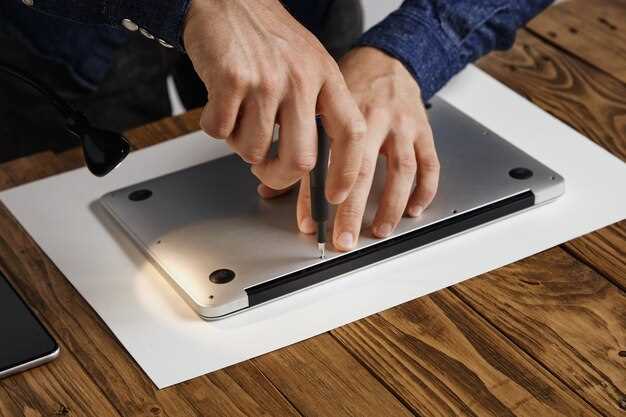
Если клавиша застревает или продолжает срабатывать без нажатия, то решить проблему можно без обращения в сервис. Первым шагом стоит проверить физическое состояние клавиатуры – иногда загрязнения или мелкий мусор внутри могут вызвать залипание. Очистите поверхность и между клавишами мягкой кисточкой или сжатым воздухом, чтобы избавиться от пыли и частиц.
Обратите внимание на реальную причину: бывает, что проблема кроется в программном обеспечении. Перезагрузка системы или обновление драйверов клавиатуры помогает устранить сбои, вызванные ошибками в софте. Также стоит проверить настройки языка и раскладки – иногда неправильная настройка вызывает неожиданные реакции клавиш.
Если залипание повторяется часто, попробуйте подключить внешнюю клавиатуру или использовать драйверы от производителя ноутбука. В большинстве случаев, это помогает выявить, связано ли залипание с аппаратной частью или с программным обеспечением. В случае с аппаратной проблемой, потребуется более глубокая диагностика или замена клавиатуры – все зависит от модели и состояния устройства.
- Причины и диагностика залипания клавиш
- Механические поломки и загрязнения клавиатуры
- Проблемы с программным обеспечением и драйверами
- Когда следует обращаться к специалистам
- Практические способы устранения залипания клавиш
- Очистка клавиатуры без снятия панели
- Разбор и чистка клавиатуры: пошаговая инструкция
- Обновление драйверов и настройки системы
- Использование внешней клавиатуры как временное решение
Причины и диагностика залипания клавиш
Проверьте физическое состояние клавиатуры: грязь, пыль и остатки кофе могут попасть между клавишами, вызывая заедание. Почистите клавиатуру мягкой кисточкой или с помощью сжатого воздуха, чтобы устранить механические препятствия.
Обратите внимание на износ клавиш или повреждение контактов под ними. Поврежденные механизмы могут не реагировать должным образом, что проявляется залипанием. Проведите визуальный осмотр и протестируйте каждую клавишу, чтобы исключить физическую неисправность.
Проверьте драйверы устройства: устаревшие или поврежденные драйверы клавиатуры могут привести к неправильной работе. Откройте диспетчер устройств, найдите клавиатуру и обновите драйверы до последней версии или переустановите их, если обновление недоступно.
Обратите внимание на настройки операционной системы: неправильно настроенная клавиатура, активированные функции задержки или повторения символов, могут создавать ощущение залипания. Проверьте параметры языковой панели и настройки клавиатуры в панели управления.
Произведите тест в безопасном режиме. Отключите сторонние программы и очистите папки автозагрузки. Если залипание пропадает, значит проблема может быть вызвана конфликтами с программным обеспечением. Далее проверьте на наличие вредоносных программ или незаконченных обновлений системы.
Обратите внимание на температуру и электроснабжение: перегрев или нестабильное питание могут приводить к сбоям в работе электроники, в том числе клавиатуры. В случае подозрений, попробуйте подключить ноутбук к другим источникам питания или охладить его.
Если все проверки не выявили проблему, используйте внешнюю клавиатуру для диагностики. Подключите её через USB и испытайте работу. Если внешняя клавиатура работает исправно, проблема скорее всего внутри ноутбука и требует дальнейшей разборки или обращения к специалисту.
Механические поломки и загрязнения клавиатуры

Загрязнения под клавишами значительно ухудшают работу клавиатуры. Пыль, крошки, волосы и мелкий мусор блокируют движение клавиш и мешают их возвращению в исходное положение. Регулярная очистка помогает предотвратить залипание и сохраняет функциональность.
Для удаления загрязнений используйте мягкую кисть или баллон с сжатым воздухом, аккуратно продувая пространство под клавишами, избегая сильного давления, чтобы не повредить механизмы. После этого можно протереть поверхность клавиатуры мягкой тканью, смоченной в изопропиловом спирте, чтобы удалить жировые и грязевые налеты.
При сильных повреждениях или постоянных залипаниях стоит рассмотреть возможность профессиональной диагностики. Специалисты могут снять клавиатуру и провести глубокую очистку или ремонт. Не игнорируйте механические неисправности, поскольку они могут со временем привести к более серьезным проблемам с устройством.
Проблемы с программным обеспечением и драйверами
Обновите драйверы клавиатуры через официальный сайт производителя ноутбука или устройства. Используйте встроенную утилиту диспетчера устройств Windows, чтобы проверять наличие обновлений и автоматически устанавливать их.
Проверьте наличие конфликтов в системных компонентах: запустите инструмент диагностики устройств и устранения неполадок, чтобы определить возможные проблемы с драйверами или программным обеспечением.
Удалите недавно установленные программы или обновления, которые могли повлиять на работу клавиатуры. Иногда конфликт со сторонним ПО вызывает залипание клавиш или их неправильное поведение.
Запустите проверку системы на вирусы и вредоносное ПО. Некоторые вредные программы могут изменять работу драйверов или контролировать ввод с клавиатуры без вашего ведома.
Выключите сторонние утилиты, управляемые клавиатурой или клавишами. Обратите внимание на фоновое программное обеспечение, которое может перехватывать ввод и вызывать залипание клавиш.
Обновите операционную систему до последней версии. Иногда системные обновления исправляют баги в драйверах и улучшают совместимость аппаратных компонентов.
Если после выполнения этих шагов проблема сохраняется, рекомендуется переустановить драйверы клавиатуры вручную и проверить работу устройства в безопасном режиме. Это помогает исключить конфликт с другим софтом или драйверами.
Когда следует обращаться к специалистам

Если залипание клавиш продолжается после перезагрузки устройства и не исчезает при отключении внешних устройств, пора искать помощь специалистов. Постоянные задержки и необъяснимые поведения системы указывают на внутренние неисправности, которые невозможно устранить самостоятельно.
Обращайтесь к профессионалам, если проблема сопровождается системными сбоями, падениями или ошибками, требующими глубокого анализа и ремонта системы. Не стоит откладывать, особенно если залипание связано с повреждением матрицы или клавиатуры, что требует замены или восстановления отдельных компонентов.
Нельзя игнорировать случаи, когда выявляется физический износ или повреждение клавиш. В таких ситуациях только специалист сможет правильно оценить объем ремонта и обеспечить его качество. Не пытайтесь откорректировать сложные поломки самостоятельно, чтобы избежать усугубления ситуации.
Также необходимо обратиться к специалистам, если проблема возникает через период использования или после повреждений, например, травмы ноутбука. В таком случае внутренние механизмы могут явно пострадать, и самостоятельные попытки исправить ситуацию могут лишь ухудшить положение.
| Ситуация | Что делать |
|---|---|
| Постоянное залипание клавиш без видимых причин | Обратиться к сервисному центру для диагностики и ремонта |
| Появление ошибок при вводе или неправильное отображение текста | Обратиться к специалистам для проверки системных файлов и ремонта программного обеспечения |
| Повреждение клавиатуры или механические повреждения | Заменить клавиатуру или обратиться к мастеру для ремонта механики |
| Физическое повреждение после падения или удара | Проконсультироваться у специалистов для диагностики состояния платы и внутренних компонентов |
| Длительное отсутствие реакции после самостоятельных попыток устранения | Обратиться в сервисный центр для полноценной диагностики и восстановления |
Практические способы устранения залипания клавиш

Повысить надежность работы клавиатуры можно через чистку. Используйте сжатый воздух или мягкую кисть, чтобы удалить пыль и мелкий мусор из-под клавиш. Для этого выключите ноутбук, аккуратно поверните его и прометите в области клавиш.
Обработайте клавиши изопропиловым спиртом или специальным очистителем для электроники. Нанесите каплю на мягкую ткань или ватный тампон и протрите поверхности клавиш, избегая попадания жидкости в механизм. После обработки нажмите несколько раз каждую клавишу, чтобы обеспечить лучшее сцепление.
| Шаг | Действие |
|---|---|
| 1 | Выключите ноутбук и отключите его от питания. Для надежности снимите батарею (если это возможно). |
| 2 | Используйте сжатый воздух, чтобы продувать пространство вокруг клавиш и устранить загрязнения. |
| 3 | Обработайте проблемные клавиши изопропиловым спиртом, аккуратно протирая их поверхность и зону вокруг. |
| 4 | Дайте клавиатуре высохнуть минимум 10 минут, прежде чем включать ноутбук. |
Если залипание связано с механическим повреждением или износом, попробуйте самостоятельно заменить отдельную клавишу или заказать ремонт у специалиста. В случае повторных проблем попробуйте подключить внешнюю клавиатуру, чтобы избежать постоянных неудобств.
Очистка клавиатуры без снятия панели
Начинайте с отключения ноутбука от электросети и отключения аккумулятора, если это возможно. Используйте мягкую щетку или специальный мягкий пылесос для удаления пыли и мелкого мусора с поверхности клавиш и между ними. Не нажимайте слишком сильно, чтобы не повредить мембраны или нажимные механизмы.
Используйте сжатый воздух из баллончика, держа его вертикально, чтобы продувать пространство между клавишами. Делайте это аккуратно, равномерно обрабатывая все зоны, особенно между сложными для доступа участками. Обеспечивайте постоянное движение баллончика для предотвращения конденсации влаги.
Постепенно протрите поверхность клавиш влажной мягкой тканью или ватной палочкой, слегка смоченной изопропиловым спиртом или специализированным средством для очистки электроники. Не пачкайте ткань слишком сильно, чтобы не проникла жидкость внутрь механизма. Особое внимание уделите участкам, где скапливается грязь и жир.
Если есть возможность, используйте тонкий пластиковый инструмент, например, мини-лопаточку или пластиковую карту, чтобы аккуратно вытягивать грязь из щелей и зазоров под клавишами. Делайте это аккуратно, чтобы не сломать или не смять клавиши.
Для удаления пыли из труднодоступных мест рекомендуется использовать кисточку с мягкой щетиной, предварительно закрепленную на длинной ручке. Такой подход позволит очистить сложные области без необходимости разборки клавиатурной панели.
После завершения очищения дайте поверхности клавиатуры полностью высохнуть и только после этого подключайте устройство к электросети. Такой подход поможет избежать коротких замыканий из-за остаточной влаги и обеспечит более чистую и исправную работу клавиатуры.
Разбор и чистка клавиатуры: пошаговая инструкция
Начинайте с отключения ноутбука или отключения клавиатуры от питания, чтобы избежать случайных коротких замыканий и повреждений. После этого снимите внешние крышки или накладки с клавиш, если они съемные. Это обеспечит доступ к подложке клавиатуры и ее механизмам.
- Очистите поверхность клавиш с помощью мягкой ткани, слегка смоченной в изопропиловом спирте или воде с мылом. Не используйте слишком много жидкости, чтобы избежать попадания влаги внутрь механизма.
- Используйте мягкую кисть или баллончик со сжатым воздухом для удаления пыли и мусора из-под клавиш и между ними. Обеспечивайте аккуратность, чтобы не повредить мембрану или ножки клавиш.
- Для более глубокого очищения снимите клавиши по очереди. Запомните или сфотографируйте расположение, чтобы потом вернуть все на место. Осторожно подденьте каждую клавишу плоской отверткой или специальным инструментом, избегая сильного давления, чтобы не сломать крепления.
- Очищайте под клавишами мягкой салфеткой или ватной палочкой, смоченной в спирте. Это поможет избавиться от грязи и жира, которые могли накопиться внутри.
- Проверьте механизмы на наличие повреждений или износа. Если заметите сломанные или деформированные детали, замените их по возможности сразу, чтобы не допустить дальнейших проблем.
- После полной очистки и просушки собирайте клавиши назад, закрепляя их мягким движением. Проверьте, что все клавиши вставлены правильно и зафиксированы креплениями.
- Подключите клавиатуру к ноутбуку и протестируйте клавиши, убедившись в их исправной работе.
Регулярная чистка и аккуратное обращение с клавиатурой обеспечат долгий срок службы и снизят риск залипания. Время от времени повторяйте процедуру для поддержания чистоты и исправности устройства.
Обновление драйверов и настройки системы

Проверьте актуальность драйверов с помощью диспетчера устройств. Откройте его через панель управления или поиск по системе, найдите устройство, связанное с клавиатурой, и убедитесь, что драйвер установлен правильно. Если есть желтая стрелка или устройство с ошибкой, обновите его драйвер до последней версии. Для этого скачайте драйвер с сайта производителя ноутбука или воспользуйтесь автоматическим поиском через встроенные средства Windows.
Используйте встроенную функцию Windows обновлений – перейдите в настройки, раздел «Обновление и безопасность» и проверьте наличие новых обновлений системы. Часто обновления включают исправления, связанные с аппаратной совместимостью и управлением устройствами, что помогает решить проблему залипания клавиш.
Запустите средство устранения неполадок для устройств, связанное с клавиатурой: это можно сделать через мастер обновлений Windows или через раздел «Дополнительные параметры устранения неполадок». Оно автоматически обнаружит и предложит устранить возможные причины сбоев в работе клавиши.
Параллельно настройте параметры управления питанием, отключив экономию энергии для клавиатурных устройств через свойства устройств в диспетчере. Это поможет избежать отключения или снижения приоритетности работы драйверов во время нагрузки, связанной с залипанием клавиш.
Если проблема продолжается, попробуйте сбросить настройки системы через команду ‘sfc /scannow’ в командной строке с правами администратора. Это исправит поврежденные файлы системы, мешающие корректной работе драйверов и устройств.
Использование внешней клавиатуры как временное решение

Подключите к ноутбук внешнюю USB-клавиатуру. Это обеспечит полноценное управление без залипания клавиш и позволит продолжить работу без задержек.
Выберите модель клавиатуры с хорошей отзывчивостью и надежным соединением. Обратите внимание на устройства с коротким временем отклика и устойчивой связью.
Подключение осуществляется через USB-порт, что обеспечивает стабильную работу. После подключения система автоматически распознает устройство, и клавиатура сразу станет доступной для использования.
Настройте язык ввода и раскладку клавиш, чтобы избежать ошибок при печати. В большинстве случаев этого достаточно для комфортной работы и тестирования системы.
Используйте внешнюю клавиатуру до тех пор, пока не найдете причину залипания клавиш на ноутбуке или не решите проблему более фундаментально.
Обратите внимание, что комфортная и правильно подключенная внешняя клавиатура не только заменяет встроенную, но и помогает определить, связана ли проблема с аппаратной частью ноутбука или же с программным обеспечением.