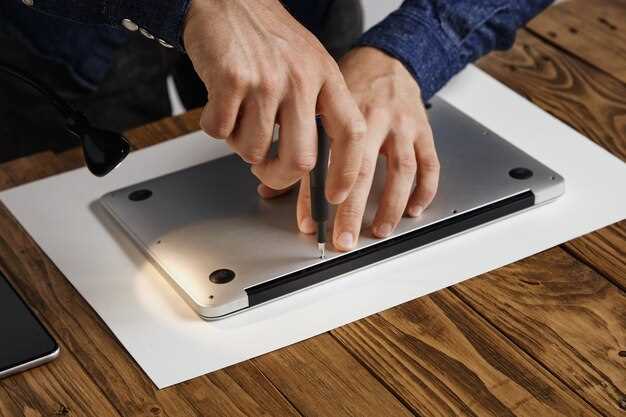
Найдите кнопку питания на корпусе устройства и нажмите на нее. Обычно она расположена в верхней части клавиатуры или сбоку корпуса, чаще всего обозначена символом питания ⏻.
Обратите внимание, что некоторые модели требуют длительного удержания кнопки – около 3-5 секунд – чтобы устройство начало работу. Не спешите нажимать несколько раз подряд.
Если после нажатия ничего не происходит, убедитесь, что ноутбук подключен к сети питания и зарядное устройство исправно. Малейший разряд аккумулятора может препятствовать запуску.
При правильных условиях ноутбук должен загореться или произойти запуск системы. В случае задержки, попробуйте отключить устройство, подождать несколько секунд и повторить попытку.
- Подготовка к включению ноутбука
- Осмотр внешних характеристик для обнаружения повреждений
- Подготовка места для безопасного включения
- Процесс включения ноутбука и первичная настройка
- Нажатие кнопки питания и что делать при застывшем экране
- Настройка BIOS/UEFI перед запуском системы
- Первый запуск Windows или другой операционной системы
- Подключение к сети Wi-Fi и создание учетной записи
Подготовка к включению ноутбука

Проверьте, что на поверхности около ноутбука нет пыли и грязи, чтобы температура устройства не повышалась при работе.
Убедитесь, что зарядное устройство подключено к электросети и исправно работает, чтобы избежать перебоев во включении из-за разряженной батареи.
Подсоедините зарядку к ноутбуку, если есть сомнения в заряде аккумулятора или если планируете продолжительное использование сразу после включения.
При наличии внешних устройств, например, мыши или USB-накопителей, отключите их, чтобы избежать сбоев при запуске системы.
Закройте все ненужные программы на ноутбуке, чтобы ускорить процесс загрузки после включения.
Обеспечьте стабильное положение ноутбука на ровной поверхности, избегая склонов и неровностей, чтобы предотвратить случайное срабатывание или повреждение.
Осмотр внешних характеристик для обнаружения повреждений

Начинайте с тщательной проверки корпуса ноутбука. Обратите внимание на наличие трещин, вмятин или царапин, особенно в районе вентиляционных отверстий и углов. Поскребите пальцем по поверхности – острые или выступающие участки могут свидетельствовать о повреждении или вмешательстве.
Осмотрите крышку и нижнюю панель. Проверьте, правильно ли защелкивается крышка и отсутствуют ли зазоры, указывающие на неправильное соединение или износ крепежных элементов.
Обратите внимание на клавиатуру и тачпад. Ищите трещины, деформации или изменение уровня поверхности. Неровности могут свидетельствовать о падениях или сильных ударах.
Проверьте наличие подтеков и пятен. Жидкость внутри корпуса вызывает коррозию и повреждения цепей – такие признаки лучше всего заметить сразу, не открывая устройство.
Обследуйте внешние порты и разъемы. Наличие зазубрин, деформаций или обломанных элементов говорит о повреждениях или неправильном использовании портов.
Осмотрите дисплей на наличие трещин, потёков или черных точек. Даже небольшие царапины могут указывать на падение или сильное давление на экран.
При диагностике необходимо убедиться, что все соединения надежны. Проверьте, не торчат ли винты и крепежные детали. Слегка сдвиньте или пощупайте зажимы и петли, чтобы убедиться в их прочности.
Если обнаружите повреждения, зафиксируйте их. Сделайте фотографии или запишите описание, чтобы оценить масштаб и определить дальнейшие шаги по восстановлению или обращению к специалистам.
Подготовка места для безопасного включения
Выберите ровную и устойчивую поверхность, чтобы ноутбук не качался и не упал при включении. Перед началом убедитесь, что место свободно от посторонних предметов, чтобы не споткнуться о кабели или другие мешающие вещи.
Расправьте кабели питания и подключите их к розетке, расположенной на безопасной высоте и с хорошим контактом. Не допускайте провисания кабелей на полу, чтобы избежать спотыкания или повреждения провода.
Проверьте, что вокруг нет влаги или пыли, которые могут вызвать короткое замыкание или загрязнить устройство. Влажные поверхности лучше просушить, а пыль аккуратно убрать сухой мягкой тканью.
Если есть возможность, разместите ноутбук так, чтобы к нему было удобно добираться, не нагибаясь слишком низко или не растягивая руку. Это снизит риск поломки при включении и облегчит управление.
Обратите внимание на наличие достаточного освещения в помещении, чтобы видеть индикаторы и разъемы. Это особенно важно при подключении кабелей и при работе с мелкими кнопками или разъемами.
Процесс включения ноутбука и первичная настройка

Нажмите кнопку питания, расположенную обычно на корпусе или клавиатуре. При первом запуске система начнет загрузку, что может занять несколько минут. После загрузки откроется экран приветствия или настройки конфигурации.
Выберите язык интерфейса, затем подключитесь к Wi-Fi, выбрав свою сеть и введя пароль. Это обеспечит доступ к интернету для дальнейших обновлений и регистрации аккаунта.
Создайте аккаунт пользователя или войдите в существующий. Для этого введите логин и пароль или зарегистрируйтесь через учетные записи, если требуется. Это обеспечит сохранение настроек и персональных данных.
Пройдите краткую настройку основного интерфейса: выберите расположение часов, настройте параметры конфиденциальности и разрешите системе автоматические обновления. Эти шаги создадут базовую среду для комфортной работы.
Обратите внимание, что при первом запуске операционная система может попросить установить обновления или драйверы. Подтвердите их установку, чтобы обеспечить стабильность и безопасность системы.
После завершения первичной настройки появится рабочий стол или главный экран – место, откуда начнете пользоваться ноутбуком. Проверьте работу клавиатуры и мыши, подключите необходимые периферийные устройства для полного комфорта.
Нажатие кнопки питания и что делать при застывшем экране
Если ноутбук не реагирует на нажатие кнопки питания и экран остается черным, сначала убедитесь, что устройство подключено к сети и аккумулятор заряжен. Иногда проблема кроется в плохом контакте или разряде аккумулятора. Попробуйте отключить ноутбук от питания, затем удерживать кнопку питания около 15 секунд. Это сбрасывает электросхему и помогает устранить зависание.
Если после такой процедуры изображение не появилось, подключите зарядное устройство и попытайтесь снова включить ноутбук. В случае, когда экран все равно не показывает изображение, проверьте, не зафиксированы ли клавиши или нет никаких физических повреждений. Иногда застывший экран связан с программным сбоем, который можно устранить через жесткую перезагрузку.
| Шаги для восстановления | Детали |
|---|---|
| Полностью отключить питание | Удерживайте кнопку питания 15-20 секунд, чтобы полностью разрядить сохраняющуюся энергию в системе. |
| Подключить зарядное устройство | Подождите минуту после подключения, чтобы убедиться, что питание идет стабильно. |
| Включить ноутбук | Нажмите кнопку питания и смотрите на реакцию: есть ли световые индикаторы или реакция на звук? |
| Проверить экран | Если ничего не отображается, попробуйте подключить внешний монитор через HDMI или VGA. Если изображение появляется на внешнем дисплее, проблема в основном экране ноутбука. |
| Обновить драйверы или BIOS | Если после загрузки появляетсяWindow, обновите драйвер видеокарты и BIOS через официальный сайт производителя. |
| Обратиться к специалисту | Если никакие действия не помогают, вероятно, проблема связана с аппаратной частью и требует профессиональной диагностики. |
Настройка BIOS/UEFI перед запуском системы
Перед включением ноутбука сразу зажмите клавишу для входа в BIOS/UEFI: обычно это клавиша Del или F2. Если не знаете, какая конкретно – проверяйте подсказки на экране во время загрузки или инструкцию к модели.
После входа в BIOS/UEFI убедитесь, что установлено правильное устройство загрузки. Для этого перейдите в раздел ‘Boot’ или ‘Boot Order’ и поставьте жесткий диск или SSD в первую очередь, чтобы ноутбук загрузился именно с вашего системного носителя.
Обратите внимание на раздел ‘Secure Boot’. Если планируете установить другой операционный модуль или использовать загрузчики, отключите Secure Boot, чтобы избежать проблем с запуском.
Если планируете установить новую операционную систему или выполнить сброс настроек, можно активировать режим UEFI Secure Boot или отключить его, в зависимости от требований используемого программного обеспечения.
Проверьте настройки времени и даты, чтобы при необходимости скорректировать их – это исключит возможные ошибки в системных логах и автоматическом обновлении.
Перед выходом из BIOS/UEFI выберите опцию ‘Save and Exit’. Не забудьте подтвердить сохранение изменений, чтобы они вступили в силу во время следующей загрузки.
Первый запуск Windows или другой операционной системы
После включения ноутбука устройство автоматически загрузится с накопителя или установленной системы. Если вы впервые запускаете Windows или другую ОС, убедитесь, что ноутбук подключен к питанию и монитор показывает начальный экран.
В большинстве случаев система предложит выбрать язык и региональные настройки. После этого вам нужно будет создать пользователя или ввести учетные данные подтверждения, если такие требования установлены.
При первом запуске Windows появится мастер начальной настройки. В нем потребуется выполнить несколько шагов:
- Подключение к сети – Wi-Fi или кабель Ethernet.
- Вход в учетную запись Microsoft или создание локальной учетной записи.
- Настройка параметров конфиденциальности, таких как разрешения приложений и служб.
- Выбор режима обновлений и включение автоматического обновления системы.
Если устанавливается другая операционная система, например Linux или macOS, процесс может отличаться по интерфейсу, но основные этапы остаются схожими: выбор языка, создание или вход в учетную запись, настройка сети и параметров системы.
Дождитесь завершения начальной конфигурации. После этого на экране появится рабочий стол или главный интерфейс системы, готовый к использованию. Проверьте подключение к сети, установите необходимые приложения и настройте параметры по своему усмотрению.
Подключение к сети Wi-Fi и создание учетной записи

Для начала откройте меню настроек и выберите раздел ‘Сеть и Интернет’. Там найдите пункт ‘Wi-Fi’ и включите его, переводя ползунок в активное положение. После этого появится список доступных сетей. Выберите нужную – обычно это сеть вашего дома или работы. Введите пароль, если он установлен, и нажмите ‘Подключиться’.
После успешного соединения устройство запомнит сеть и будет автоматически подключаться в будущем. Если доступ к Wi-Fi недоступен или сеть недоступна, проверьте правильность ввода пароля или попробуйте подключиться позже.
Для полноценной работы с приложениями и сервисами рекомендуется создать учетную запись. Перейдите в раздел ‘Учётные записи’ или ‘Аккаунты’ в настройках системы. Там выберите опцию ‘Добавить учетную запись’ и укажите нужного провайдера – это может быть электронная почта, аккаунт Google или другой сервис.
Следуйте подсказкам для ввода логина и пароля. После подтверждения система предложит связать аккаунт с сетью. Создайте или войдите в существующую учетную запись, и ваше устройство будет готово к использованию всего функционала. Это обеспечит синхронизацию данных, возможность установки приложений и персонализацию настроек.