
Попробуйте установить живые обои с изображениями космоса и погрузитесь в безмятежную атмосферу звездных туманностей и далёких планет. Такие обои используют особенности анимации, чтобы сделать экран более живым и увлекательным, не отвлекая от работы или отдыха.
Выбор правильных настроек позволяет достичь баланса между красотой и производительностью. Настраивайте скорость анимации и уровень насыщенности для создания именно той галактической атмосферы, которая подходит вам больше всего. Обратите внимание, что качество изображения и частота кадров прямо влияют на нагрузку на систему, поэтому оптимизация важна.
Используйте проверенные источники, такие как официальные сайты разработчиков или крупные платформы, чтобы выбрать наиболее реалистичные и стабильные варианты. Многие из них позволяют не только любоваться космическими пейзажами, но и настраивать параметры, чтобы разнообразить визуальный опыт без дополнительных усилий.
- Выбор и установка живых космических обоев для компьютера
- Какие программы позволяют установить живые космические обои?
- Совместимость с разными операционными системами и настройка
- Обзор популярных популярных коллекций космических обоев
- Настройки качества анимации и использование ресурсов ПК
- Обеспечение стабильной работы и устранение возможных сбоев
- Создание уникальной атмосферы с помощью живых космических обоев
- Как выбрать обои, которые подходят под стиль комнаты и настроение
- Комбинирование космических обоев с другими элементами декора рабочего места
- Использование фильтров и эффектов для усиления космической тематики
- Настройка освещения и цветов для более глубокого погружения
Выбор и установка живых космических обоев для компьютера
Для начала определите источник обоев, выбирая проверенные сайты и платформы, такие как DeviantArt, Wallpaper Engine или официальные репозитории приложений. Обратите внимание на разрешение изображений – оно должно совпадать с разрешением вашего экрана, чтобы избежать размытия или искажения.
При выборе живых космических обоев отдавайте предпочтение файлам с минимальной нагрузкой на систему. Обои с чрезмерной анимацией или высоким разрешением могут замедлить работу ПК. Просмотрите отзывы и параметры ресурса, чтобы убедиться в стабильной работе выбранного варианта.
Для установки используйте специализированные программы, например, Wallpaper Engine или другие редакторы, позволяющие легко управлять живыми обоями. После загрузки файла откройте его через выбранное приложение и настройте параметры – скорость анимации, яркость, насыщенность и другие опции, чтобы создать комфортную атмосферу.
Обратите внимание на создание резервных копий настроек и файлов, чтобы быстро восстановить их при необходимости. Настройка автоматического запуска обоев при старте системы помогает поддерживать постоянную атмосферу без дополнительных усилий.
При необходимости добавьте собственные космические изображения или анимации. Многие программы позволяют импортировать свои файлы и комбинировать их с уже существующими эффектами, что позволяет создать уникальную космическую сцену, отражающую личное восприятие красоты космоса.
Какие программы позволяют установить живые космические обои?
Наиболее популярные и совместимые с большинством систем – Wallpaper Engine и BioniX Dead Pixel Live Wallpaper. Wallpaper Engine предлагает богатый выбор космических сцен, их можно настраивать по своему желанию и запускать прямо из Steam. В нем доступны не только готовые обои, но и возможность создавать собственные, добавляя анимацию и звук.
Преимущество Wallpaper Engine – поддержка широкого ряда настроек и регулярные обновления с новой коллекцией космических сцен. Также он позволяет управлять частотой обновления, масштабировать изображения и интегрировать их с системными функциями.
BioniX Dead Pixel Live Wallpaper – менее известный, но очень легкий вариант. Он предоставляет набор живых обоев в стиле космос и позволяет просто выбрать понравившуюся сцену. Это решение подойдет пользователям, ищущим простоту и минимальные требования.
Кроме того, стоит обратить внимание на Rainmeter с соответствующими виджетами и сезонными пакетами, если хочется получить более индивидуальный и минималистичный космический дизайн. Такой подход требует немного больше времени на настройку, но позволяет внести уникальность и гармонию в оформление рабочего стола.
Иногда используют специализированные программы типа DeskScapes или RainWallpaper. Они тоже обладают широкими возможностями по созданию и запуску живых тематических сцен, включая космос, с высокой степенью кастомизации.
Выбирая программу, стоит учитывать поддержку форматов, регулярные обновления и наличие готовых галерей с космическими изображениями. Такой подход обеспечивает комфортное и красивое оформление рабочего пространства без лишних хлопот.
Совместимость с разными операционными системами и настройка
Для стабильной работы живых обоев с космическими изображениями на ПК рекомендуется выбирать версии программ, совместимые с вашей операционной системой. Обратите внимание, что большинство современных приложений работают на Windows 10 и 11, а также на macOS начиная с версии 10.13. Перед установкой проверьте минимальные требования и наличие совместимых драйверов.
На Windows устанавливайте приложение через официальный сайт или проверенные магазины приложений, чтобы избежать возможных ошибок или вредоносных программ. Для настройки выберите длительность смены изображений, интенсивность анимации и параметры системы, такие как использование графического процессора, чтобы обеспечить плавность и минимальную нагрузку.
Для устройств на macOS скачивайте версии, разработанные специально для этой ОС, и проверяйте наличие разрешений для запуска приложений из сторонних источников. В настройках системы укажите разрешения для автоматического запуска и управления ресурсами, чтобы обеспечить стабильную работу живых обоев.
Линукс-завершатели могут использовать специализированные скрипты и плагины, совместимые с рабочими столами типа GNOME или KDE. Обычно потребуется установка дополнительных пакетов и ручная настройка через конфигурационные файлы. В таких случаях рекомендуются инструкции для конкретных дистрибутивов.
Настройку рекомендуется производить через встроенные опции программы или через системные инструменты, такие как панели управления или параметры дисплея. В случае возникновения проблем активизируйте режим совместимости или отключите сторонние приложения, мешающие работе, чтобы обеспечить комфортное использование галактических обоев.
Обзор популярных популярных коллекций космических обоев
Рекомендуется обратить внимание на коллекцию ‘Галактические горизонты’, которая включает яркие изображения туманностей и звездных скоплений. Эти обои отлично подходят для тех, кто хочет добавить насыщенность и глубину в оформление рабочего стола. Еще одна популярная серия – ‘Далёкие миры’. Она состоит из высококачественных сцен планетальных ландшафтов и астероидов в различных фазах вращения, создавая ощущение присутствия в неизведанных уголках вселенной.
Коллекция ‘Космическая абстракция’ отличается нестандартным подходом, сочетая яркие цвета с необычными формами, что делает её привлекательной для любителей модерна и экспериментов с дизайном. Для тех, кто предпочитает спокойствие и мягкость, подойдет серия ‘Звездное мерцание’. Ее изображения включают нежные ночные неба с мерцающими созвездиями, создавая атмосферу спокойствия и уюта.
Также популярна подборка ‘Черные дыры и космические аномалии’. Она наполнена глубокими тёмными тонами и мистическими образами, что отлично подходит для пользователей, ценящих загадочность. Не забывайте про коллекцию ‘Аспекты Вселенной’, где представлены крупные солнечные системы и сцены межзвездных путешествий, создавая эффект присутствия в грандиозных масштабах космических процессов.
Хорошим вариантом станет смешивание нескольких коллекций для достижения уникального стиля. В выборе важно ориентироваться на цветовую гамму и эмоциональный настрой, который хотите получить на рабочем столе. Каждая из них помогает подарить вашему ПК атмосферу спокойствия или вдохновения, превращая ежедневное взаимодействие с гаджетом в впечатляющее визуальное приключение.
Настройки качества анимации и использование ресурсов ПК
Оптимизировать производительность при использовании живых обоев космоса можно, регулируя параметры анимации. Начинайте с снижения частоты обновления анимации, например, до 30 кадров в секунду, чтобы снизить нагрузку на CPU и GPU. Уменьшите качество анимации, отключая лишние эффекты освещения и спецэффекты, такие как туман или мерцание звезд. Для этого ищите соответствующие настройки в программе или в настройках самого обоя.
Используйте встроенные профили или режимы, предназначенные для работы на слабых ПК. Они уменьшают детализацию движущихся элементов, что значительно снижает потребление ресурсов. Обратите внимание, что при этом визуальная атмосфера останется приятной, а плавность анимации сохранится на приемлемом уровне.
Контролируйте использование ресурсов, отключая анимацию при работе на фоне тяжелых приложений или во время игр. Некоторые программы позволяют автоматическую регулировку сложности графики, что помогает избежать сбоев и задержек. Также рекомендуется периодически проверять использование CPU и GPU в диспетчере задач и корректировать настройки по мере необходимости.
Анализируйте эффективность настроек, опираясь на отзыв системы и визуальное восприятие. Чем выше качество анимации, тем больше ресурсов тратится, поэтому настройте баланс между красотой космических сцен и производительностью ПК. Такой подход поможет создать погружение в галактическую атмосферу без потери комфортной работы за компьютером.
Обеспечение стабильной работы и устранение возможных сбоев
Регулярно проверяйте наличие обновлений для выбранных живых обоев и программного обеспечения, чтобы устранить возможные ошибки и повысить совместимость с системой. Параллельно отключайте ненужные фоновые процессы, которые могут нагружать систему и вызывать торможение или зависания.
Используйте настройку автоматического запуска живых обоев только при необходимости, чтобы уменьшить нагрузку на оперативную память и графическое ядро. Настраивайте параметры производительности, снижая качество анимации или разрешение, если замечаете замедление работы ПК.
При возникновении сбоев перезагружайте графические драйверы или в крайнем случае полностью перезагружайте систему. Это поможет сбросить конфликты между программами и устранить временные ошибки.
Создавайте резервные копии настроек живых обоев и системы, чтобы быстро восстанавливать работоспособность при критических сбоях или обновлениях, вызывающих несовместимость.
Обратите внимание на температуру компонентов ПК, особенно видеокарты и процессора. Постоянная перегрузка приводит к сбоям или самопроизвольным перезагрузкам, что негативно скажется на работе живых обоев.
Проверяйте системные журналы на наличие ошибок или предупреждений, связанных с графическими или ресурсными сбоями, и устраняйте их по мере выявления, чтобы обеспечить стабильную работу визуальных эффектов на долгое время.
Создание уникальной атмосферы с помощью живых космических обоев
Используйте настройки насыщенности и яркости, чтобы подчеркнуть глубокие оттенки космоса, создавая ощущение безграничной космической ткани. Регулируйте скорость движения звезд и планет, выбирая вариации, которые вызывают чувство спокойствия или восхищения. Так можно добиться эффекта, который подойдет именно вашему настроению.
Добавьте несколько слоев или комбинаций различных космических сцен для формирования глубины. Используйте плавные переходы между изображениями, чтобы поддерживать гармонию и не отвлекать от работы или отдыха. Чем более органично сочетаются детали, тем больше погружение в атмосферу.
Экспериментируйте с цветовой гаммой, выбирая оттенки, вызывающие ассоциации с определенными состояниями. Теплые оттенки создадут уюта, а холодные – ощущение бескрайних пространств. Игра с цветами помогает настроить обои под ваше настроение или текущую задачу.
В дополнение подключайте функцию мягкого свечения или пульсации элементов, чтобы усилить ощущение жизни и динамики. Эта техника придает обоям больше реалистичности и позволяет почувствовать, будто смотрите на живую галактику.
Организуйте смену сцен по расписанию или под ваш настрой, чтобы добиться постоянного ощущения новизны и свежести. Такой подход поддержит интерес и поможет сохранить спокойствие или вдохновение на длительный срок.
Как выбрать обои, которые подходят под стиль комнаты и настроение
Определите основную цветовую палитру комнаты и ищите живые обои космос в гармонии с ней. Нежные оттенки серого, голубого или фиолетового создадут спокойное и умиротворяющее ощущение, в то время как яркие, насыщенные цвета добавят энергии и динамики.
Обратите внимание на детали и глубину изображения. Для минималистичного интерьера подойдут обои с мягкими градиентами и умеренными элементами, а для эклектичной комнаты – насыщенные космические пейзажи с яркими звездными скоплениями и планетами.
Подберите размер и масштаб изображений. Мелкие и размытые космические фоны отлично впишутся в небольшие комнаты, создавая ощущение простора, а крупные, яркие детали станут центром внимания в просторных пространствах.
| Стиль комнаты | Рекомендуемые оттенки | Тип космических изображений |
|---|---|---|
| Минимализм и скандинавский стиль | Мягкие серые, голубые, пастельные тона | Нежные градиенты, мягкие звездные силуэты |
| Эклектика и яркие акценты | Насыщенные фиолетовые, синие, ярко-зеленые оттенки | Контрастные космические пейзажи, яркие планеты и звезды |
| Современная классика | Теплые коричневые, темно-синие, глубокие оттенки | Глубокие космические пространства с множеством звезд |
| Лофт и индустриальный стиль | Темные оттенки, металлические и серые акценты | Абстрактные космические мотивы, сочетания металлика и темных тонов |
Обратите внимание на настроение, которое хочется создавать. Для умиротворения подберите обои с мягкими узорами и спокойными оттенками, а для вдохновения – более яркие, насыщенные изображения с выразительными космическими элементами.
Комбинирование космических обоев с другими элементами декора рабочего места
Выбирая космические обои, сосредоточьтесь на минимализме в аксессуарах, чтобы не перегружать пространство. Используйте пастельные или нейтральные оттенки для мебели, чтобы подчеркнуть глубину звездного неба и не отвлекать внимание от главного фона.
Добавьте металлические или стеклянные элементы, такие как подставки, лампы или ручки, чтобы подчеркнуть футуристическую тему. Их гладкие поверхности создадут гармонию с изображениями космоса и усилят ощущение технологичности.
Используйте мягкое освещение с теплым оттенком или светильники с регулируемой яркостью, чтобы подчеркнуть мягкую атмосферу галактического спокойствия. Лучшее решение – светодиодные ленты или лампы, имитирующие звездное сияние, что позволит добавить объема и глубины в пространство.
Расположите нескользящие коврики или мягкие пледы в соответствующих цветах, например, в темных оттенках с голубым или серебристым блеском, чтобы мягко дополнить космическую тему и создать уютную атмосферу.
Для индивидуальности внедрите на рабочий стол несколько элементов с мотивами галактики или планет, избегая перенасыщенности. Хорошо смотрятся небольшие фигурки или постеры, выполненные в стиле научной фантастики, в тон обоям.
Закрепите акцентные детали в одном цвете – например, серебристом или голубом – чтобы сохранить баланс и подчеркнуть тему космоса, не перегружая интерьер. Главное – соблюдать гармонию и не мешать спокойствию, которое создаёт живое космическое оформление.
Использование фильтров и эффектов для усиления космической тематики
Применяйте фильтр ‘цветовой тон’ для придания обоям тусклого голубого или фиолетового оттенка, создавая ощущение далекой галактики. Используйте эффект размытия по Гауссу, чтобы смягчить границы звездных скоплений и сосредоточить внимание на основном изображении, добавляя глубины сцене.
Добавьте виньетирование, чтобы затемнить края изображения, концентрируя взор в центре, где могут находиться яркие звезды или космические объекты. Это создаст эффект сценического освещения и усилит ощущение загадочности пространства.
Используйте насыщенность и контрастность для выделения ярких звезд или nebula-эффектов, делая их более выразительными. Не бойтесь экспериментировать с эффектом ‘теплый фильтр’, чтобы теплые тона подчеркнули мягкость и уют космического пейзажa.
Для динамичного ощущения добавляйте эффект ‘мигания’ или мерцания отдельных звезд с помощью редактирования яркости или использования анимации в настройках яркости. Так вы добьетесь имитации живого, непрерывно меняющегося космоса.
Создавайте иллюзию глубины при помощи градиентных фильтров, которые постепенно затемняют изображение к краям. Это усилит ощущение бездонности и необъятности вселенной за вашим экраном.
Используйте дополнительные плагины или встроенные инструменты редактирования, позволяющие добавлять свечения и искры к звездам, имитируя астероиды или космическую пыль. Это сделает обои более зрелищными и живыми.
Настройка освещения и цветов для более глубокого погружения
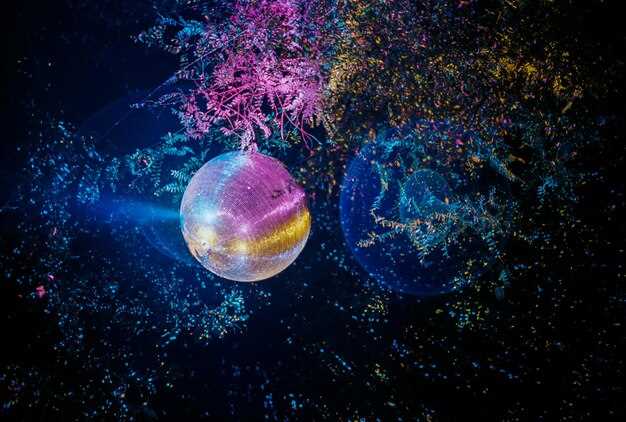
Начинайте с выбора цветовой гаммы, которая вызывает ощущение спокойствия и расширяет восприятие космоса. Теплые тона, такие как мягкие оранжевые или нежные фиолетовые, создают ощущение уюта, а холодные, например, голубые и темные синие оттенки, усиливают ощущение бесконечности.
Используйте плавные градиенты для объединения различных зон обоев. Постарайтесь избегать резких цветовых переходов, чтобы не разрушить ощущение гармонии и погружения. Переключение между оттенками делайте постепенно, создавая эффект движения света и тени.
Настраивайте яркость источников света так, чтобы усилить ощущение глубины. Включите слабое внутреннее освещение, которое имитирует мягкое сияние далекых звезд или тёплое свечение планет. Это добавит объема и поможет визуально выделить важные элементы на фоне.
Обратите внимание на баланс насыщенности цветов. Избегайте слишком ярких или ярких контрастов, которые могут оттолкнуть взгляд. Вместо этого используйте приглушенные оттенки, способные передать характер космоса и создающие ощущение пространства, в которое хочется погрузиться.
Экспериментируйте с режимами динамического освещения: движение света и изменение оттенков в течение времени имитируют реальные процессы в космосе, активируя визуально-эмоциональную реакцию и усиливая эффект глубины. Выбирайте комбинации, при которых световые эффекты подчеркивают важные объекты, оставляя остальную часть пространства чуть тише.







