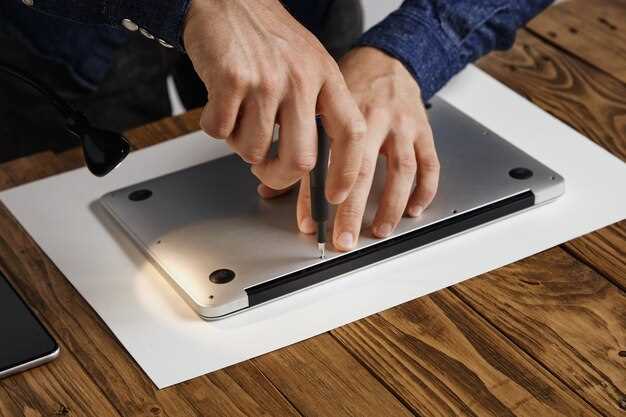
Если клавиатура перестала реагировать, начните с проверки ее подключения. В случае внешней клавиатуры убедитесь, что кабель плотно вставлен в USB-порт. Иногда достаточно вынуть устройство и вставить снова, чтобы устранить проблему. Для встроенной клавиатуры стоит зайти в диспетчер устройств и проверить, не отключена ли она случайно или не возникли ли конфликты с драйверами. Порой проблемные драйверы вызывают некорректную работу устройства, и их обновление решает проблему.
Обновление драйверов – следующий шаг, если проверка соединения не помогла. Зайдите на сайт производителя ноутбука или воспользуйтесь встроенными средствами обновления Windows. Часто сбои связаны с несовместимыми или устаревшими файлами, и правильное обновление избавляет от большинства программных ошибок.
В случае, когда драйверы в порядке, стоит проверить верхние уровни системы. Используйте встроенные инструменты диагностики, такие как средство устранения неполадок Windows. Иногда причиной становятся программные сбои или конфликты в работе системы, которые легко устранить с помощью автоматических или ручных настроек.
- Диагностика и первичные шаги при неполадках с клавиатурой
- Проверка физических соединений и состояния клавиатуры
- Перезагрузка ноутбука и простое исправление
- Запуск антивирусной проверки на вирусы и вредоносное ПО
- Использование встроенных средств для устранения ошибок
- Рекомендации по программному и аппаратному ремонту клавиатуры
- Обновление драйверов клавиатуры и системных компонентов
- Настройка языковых и раскладочных параметров
- Проверка и замена неисправных клавиш или модуля
- Обращение к специалистам и использование внешней клавиатуры
Диагностика и первичные шаги при неполадках с клавиатурой
Подключите внешнюю USB-клавиатуру и проверьте её работу. Если она работает без проблем, значит внутренняя клавиатура ноутбука скорее всего неисправна.
Перезагрузите ноутбук и запустите его в безопасном режиме. Это поможет определить, связана ли проблема с программным обеспечением или драйверами. Если при безопасном запуске клавиши работают, стоит обновить или переустановить драйверы клавиатуры.
Проверьте настройки языка и раскладки. Иногда причиной неисправности становится неправильное отображение раскладки, что выглядит как неработающие клавиши.
Используйте встроенную утилиту проверки устройств из операционной системы. В Windows откройте ‘Диспетчер устройств’, найдите раздел ‘Клавиатуры’ и посмотрите, есть ли сигналы о неисправностях или конфликте драйверов.
Обратите внимание на физические повреждения клавиатуры. Аккуратно осмотрите клавиши и область вокруг них, ищите скопившуюся пыль, грязь или механические повреждения, которые могут препятствовать нормальной работе.
Попробуйте выполнить очистку клавиатуры и убедиться, что внутри нет мусора или загрязнений, мешающих движению клавиш.
Если после всех этих шагов клавиатура всё равно не реагирует, попробуйте подключить внешнюю клавиатуру для определения дальнейших действий. Это поможет точнее понять, связана ли проблема с аппаратной частью ноутбука или с его настройками.
Проверка физических соединений и состояния клавиатуры
Выключите ноутбук и аккуратно отсоедините его от питания. Откройте корпус и осмотрите соединения клавиатуры с материнской платой. Убедитесь, что шлейф надежно закреплен, без повреждений и загрязнений. Иногда шлейф может немного смещаться или окисляться, что вызывает сбои в работе. Используйте мягкую кисть или сжатый воздух для очистки контактов от пыли и грязи.
Если шлейф выглядит целым, попробуйте аккуратно его отсоединить и вставить обратно, избегая чрезмерного давления. Проверьте наличие повреждений на самом кабеле или разъеме – трещин, изломов или окиси. Такие дефекты часто становятся причиной неработающей клавиатуры.
Обратите внимание на состояние самой клавиатуры: отсутствующие или заедающие клавиши, растрескавшимися или облезшими символами могут указывать на физические повреждения. В случае наличия повреждений, замена клавиатуры или ее ремонт могут стать единственным решением.
Перезагрузка ноутбука и простое исправление
Начинайте с полного перезапуска устройства. Это помогает устранить временные сбои, которые могут иметь влияние на работу клавиатуры. Закройте все активные программы, выберите команду перезагрузки в меню питания и дождитесь окончания этого процесса. После включения проверьте, реагирует ли клавиатура.
Если клавиатура остается неработоспособной после перезагрузки, отключите ноутбук и отсоедините все внешние устройства, включая USB-устройства и внешний клавиатурный мост. Особенно это касается клавиатурных блоков, подключенных через USB или Bluetooth. Подключите устройство заново и убедитесь, что клавиатура функционирует правильно.
Иногда помогает простая очистка системы – отключение питания на несколько минут. Оставьте ноутбук выключенным и отключенным от сети, затем подключите его снова и включите. Такой «жесткий» перезапуск может устранить мелкие сбои в работе драйверов и системных компонентов.
Обратите внимание на состояние аккумулятора – он может влиять на работу внутренних частей ноутбука. Если есть возможность, отсоедините аккумулятор (если он съемный), подождите пару минут и соберите устройство обратно. Это позволит перехватить потенциал ненормальных электрических скачков, вызывающих проблемы с клавиатурой.
Запуск антивирусной проверки на вирусы и вредоносное ПО
Обнаружив проблему с клавиатурой, запустите полное сканирование системы с помощью установленного антивируса. Тогда ваши файлы будут проверены на наличие вредоносных программ, которые могут мешать работе устройств и программ.
Перед началом убедитесь, что база данных вирусных сигнатур обновлена. Это повышает вероятность обнаружения последних угроз. Для этого откройте антивирусное приложение и выполните обновление базы данных, если она устарела.
Запустите глубокий или полносистемный скан, выделите этот режим в настройках. Такой подход гарантирует проверку всех файлов, включая временные и скрытые, где распространены скрытые вредоносные компоненты.
Процесс занимает определенное время, поэтому лучше провести его в спокойное время, чтобы не торопиться. После завершения сканирования вам предложат список обнаруженных угроз и варианты их устранения.
| Шаги для запуска проверки | Что делать |
|---|---|
| Обновление базы данных | Откройте антивирус, найдите раздел обновлений и скачайте последние обновления сигнатур. |
| Запуск полного сканирования | Выберите режим «Полное сканирование» или аналогичный в настройках антивируса, нажмите «Старт». |
| Анализ результатов | После окончания сканирования изучите отчет. Удалите или изолируйте выявленные угрозы. |
| Повторная проверка | При необходимости запустите повторное сканирование после устранения угроз или обновления программного обеспечения. |
Регулярное выполнение таких проверок помогает устранить вредоносное ПО, которое может мешать работе клавиатуры или других компонентов системы. Используйте только лицензированные и актуальные антивирусные программы для достижения наилучших результатов.
Использование встроенных средств для устранения ошибок

Запустите встроенную утилиту устранения неполадок клавиатуры через настройки Windows. Для этого откройте меню ‘Параметры’, перейдите в раздел ‘Обновление и безопасность’, выберите ‘Устранение неполадок’ и нажмите на ‘Дополнительные средства’. В списке найдите ‘Клавиатура’ и запустите его. Эта проверка автоматически выявит распространённые проблемы и предложит решения без необходимости установки сторонних программ.
Используйте встроенную проверку системных файлов через командную строку. Откройте командную строку от имени администратора, введите команду ‘sfc /scannow’ и дождитесь завершения проверки. Эта команда просканирует все системные файлы и заменит повреждённые или отсутствующие. После перезагрузки проверьте работу клавиатуры – это поможет устранить ошибки, вызванные повреждёнными файлами ОС.
Обратитесь к средствам обновления драйверов через диспетчер устройств. Откройте его, найдите раздел ‘Клавиатуры’, кликните правой кнопкой по устройству и выберите ‘Обновить драйвер’. В новом окне выберите автоматический поиск обновлений. Иногда проблема с клавиатурой решается обновлением драйверов, встроенных в Windows, что исключит необходимость сторонних решений.
Если клавиатура перестала реагировать после установки обновлений системы, используйте точку восстановления. Введите ‘Восстановление системы’ в поиске Windows, выберите соответствующий пункт и выберите дату, когда клавиатура работала нормально. Этот способ устраняет изменения, вызвавшие сбои, без необходимости перезапуска или переустановки системы.
Рекомендации по программному и аппаратному ремонту клавиатуры
Если клавиатура не реагирует на нажатия, сначала подключите ее к другому порту или попробуйте подключить к другому устройству, чтобы исключить проблему с разъемом или кабелем.
Обновите драйвер клавиатуры через диспетчер устройств. Выберите устройство в списке, кликните правой кнопкой мыши и выберите «Обновить драйвер». Иногда помогает удалить устройство и перезагрузить ноутбук, чтобы система автоматически установила свежие драйверы.
Запустите встроенную утилиту проверки системных файлов, выполнив команду sfc /scannow в командной строке с правами администратора. Это поможет устранить ошибки в системных файлах, которые могут влиять на работу клавиатуры.
Отключите функции быстрого запуска Windows, если клавиатура работает неправильно после обновлений. Для этого перейдите в раздел «Параметры электропитания», выберите «Дополнительные параметры питания», затем «Действия кнопок питания» и отключите пункт «Включить быстрый запуск». После этого перезагрузите систему.
Проверьте настройки языка ввода и раскладки. Иногда клавиатура перестает реагировать из-за неправильных настроек. В разделе «Язык и регион» выберите правильную раскладку или добавьте новую при необходимости.
Если проблема связана с программным обеспечением, попробуйте отключить сторонние программы, управляемые клавиатурой, такие как макросы или утилиты для управления сенсорными клавишами. Иногда они вызывают конфликты или блокировки.
Для аппаратного ремонта откройте крышку ноутбука или клавиатуру отдельно, если она съемная. Проверьте соединения кабелей, стартерные контакты и линии питания. Особое внимание уделите гнездам и шлейфам – бывают случаи, что контакты окисляются или повреждены.
Проведите чистку клавиш и контактов с помощью сжатого воздуха и изопропилового спирта. Засорения, грязь и масло могут мешать правильной передаче сигнала и приводить к неработающим клавишам.
Если клавиши замирают или залипают регулярно, замените поврежденные или изношенные клавиши, а также попробуйте заменить саму мембрану или гибкую плату внутри клавиатуры. В случае сложных повреждений рекомендуется обратиться к специалисту для замены модуля.
Определите возможность самостоятельной замены клавиатуры или ее частей, изучая сервисные руководства. Для большинства современных ноутбуков возможна замена нижнего модуля клавиатуры или отдельных клавиш, что позволяет продлить срок службы устройства без покупки нового.
Обновление драйверов клавиатуры и системных компонентов

Проверьте актуальность драйверов, перейдя в «Диспетчер устройств» и найдя раздел «Клавиатуры». Щёлкните по нужному устройству правой кнопкой мыши и выберите «Обновить драйвер». Затем выберите автоматический поиск обновлений – система попытается найти последние версии и установить их.
Если автоматический поиск не даст результатов, скачайте драйвер с официального сайта производителя вашего ноутбука или клавиатуры. Обычно это страница поддержки, где представлены последние версии драйверов для конкретной модели.
Также полезно обновить системные компоненты – это влияет на работу драйверов и аппаратной части. Откройте настройки Windows, перейдите в раздел «Обновление и безопасность» и запустите проверку наличия обновлений. Обновите все предложенные компоненты, чтобы устранить возможные конфликты и улучшить совмещение драйверов и системы.
Для более точной настройки можно воспользоваться специализированными программами, например, Driver Booster или DriverPack. Они автоматически сканируют систему, выясняют, какие драйверы требуют обновления, и предлагают безопасные версии для загрузки.
После установки свежих драйверов перезагрузите ноутбук, чтобы изменения вступили в силу, и проверите работу клавиатуры. Это часто помогает устранить неисправности при неправильных или устаревших драйверах.
Настройка языковых и раскладочных параметров
Перейдите в раздел ‘Параметры’ Windows, выбрав ‘Время и язык’, чтобы быстро попасть к настройкам языка. В разделе ‘Язык’ убедитесь, что нужный язык установлен и активен. Если он отсутствует, добавьте его через кнопку ‘Добавить язык’.
Для изменения раскладки нажмите на выбранный язык и нажмите ‘Параметры’. В разделе ‘Клавиатура’ отслеживайте наличие нужных раскладок. Если нужная раскладка отсутствует, добавьте её, нажав ‘Добавить клавиатурные параметры’.
Чтобы переключаться между раскладками быстрее, установите горячие клавиши. В разделе ‘Дополнительные параметры клавиатуры’ найдите опцию ‘Заменить методы ввода’ и выберите комбинацию, которая удобна для вас, например, Alt+Shift или Ctrl+Shift.
Проверьте, что выбран основной язык ввода и его масштаб по умолчанию. Сделайте это через ‘Параметры клавиатуры’ или ‘Язык’ в настройках, чтобы исключить случайные переключения, вызывающие неработоспособность клавиатуры.
| Шаг | Действие | Дополнительные сведения |
|---|---|---|
| 1 | Открыть ‘Параметры’ | Через меню ‘Пуск’ → ‘Настройки’ → ‘Время и язык’ |
| 2 | Выбрать раздел ‘Язык’ | Проверить наличие нужного языка и добавить при необходимости |
| 3 | Настроить раскладки | Добавлять и удалять раскладки в разделе ‘Параметры’ → ‘Клавиатура’ |
| 4 | Настроить горячие клавиши переключения | Выбрать наиболее удобную комбинацию в ‘Дополнительных параметрах клавиатуры’ |
| 5 | Убедиться, что выбран основной язык | Установить его по умолчанию, чтобы избежать путаницы |
После этих настроек клавиатура должна начать функционировать корректно и быстро переключаться между языковыми режимами.
Проверка и замена неисправных клавиш или модуля
Для начала аккуратно снимите проблемную клавишу, придерживая ее за боковые стороны или используйте тонкий пластиковый инструмент для поддевания. Обратите внимание на механизм под клавишей – он может сломаться или загрязниться. Очистите его от пыли и грязи, использовав мягкую кисточку или сжатый воздух.
Если клавиша не возвращается или заедает, возможна поломка пластикового крепления или пружины. Проверьте, нет ли трещин, и при необходимости замените поврежденные элементы. Замена крепления или пружины требует осторожности: приобретайте оригинальные запчасти или качественные аналоги.
Для проверки работы модуля клавиатуры подключите внешний USB-накладной или подключите клавиатуру через USB-порт. Если внешняя клавиатура функционирует нормально, причина в встроенной – скорее всего, она нуждается в ремонте или замене.
Если устранение неисправной клавиши невозможно или она продолжает заедать, замените клавиатуру целиком. Для этого снимите старую клавиатуру, открутив винты, закрепленные под накладками или в специальных крепежных точках. После этого подключите новую клавиатуру, аккуратно зафиксируйте ее и проверьте работу.
При замене убедитесь, что приобретаете совместимую модель и следите за правильностью подключения кабелей или шлейфов. После установки включите ноутбук и протестируйте работу каждой клавиши, пользуясь тестовым приложением или встроенной программой диагностики.
Обращение к специалистам и использование внешней клавиатуры

Если самостоятельные попытки устранить проблему не принесли результатов, стоит обратиться к специалистам. Мастера быстро выявляют причину неисправности, проводят диагностику и выполняют ремонт или замену сломанных компонентов. Такой подход бережет время и гарантирует, что устройство вернется в рабочий режим без последующих осложнений.
Для работы в текущий момент можно подключить внешнюю клавиатуру. Это решение особенно удобно, если встроенная клавиатура полностью перестает реагировать или повреждена. В большинстве случаев внешние устройства подключаются через USB-порт, что обеспечивает мгновенную готовность к использованию.
При выборе внешней клавиатуры учтите особенности: для повседневных задач подойдут стандартные модели с пальцевым откликом и комфортной раскладкой клавиш. Для работы в графических или профессиональных программах можно выбрать клавиатуру с дополнительными функциями, такими как мультимедийные клавиши, возможность программирования и регулируемая высота.
Если необходимо работать долгое время, отдавайте предпочтение моделям с эргономичным дизайном. В случае отсутствия возможности приобрести новую клавиатуру, используйте временно старую или бэкап-устройства, подключая их к ноутбуку. Простое решение помогает не прерывать рабочий процесс, пока идет устранение основной причины неисправности встроенной клавиатуры.